OBERON SYSTEM QUANTUM II
NÁVOD K POUŽITÍ
PROHLÁŠENÍ O ZDRAVOTNÍM STAVU
Systém Oberon System Quantum není zdravotnický prostředek.
Není to náhrada za lékařskou péči.
Provádí analýzu energetického spektra měřeného orgánu.
Tento nový obor se nazývá energetická analýza a terapeuti, kteří s tímto přístrojem pracují, jsou energetickými analytiky. Na základě získaných údajů posuzuji vhodnost doplňků stravy, potravin, bylin, homeopatických přípravků, vitamínů, minerálů atd., stejně jako spinové energetické pole orgánů a chemickou, alergenní či patogenní zátěž v těle člověka. Prostřednictvím správného testování a harmonizace můžeme odstranit různé odchylky od normálních hodnot. Na základě této analýzy můžeme klientům sdělit, které potraviny, doplňky stravy, byliny, nápoje a homeopatické přípravky jsou pro ně vhodné, nebo které z nich mohou vyvolat alergickou reakci – jako například lepek. Přístroj je vhodný pro všechny výživové poradce, terapeuty, lékaře, psychoanalytiky, maséry, léčitele, naturopaty a kohokoli, kdo se zabývá holistickou a alternativní medicínou.
NEŽ ZAČNETE…
Diagnostikovat přesně přístrojem Oberon System Quantum vyžaduje čas a trpělivost. Nestačí jen školící kurzy. Je potřeba velká míra neustálého sebe-vzdělávání a sběru zkušeností. Čím lepší je Vaše porozumění softwaru, tím lepší je výběr vhodných terapeutických procesů.
Začátečníkům doporučujeme prvních pár měsíců používat jen funkce skenování a meta-terapie. Seznámíte se tím nejen se základními funkcemi, ale také jednotlivými nabídkami a tlačítky ovládacího rozhraní.
PRVKY, KTERÉ MOHOU ZKRESLOVAT VÝSLEDKY SKENOVÁNÍ:
Skenujeme nejlépe nalačno, před jídlem a kávou. Jídlo a jeho frekvenční vzorky mohou zkreslovat výsledky
Odkládáme elektronická zařízení (např. mobilní telefon, tablet, chytré hodinky a náramky), omezení ostatní elektroniky (televize, PC a notebooky mimo Oberon)
Během skenování není dobré křížit nohy a ruce
NÁVOD K INSTALACI
Instalace se skládá ze 4 kroků:
Instalujeme základní balíček Base 4D
Instalujeme jazykový balíček
Instalujeme ovladač Oberon boxu
Instalujeme opravný aktualizační balíček
INSTALACE ZÁKLADNÍHO BALÍČKU-BASE 4 D
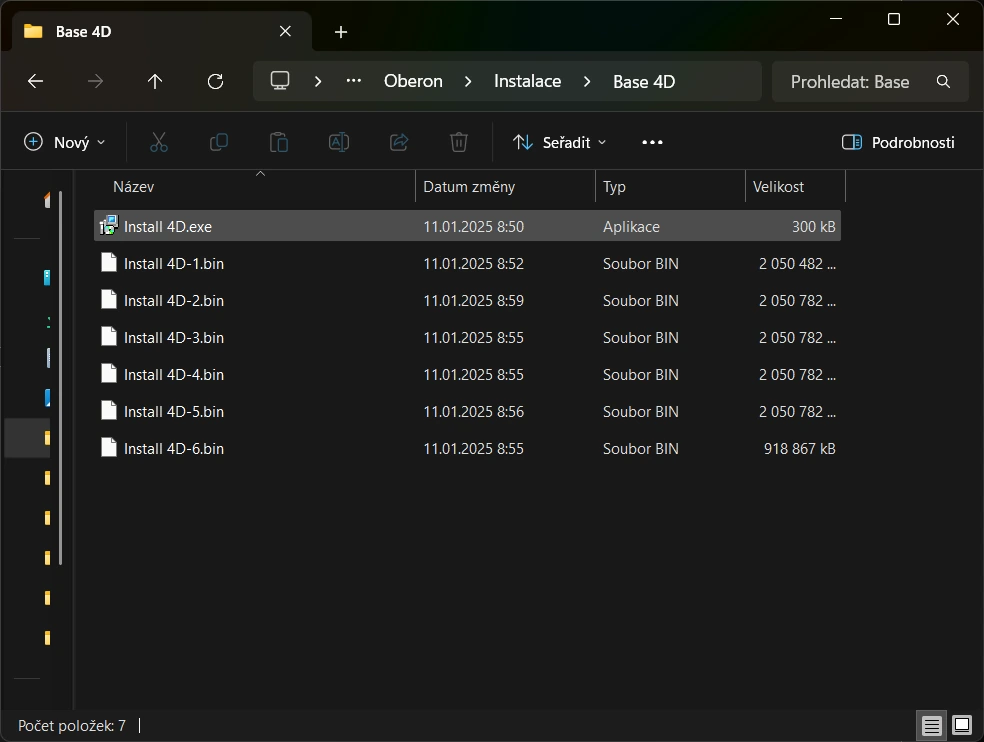
Vyhledáme složku „Base 4D“ a spustíme instalační soubor „Install 4D.exe“
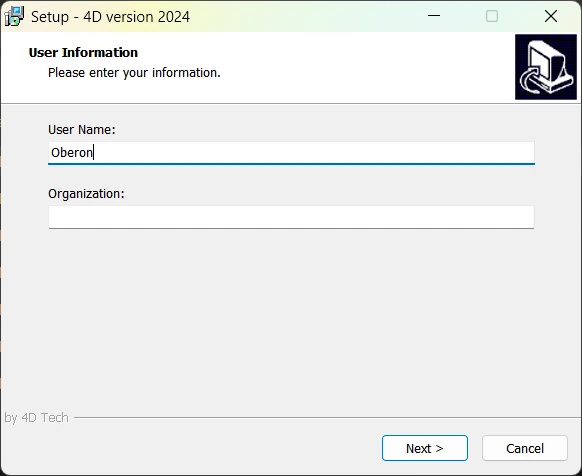
Zvolíme Uživatelské jméno (případně necháme přednastavené instalátorem) a pokračujeme kliknutím na tlačítko „Next“
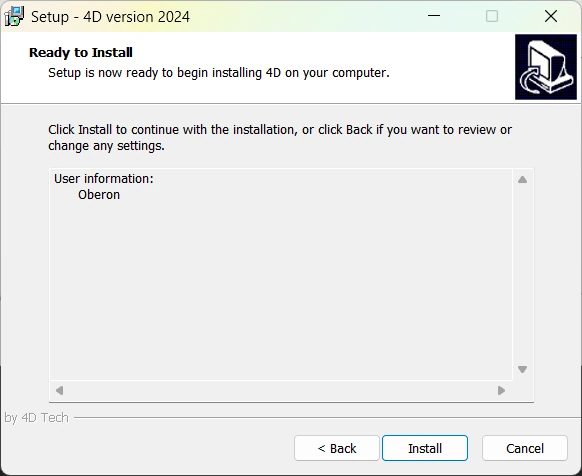
Proces instalace zahájíme kliknutím na tlačítko „Install“
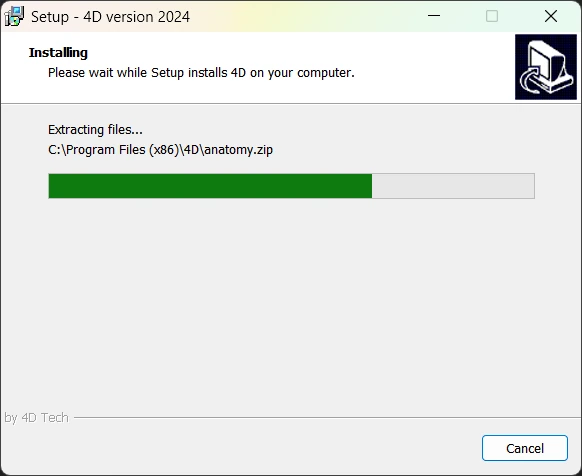
Vyčkáme, než zelený indikátor naplní bar (přibližně 7 – 15 minut)
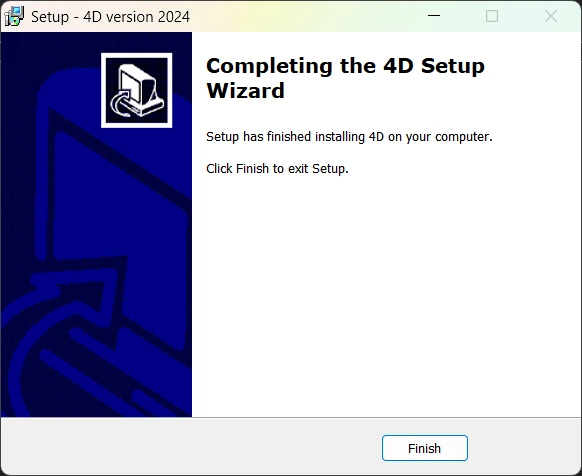
Instalaci dokončíme kliknutím na tlačítko „Finish“
INSTALACE JAZYKOVÉHO BALÍČKU
Vyhledáme a spustíme soubor „Install_Oberon System Quantum_(verze).exe“
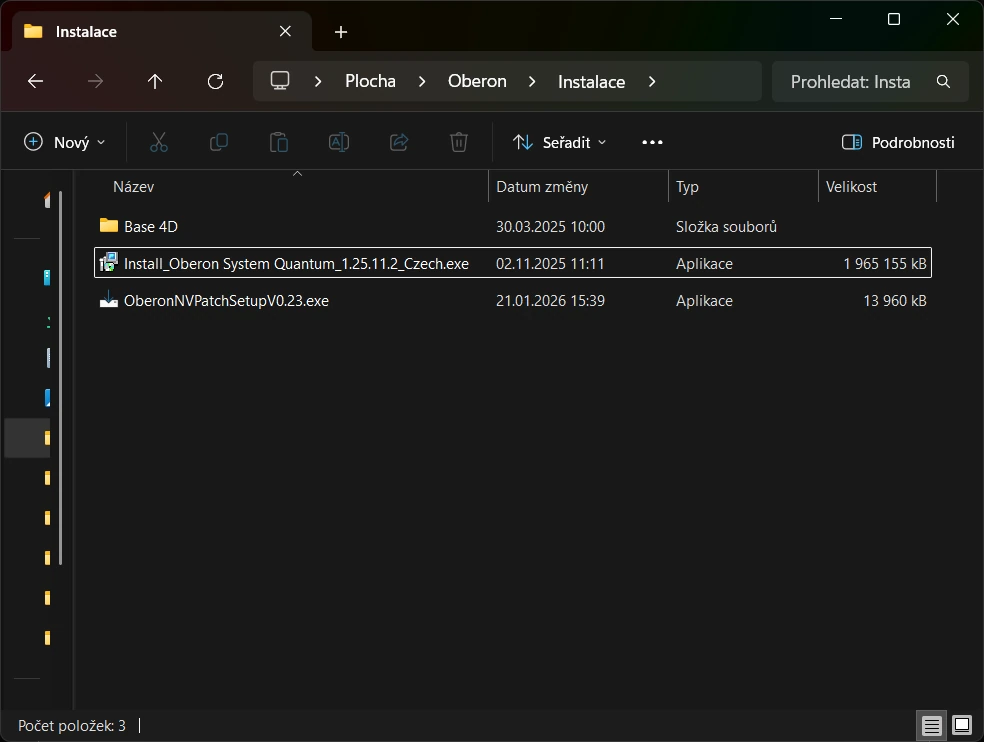
Zvolíme Uživatelské jméno nebo necháme přednastavené instalátorem. Poté vložíme licenční klíč a potvrdíme tlačítkem „Další“
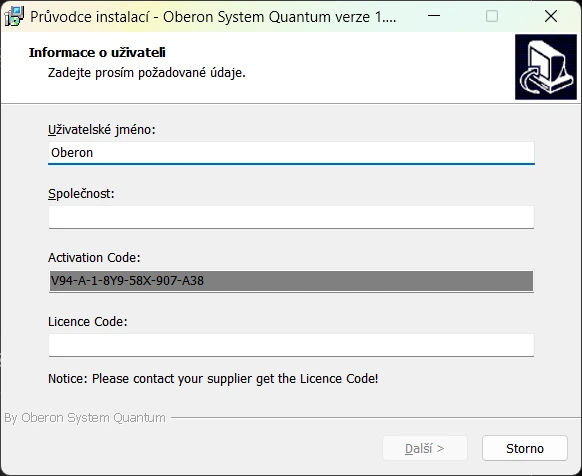
Necháme zatrženou volbu „Vytvořit zástupce na ploše“ a potvrdíme tlačítkem „Další“
Instalační proces zahájíme kliknutím na tlačítko „Instalovat“
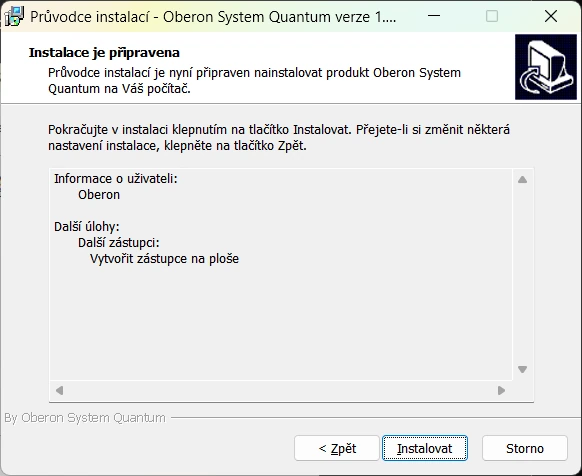
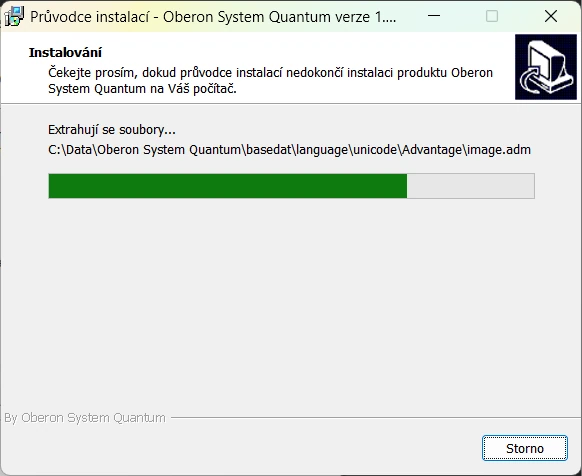
Vyčkáme, než zelený indikátor naplní bar (přibližně 5 – 8 minut)
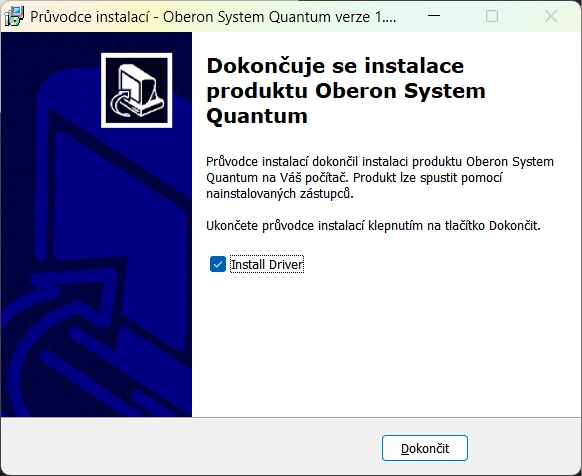
Instalaci dokončíme stisknutím tlačítka „Dokončit“. Volbu „Install Driver“ necháváme zatrženou.
INSTALACE OVLADAČE OBERON BOXU
Po dokončení instalace jazykového balíčku se automaticky otevře nové okno s instalací ovladače Oberon boxu FTDI CDM. Klikneme na tlačítko „Extract“
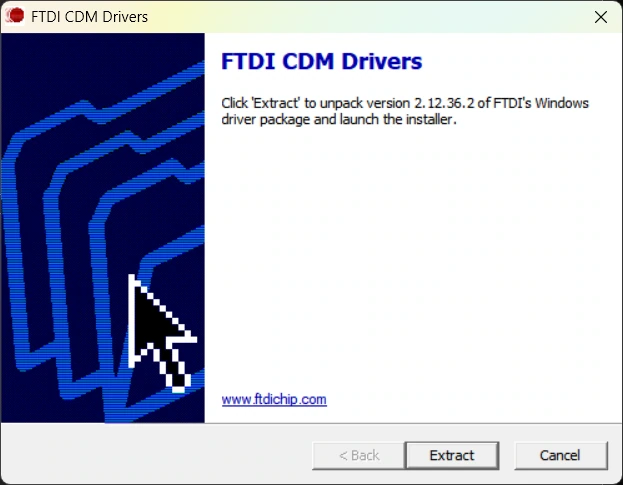
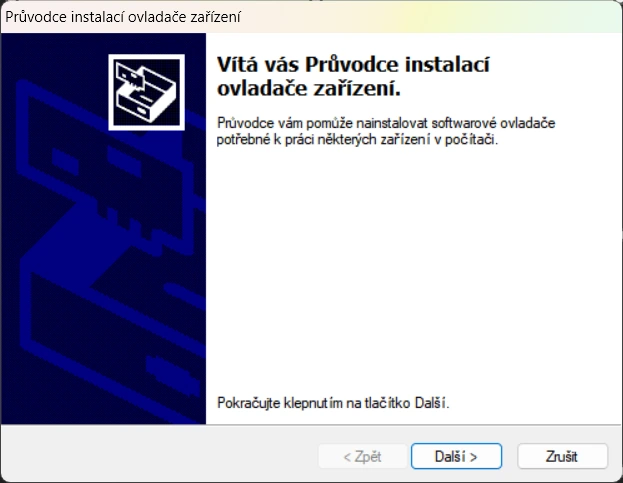
Objeví se nové okénko „Průvodce instalace zařízení“. Pokračujeme stisknutím tlačítka „Další“
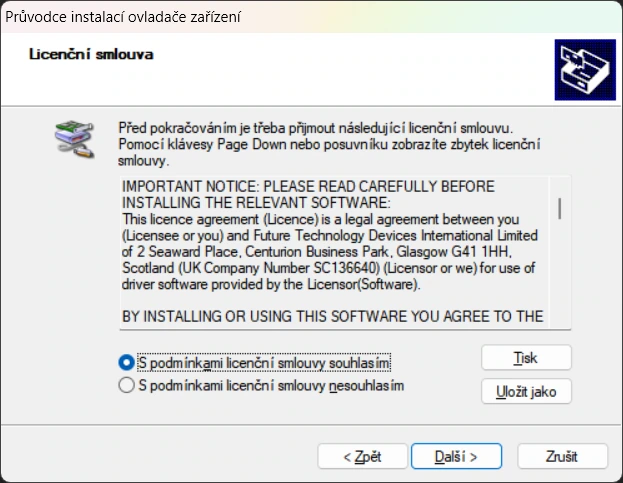
Pročteme a odsouhlasíme si licenční ujednání zatržením volby se souhlasem a pokračujeme stisknutím tlačítka „Další“
Dokončíme instalaci ovladače stisknutím tlačítka „Dokončit“

INSTALACE OPRAVNÉHO AKTUALIZAČNÍHO BALÍČKU
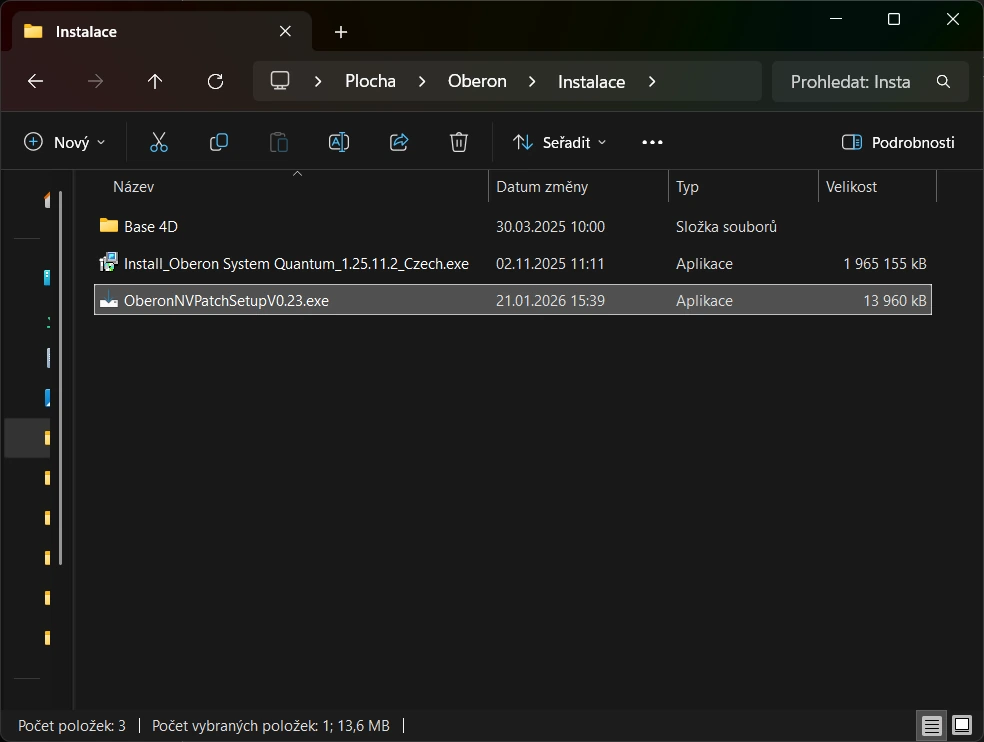
Vyhledáme a spustíme soubor „OberonNVPatchSetup(verze).exe“
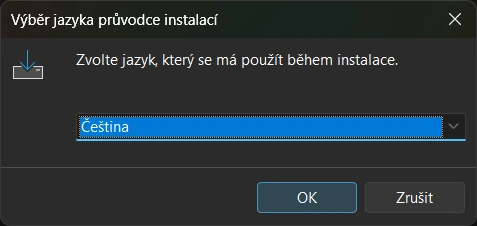
Zvolíme jazyk instalace – stejný k jazyku Oberonu.
Do instalátoru zadáme ověřovací heslo „Oberon11“ a pokračujeme stisknutím tlačítka „Další“
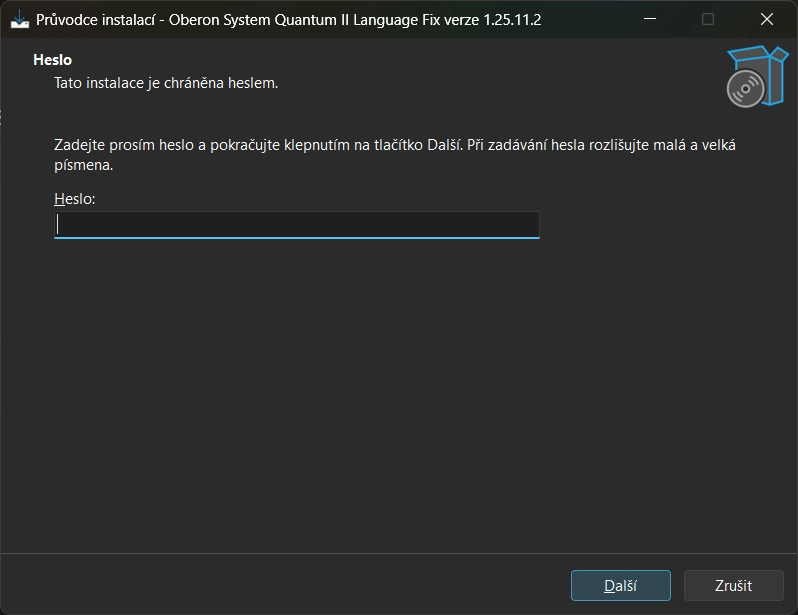
Opět potvrdíme další krok tlačítkem „Další“
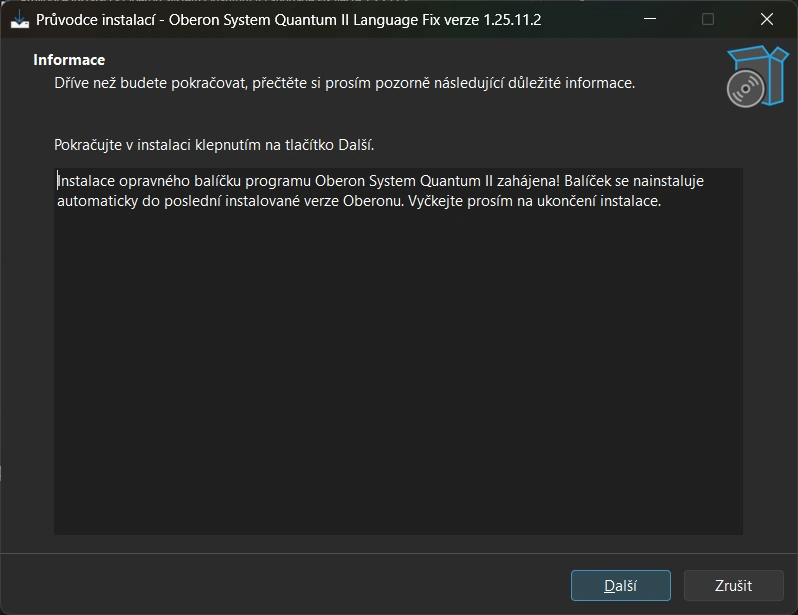
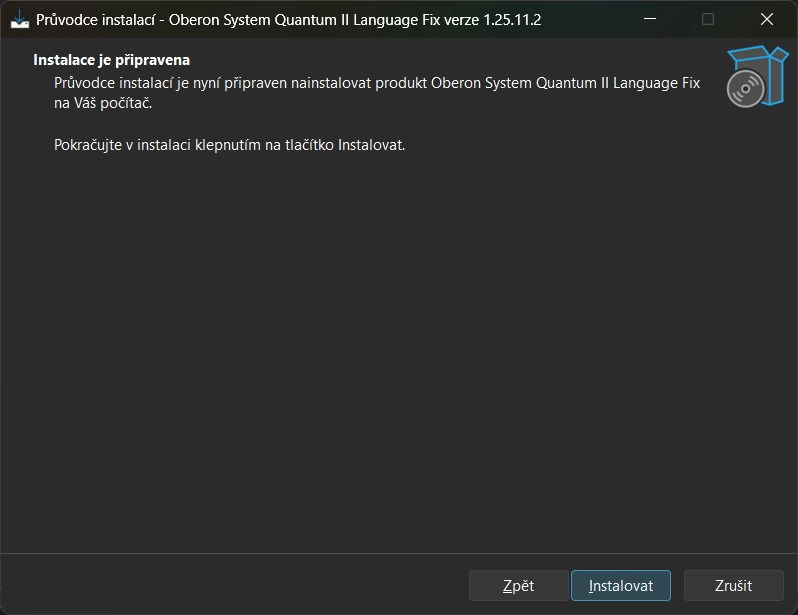
Instalační proces zahájíme stisknutím tlačítka „Instalovat“
Vyčkejte na dokončení instalace (přibližně 5 – 15 minut dle výkonu PC)
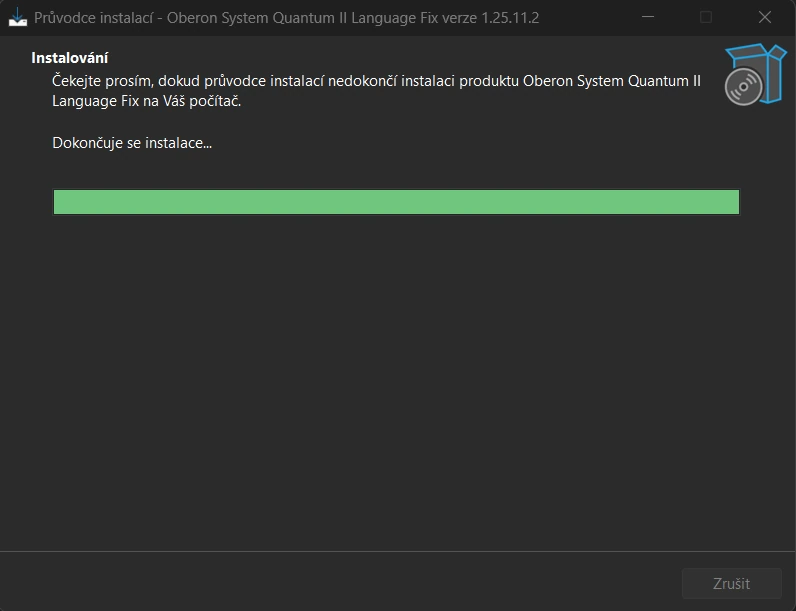
Po dokončení instalačního procesu pokračujeme stisknutím tlačítka „Další“
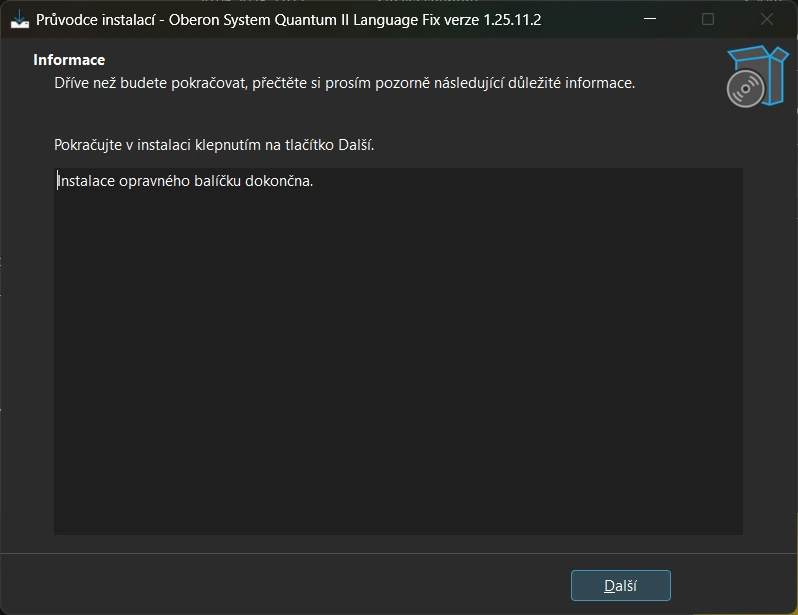
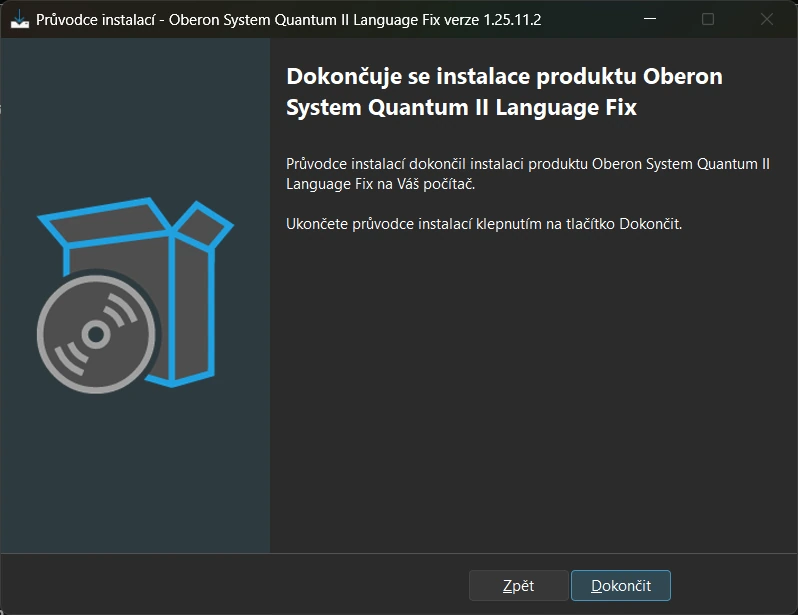
Instalátor ukončíme stisknutím tlačítka „Dokončit“
SPOUŠTĚNÍ A UKONČENÍ SOFTWARU
SPUŠTĚNÍ SOFTWARU
 Oberon vždy spouštíme
z připraveného zástupce na ploše. Před spuštěním programu připojte
prosím k počítači Oberon box a fialový PKEY klíč, připomínající FLASH
disk. Poté Oberon box zapněte velkým kulatým spínačem na přední straně.
Pokud je Oberon box v pořádku zapnutý, začnou svítit a problikávat LED
diody.
Oberon vždy spouštíme
z připraveného zástupce na ploše. Před spuštěním programu připojte
prosím k počítači Oberon box a fialový PKEY klíč, připomínající FLASH
disk. Poté Oberon box zapněte velkým kulatým spínačem na přední straně.
Pokud je Oberon box v pořádku zapnutý, začnou svítit a problikávat LED
diody.
PROBLÉMY PŘI SPOUŠTĚNÍ
Při spouštění programu se mohou objevit tyto problémy:
Please, reconnect USB device…
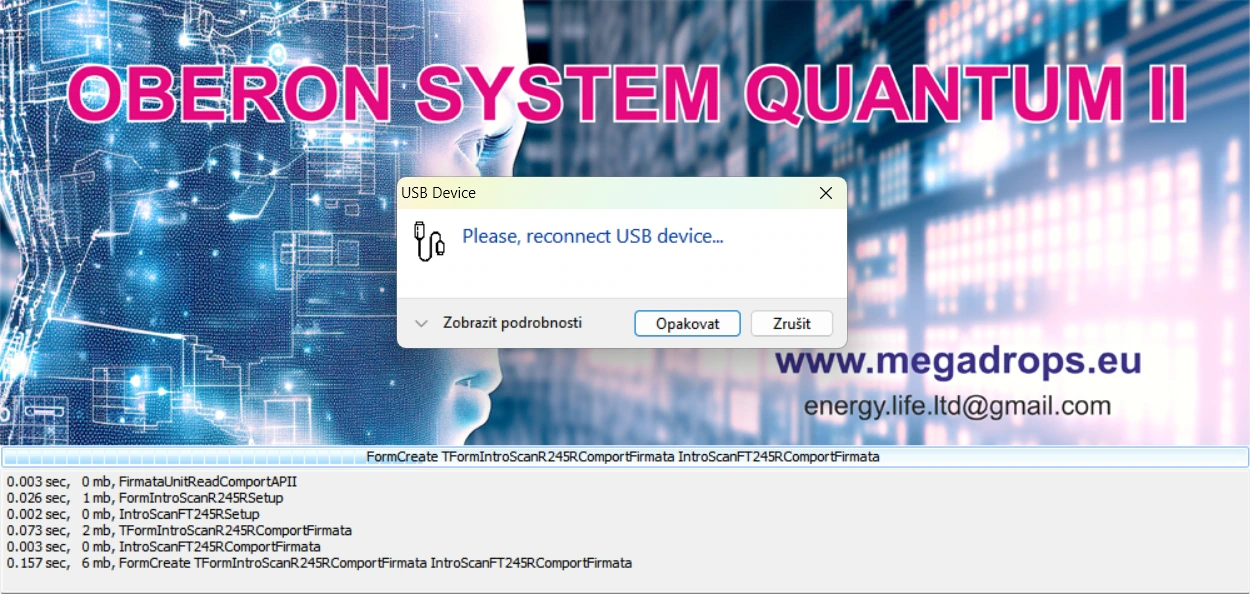
Tato hláška se objevuje, když PC nerozpozná připojený Oberon box.
Řešení:
Zkontrolujte prosím, zdali je Oberon box v pořádku připojený a zapnutý – zapnutý stav indikují problikávající LED diody na předním panelu boxu. Pokud problém přetrvá, přepojte Oberon box do jiného USB portu (případně prohoďte USB slot mezi PKEY klíčenkou a Oberon boxem).
„Please insert the dongle to computer! (H0007)“
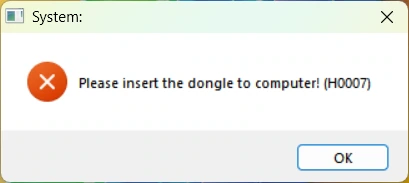
Tato hláška se objevuje, když PC nerozpozná připojený PKEY klíč
Řešení:
Zkontrolujte prosím, zdali je fialový PKEY klíč v pořádku připojený. Pokud problém přetrvá, přepojte prosím PKEY klíč do jiného USB portu (případně prohoďte USB slot mezi PKEY klíčenkou a Oberon boxem).
„Repair User database“
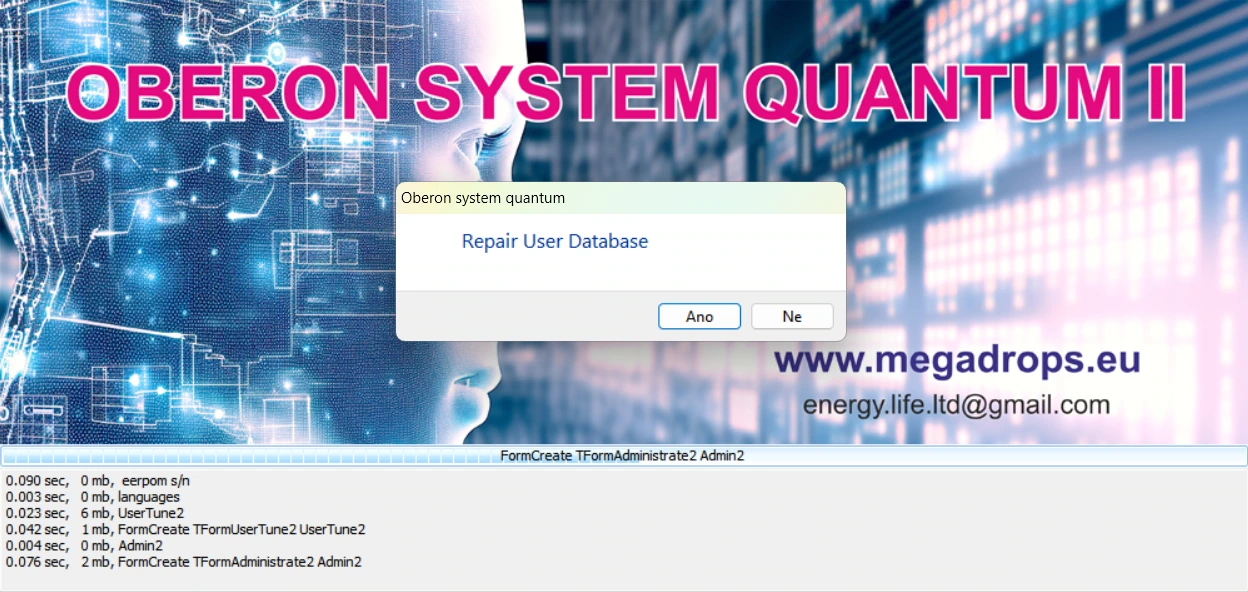
Tuto hlášku vyvolává poškozená klientská databáze.
Řešení:
Problém vzniká chybovostí dat v databázi, který se může objevit kvůli nesprávnému nebo předčasnému ukončení Oberonu (např. vypnutí PC nedostatkem elektrické energie). Pro opravu dat klikneme na tlačítko „Ano“ – program by měl chybu najít a automaticky opravit. Neklikejte na tlačítko „Ne“ – to je určené pouze pro IT techniky.
„An error occurred in the application.“
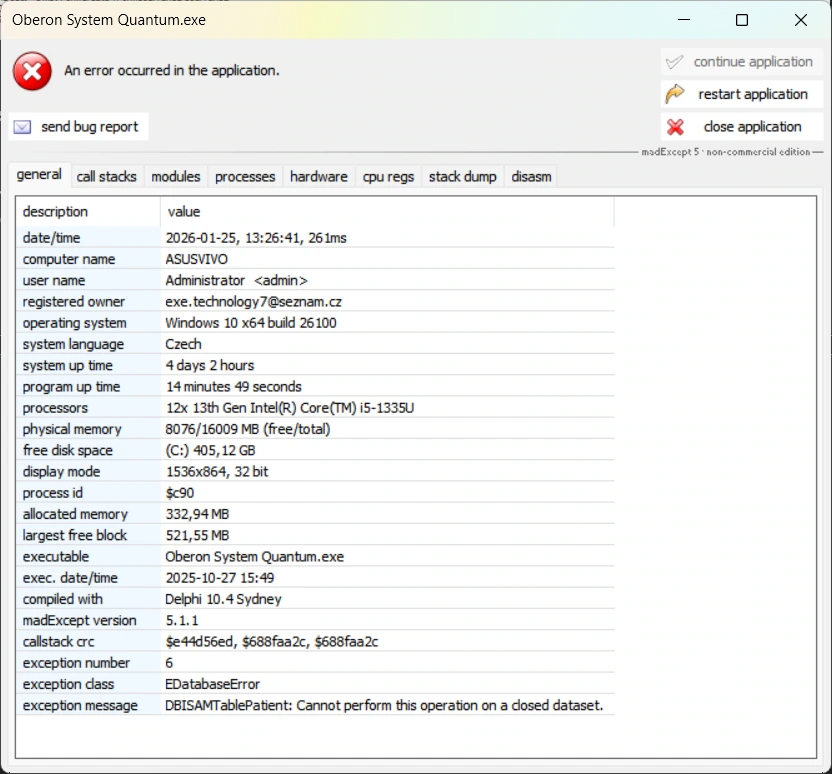
Tato hláška se objeví ve chvíli, když je kritická chyba v běhu programu.
Řešení:
Zkuste opětovně spustit program Oberon. Pokud chyba přetrvá a hláška se znovu objeví, je potřeba opravit klientskou databázi a promazat/přenést záznamy klientů. Sdělte problém vyškolenému pracovníkovi a obratem Vás kontaktuje technik IT podpory, který chybu odstraní.
Okénko zavřeme kliknutím na tlačítko „close application“.
„already running…“
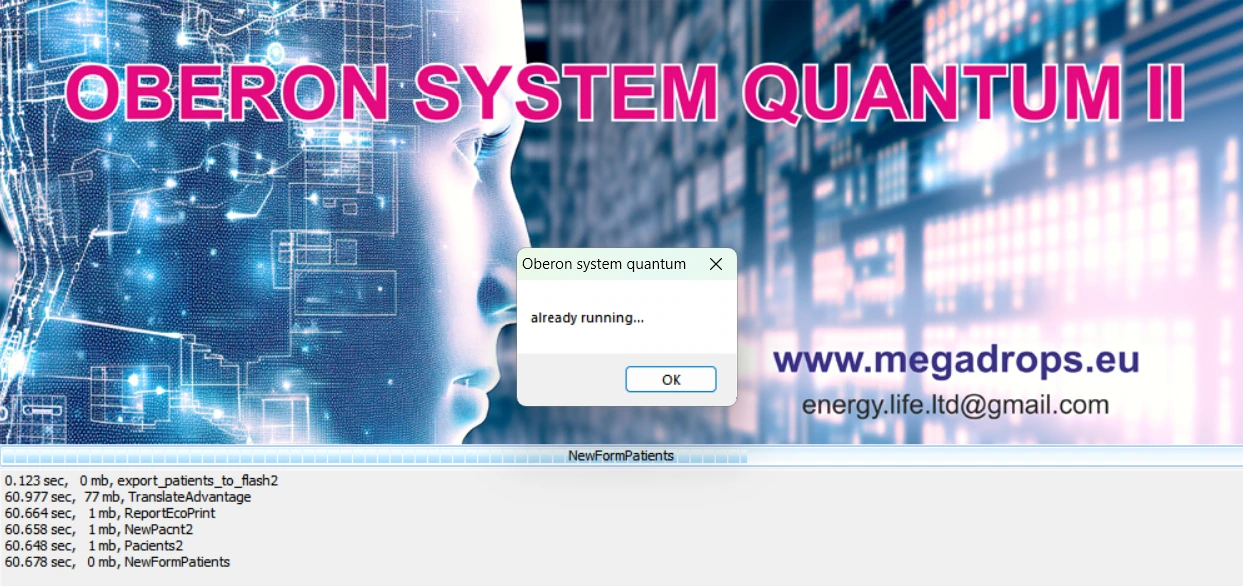
Tato hláška se objeví ve chvíli, kdy se program Oberon spustí vícekrát současně
Řešení:
Může se jednat o chybu, kdy se program Oberon neukončí správně a stále běží v procesech na pozadí, i když nejde vidět. Pokud po potvrzení hlášky tlačítkem OK a opětovným spuštěním programu problém přetrvá, restartujte PC a spusťte Oberon znovu.
UKONČENÍ SOFTWARU
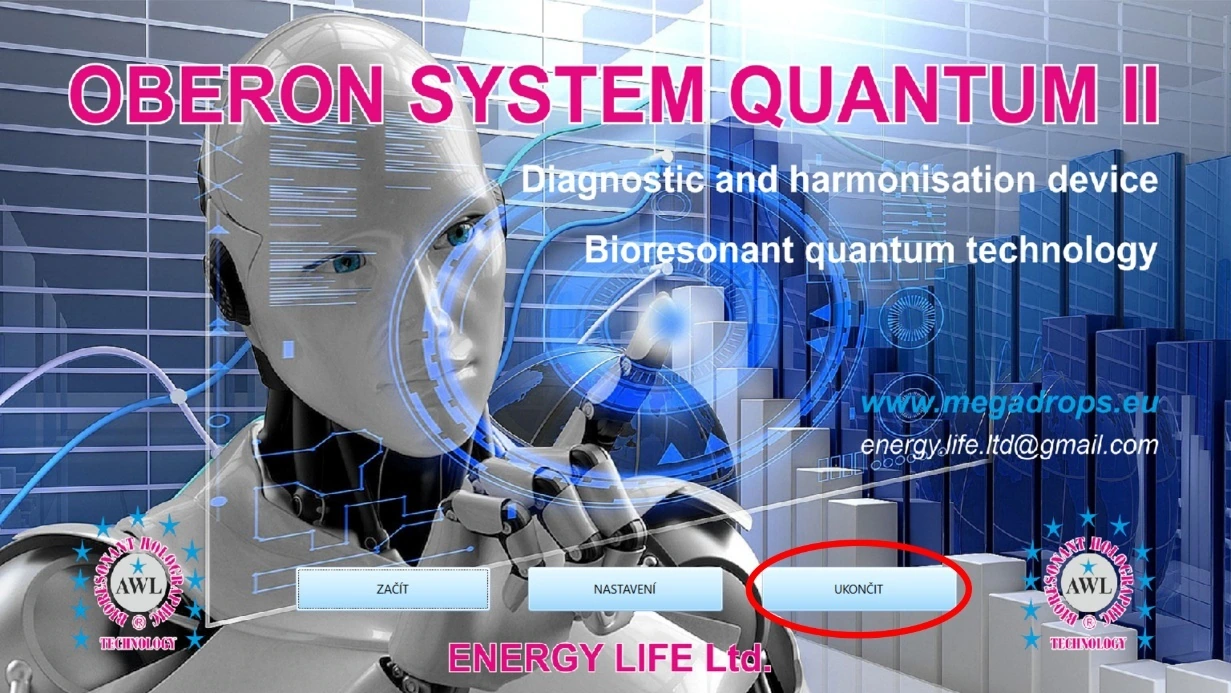
Software vždy ukončujeme tlačítkem „Ukončit“ v hlavním MENU. Při nesprávném ukončení hrozí vznik chyby v databázi!
OBSLUHA SOFTWARU
PRÁCE S KLIENTSKOU DATABÁZÍ
Zahrnuje:
Založení karty klienta
Odstranění karty klienta
Výběr karty klienta
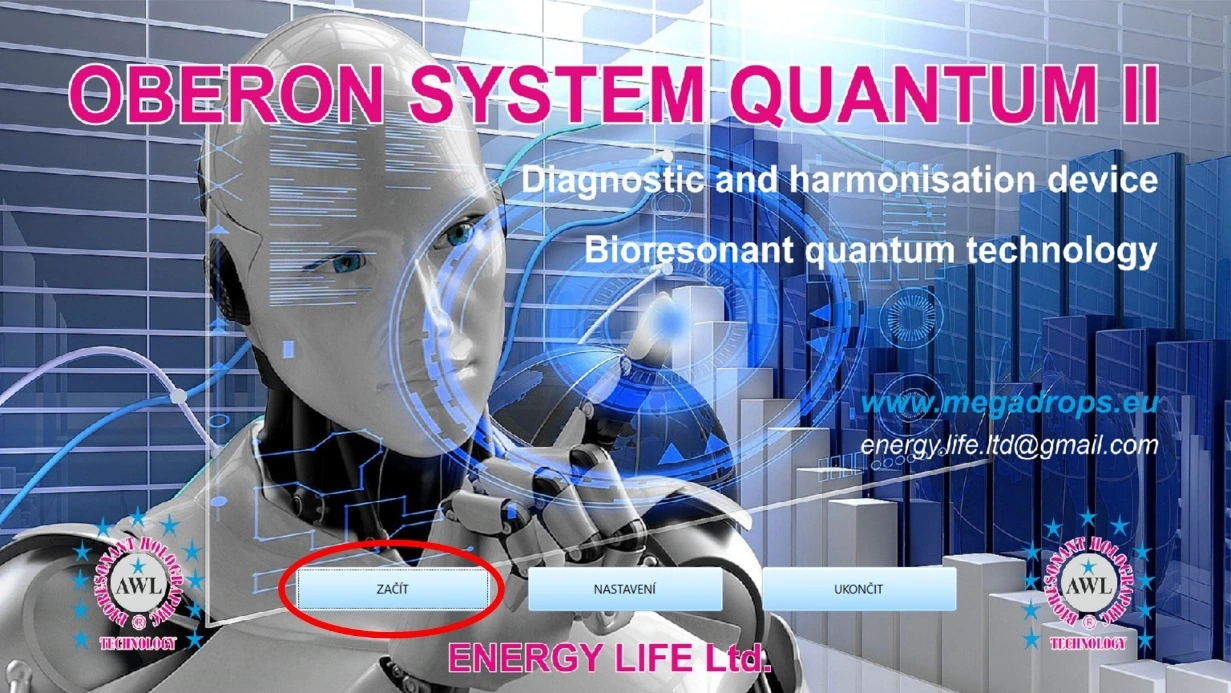
Pro práci s klientskou databází klikneme v začátečním MENU na tlačítko „ZAČÍT“ a přejdeme tak na obrazovku tzv. „KARTOTÉKY“.
ZALOŽENÍ KARTY KLIENTA
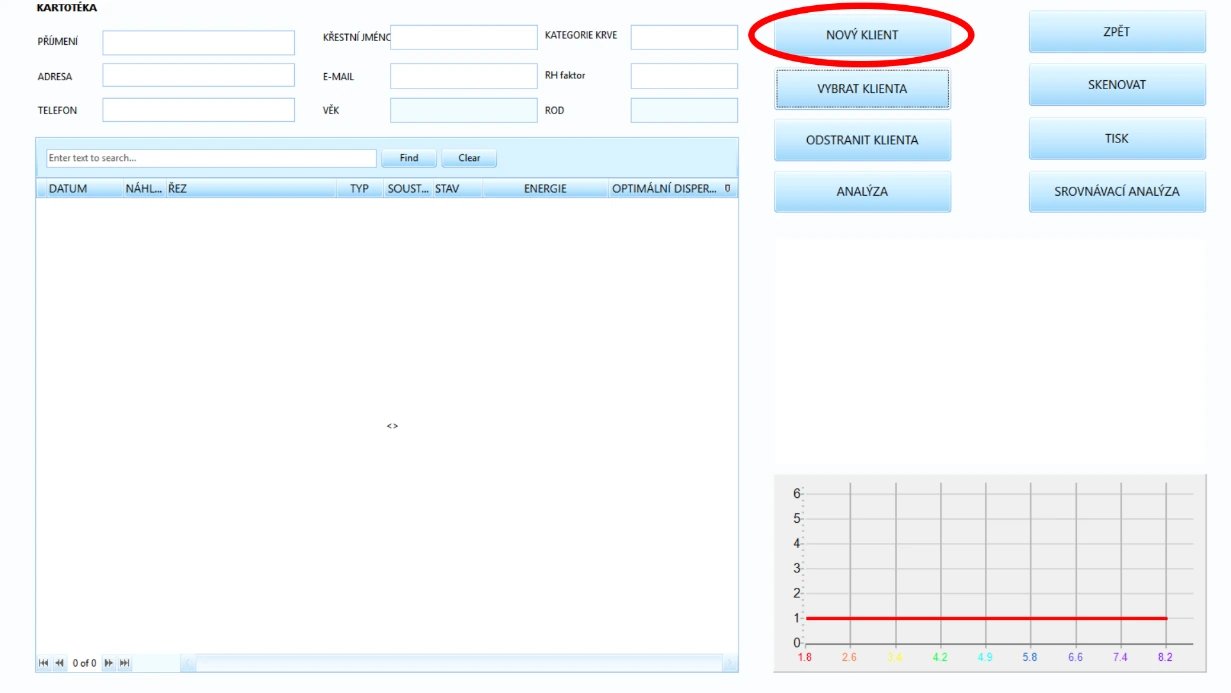 V KARTOTÉCE klikneme na
tlačítko „NOVÝ KLIENT“
V KARTOTÉCE klikneme na
tlačítko „NOVÝ KLIENT“
Objeví se nové okénko, ve kterém vyplníme údaje o klientovi:
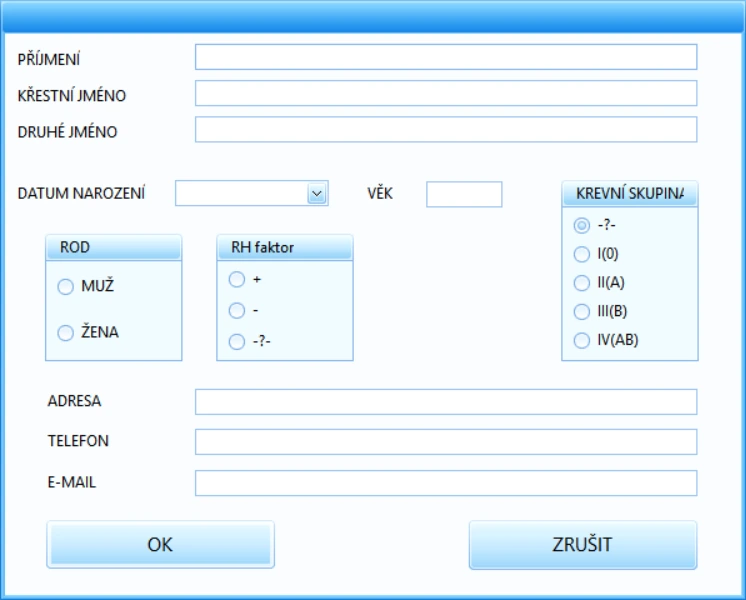
Povinné údaje k vyplnění jsou: PŘÍJMENÍ, KŘESTNÍ JMÉNO, DATUM NAROZENÍ, ROD a ADRESA
Čím více údajů o klientovi vložíme, tím přesnější je naměřený výsledek
Pro adresu bydliště potřebujeme silnou kvantovou informací – ideálně z Občanského průkazu. Případně adresu, kde se cítí klient „doma“. Výsledky naměřené z různých adres se mohou mírně lišit vlivem silnější nebo slabší energetické stopy
Vyplněné údaje potvrdíme tlačítkem „OK“ v levé dolní části okénka.
VÝBĚR KARTY KLIENTA
Potřebného klienta najdeme v kartotéce tlačítkem „VYBRAT KLIENTA“.
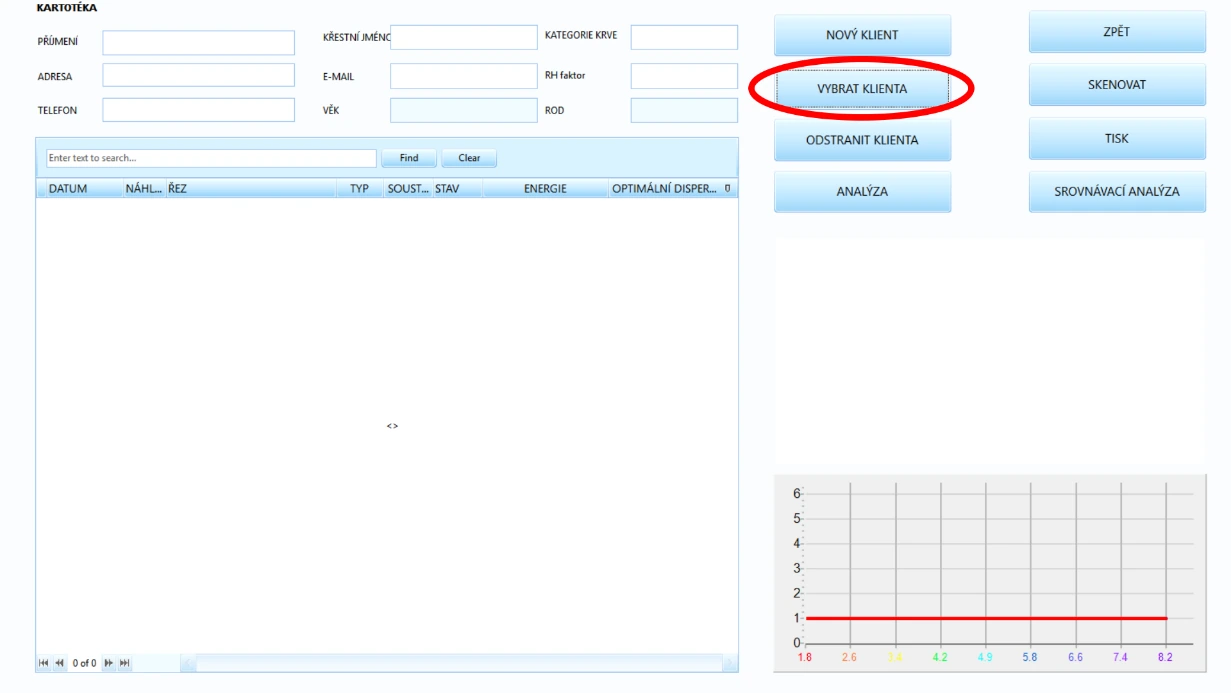
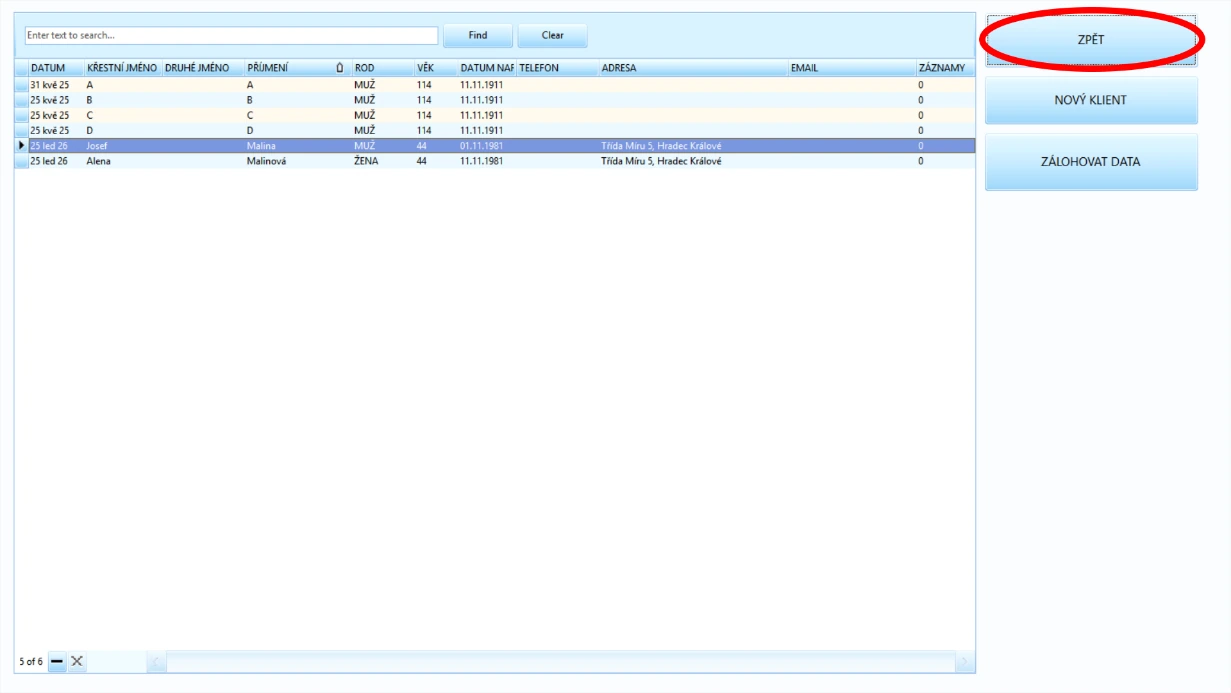
Objeví se okénko s databází. Kliknutím do řádku klienta jej vybereme (tím se modře podsvítí celý řádek) a vrátíme se do kartotéky tlačítkem „ZPĚT“ (alternativně klienta zvolíme také dvojím kliknutím do jeho řádku).
ODSTRANĚNÍ KARTY KLIENTA
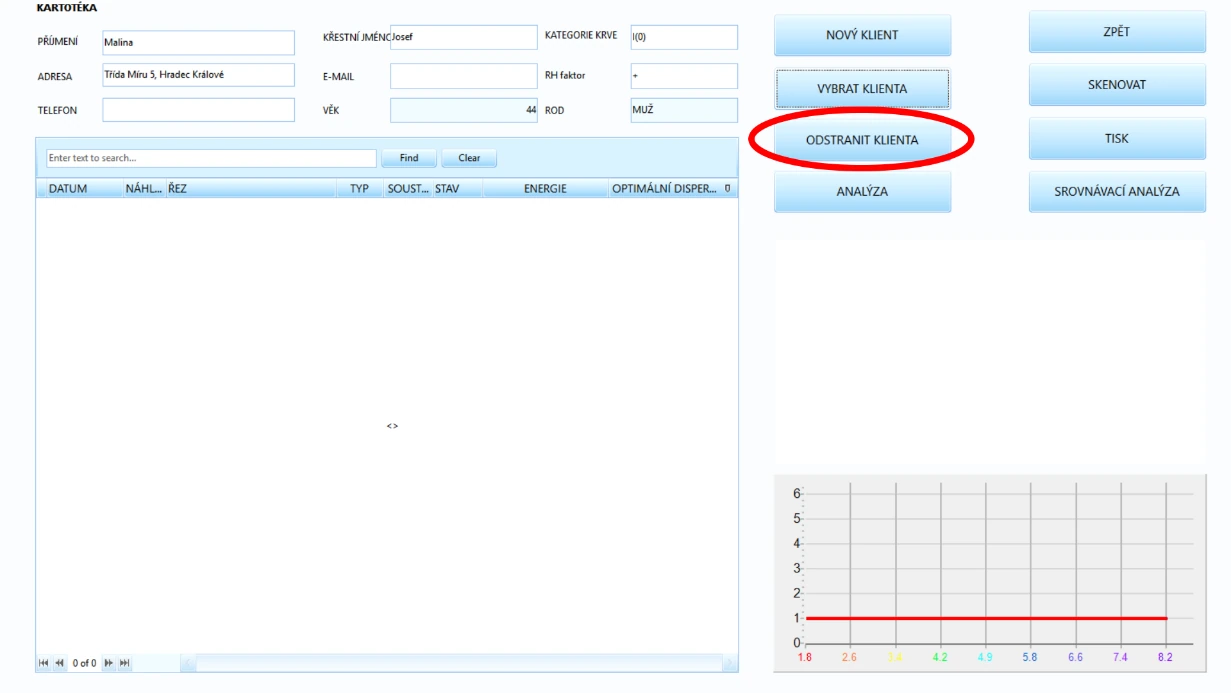
Pro odstranění karty klienta jej nejprve musíme zvolit výše uvedeným postupem „VÝBĚR KARTY KLIENTA“. Jakmile se klient zobrazuje v KARTOTÉCE, odstranění provedeme tlačítkem „ODSTRANIT KLIENTA“.
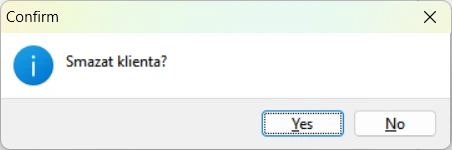
A potvrdíme tlačítkem „Yes“.
ZÁKLADNÍ FUNKCE
VYSVĚTLENÍ ZÁKLADNÍCH FRÁZÍ
Definujeme si základní fráze, které jsou pro orientaci v softwaru nezbytné:
OPTIMÁLNÍ DISPERZE – zkratka OD – je pro nás primární, nejdůležitější parametr. Určuje, jaký je funkční stav daného ŘEZU (orgánu) na metabolické úrovni – jinými slovy, jak správně orgán funguje. OD se vyjadřuje konstantou s hodnotou „1,2“. Čím blíže je naskenovaný výsledek této konstantě, tím lepší je jeho stav na metabolické úrovni.
Fungující orgán ale nevylučuje výskyt patogenů a jiných problémů. Spíše tím říká, že „z pohledu funkčnosti pracuje správně“. Pokud při anamnéze klienta zaznamenáme v určitém orgánu problém, zaměříme se na něho i přesto, že může být jeho disperze blízko požadované konstantě 1,2.
Energetické úrovně – hodnoty, které se nám objevují při měření, v bodech naskenovaných řezů. Určují se čísly 1-6 a dají se rozdělit na 4 kategorie:
 |
Úrovně 1-3 – jsou indikátory normální, vitální energie |
 |
|
 |
|
 |
Úroveň 4 – indikuje začínající fázi potenciální nemoci/nerovnováhy |
 |
Úroveň 5 - indikuje možný akutní problém nebo také nedostatek energie |
 |
Úroveň 6 – indikuje možný chronický stav, nerovnováhu nebo také velice vážný nedostatek energie |
Energetické úrovně často bývají chápány nedostatečně. Je tedy velice důležité, abychom porozuměli, čím je energetika ovlivňována: jídlo, stres, kofein, různé druhy záření (elektromagnetické), nedostatek živin, čerstvý vzduch apod… Proto je pro nás primární parametr „OPTINMÁLNÍ DISPERZE“ (dále jen OD), jež určuje hloubkový stav orgánu, na rozdíl od povrchového Energetického stavu (úrovně).
Energetika se nám tedy může měnit nejen dne na den, ale doslova i z hodiny na hodinu. Naproti tomu OD nám zobrazuje dlouhodobější stav a tím je mnohem stabilnějším, přesnějším parametrem při diagnostice klienta.
ENERGIE – parametr ukazuje průměr součtu energetických úrovní v daném ŘEZU – jinými slovy průměrnou hodnotu energie. Je pro nás sekundárním parametrem, který zvažujeme při stanovení diagnózy. Lze si jej představit naprosto jednoduše – jak moc jsou „nabité baterie“ v daném orgánu – bez energie klesá časem funkčnost a tím se postupně horší hodnota OD.
STAV - rozlišujeme 3 druhy energetického stavu – NORMÁLNÍ, CHRONICKÝ a AKUTNÍ. Určuje se podle energetických bodů v daném ŘEZU.
 |
Normální – v daném ŘEZU se objevují pouze energetické úrovně 1-3 |
 |
Chronický - v daném ŘEZU se objeví alespoň 1 energetická úroveň 5 |
 |
Akutní – v daném ŘEZU se objeví alespoň 1 energetická úroveň 6 |
TYP – označuje typ vytvořeného záznamu. Rozlišujeme 4 druhy záznamů – Sken, Meta-Terapie, Vegeto-test a Lokalizace.
 |
Sken – záznam vzniká po naskenování ŘEZU |
 |
Meta-Terapie – záznam vzniká po spuštění Meta-Terapie |
 |
Vegeto-Test – záznam vzniká při testování VEGETO-TEST |
 |
Lokalizace – záznam vznikne použitím metody LOKALIZACE |
Pro správné posouzení výsledků pracujeme s hodnotou OD, STAVEM a ENERGETIKOU dohromady. ŘEZY s hodnotou OD pod 0,5 jsou pro nás prioritní. Potenciálně jsou také i hlavní příčinu zdravotních obtíží.
Pokud je hodnota OD vyšší než 1,2 a STAV je Normální (v ŘEZU se nevyskytují žádné ENERGETICKÉ ÚROVNĚ 5 nebo 6), znamená to, že daný ŘEZ/orgán je v pořádku a nevyžaduje žádnou další analýzu.
Ale když je hodnota OD pod 0,7 nebo je STAV daného řezu Akutní či Chronický, doporučujeme už podrobnou analýzu (například i ENTROPICKOU nebo NLS, které si popíšeme v pozdějších kapitolách).
SKENOVÁNÍ KLIENTA
Dle postupu v kapitole PRÁCE S KLIENTSKOU DATABÁZÍ, si vytvoříme/vybereme potřebného klienta a můžeme pokračovat k naskenování jeho celkového stavu. Ke skenování přejdeme stisknutím tlačítka „SKENOVAT“ v KARTOTÉCE.
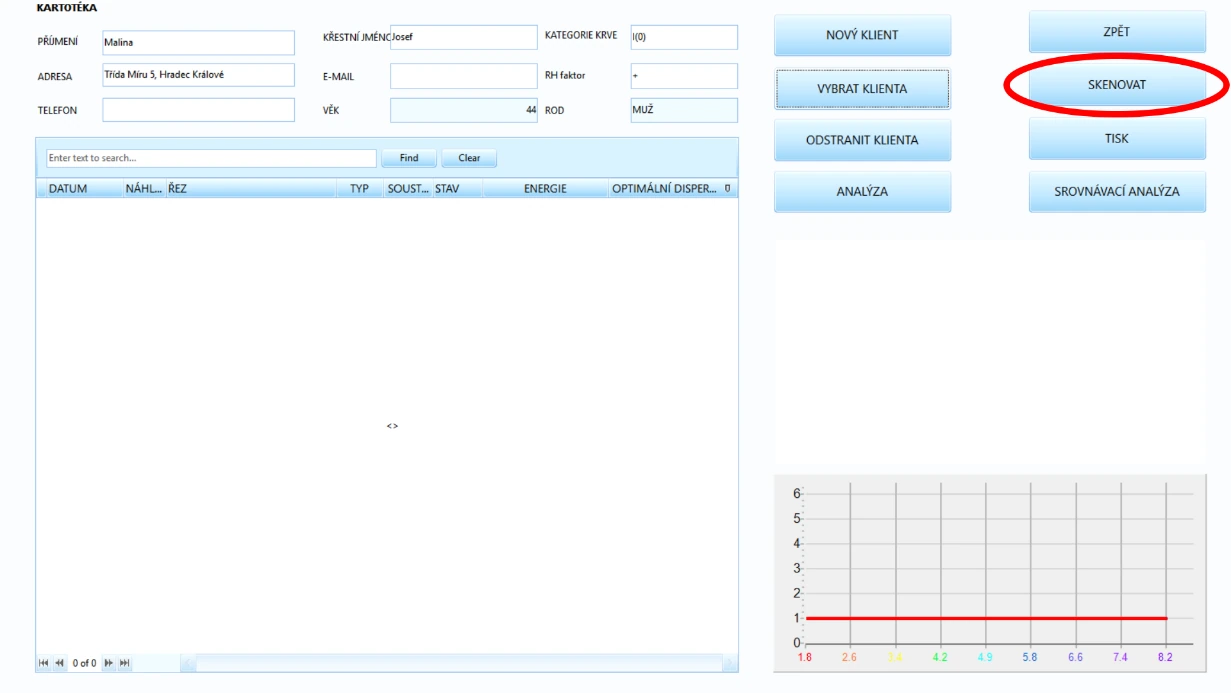
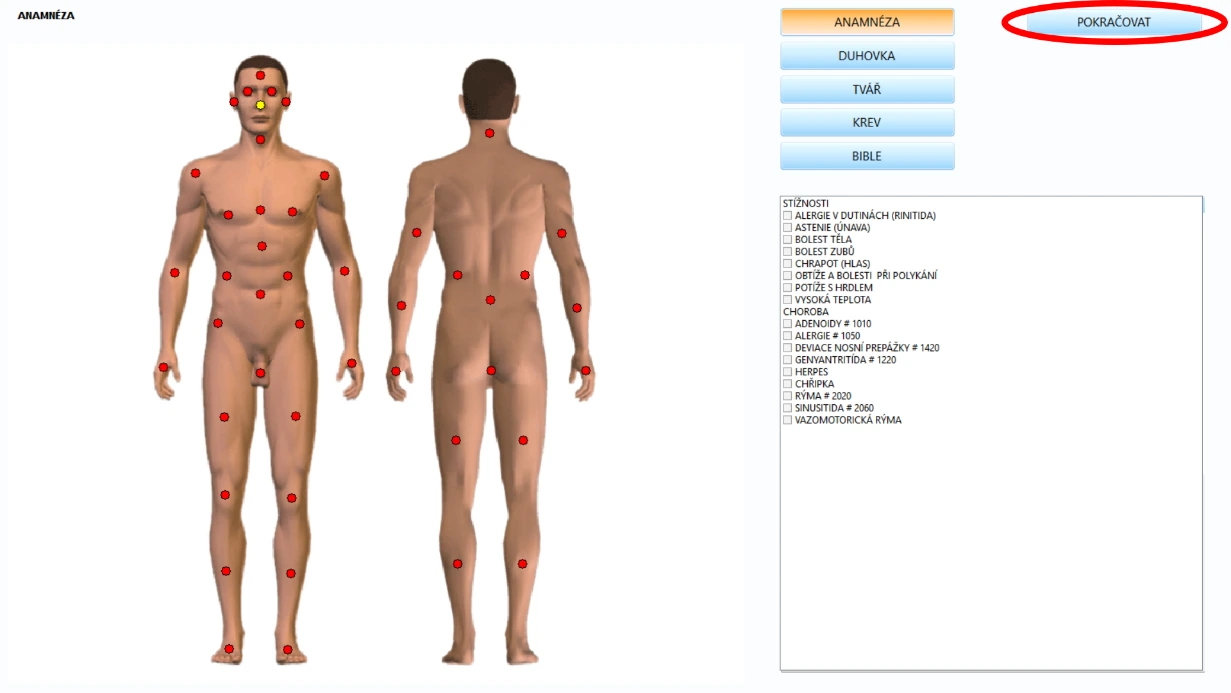
Objeví se obrazovka „Anamnézy“ – vždy pokračujeme stisknutím na tlačítko „POKRAČOVAT“. Obrazovka se objevuje pokaždé po zvolení klienta nebo vytvoření nového. Funkce této obrazovky budou rozvedeny v jiné části návodu.
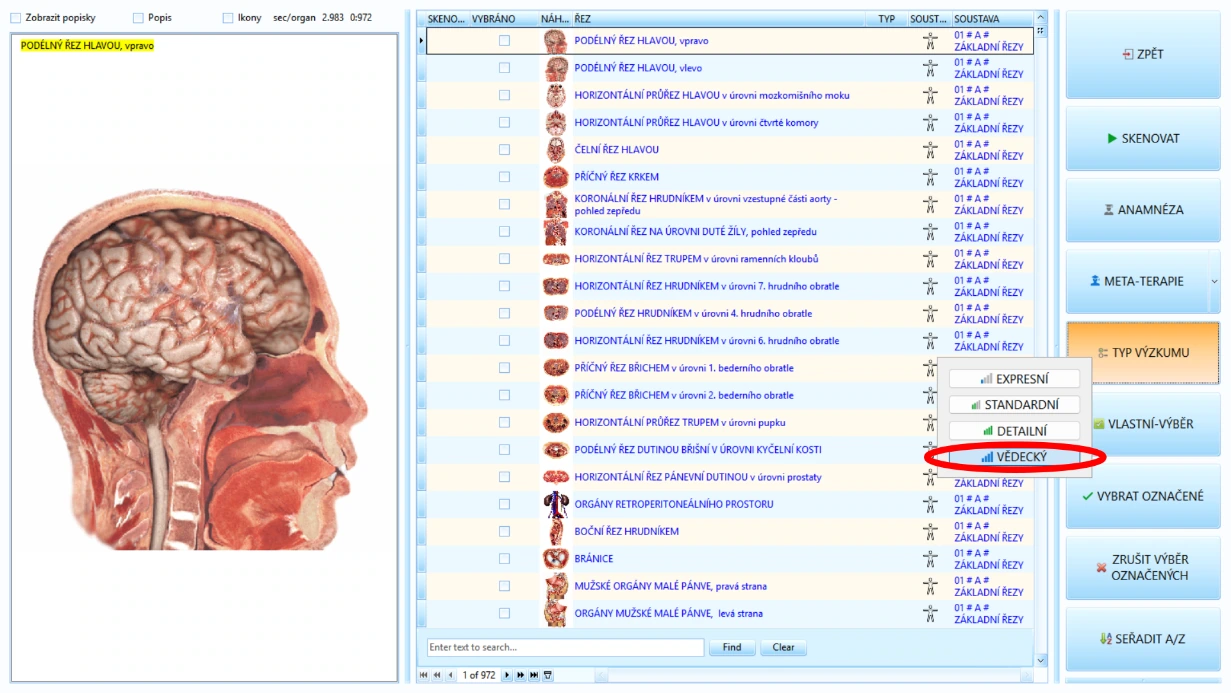
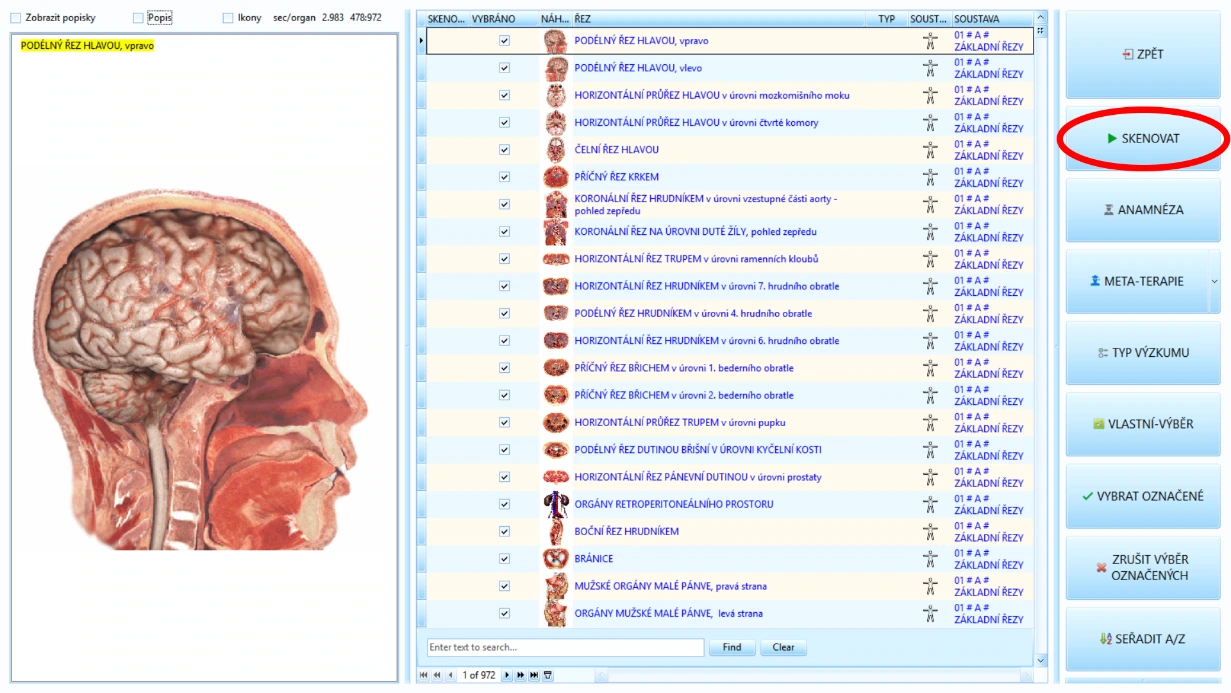
Nyní se dostaneme na obrazovku skenování. Pro správné navolení položek postupujeme následovně:
Tlačítkem „TYP VÝZKUMU“ zvolíme rozsah skenování – začátečníkům doporučujeme nastavovat vždy na typ „VĚDECKÝ“
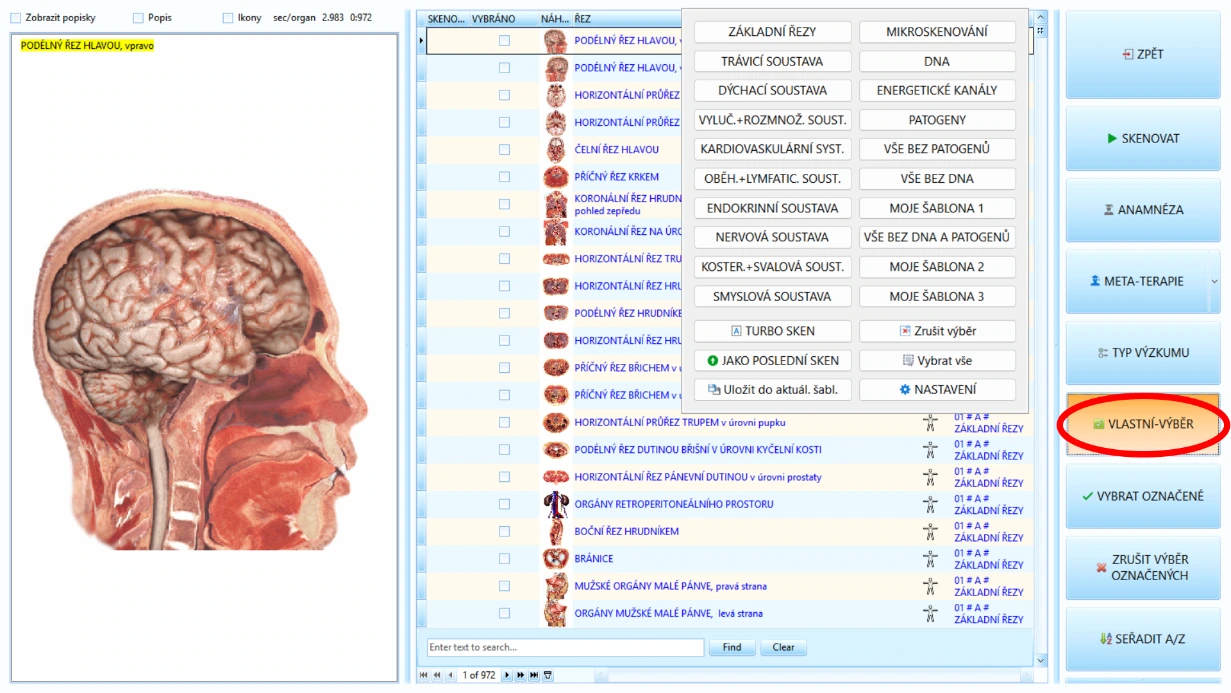
Tlačítkem „VLASTNÍ-VÝBĚR“ zobrazíme dostupné šablony pro skenování. Zde zvolíme požadovanou soustavu nebo předpřipravené kombinace. Při diagnostice klienta nám například stačí naskenovat „Vše bez DNA a Patogenů“ (pokud už známe konkrétní problém, lze samozřejmě zvolit konkrétnější šablonu).
Skenování spustíme tlačítkem „SKENOVAT“ a vyčkáme na dokončení.
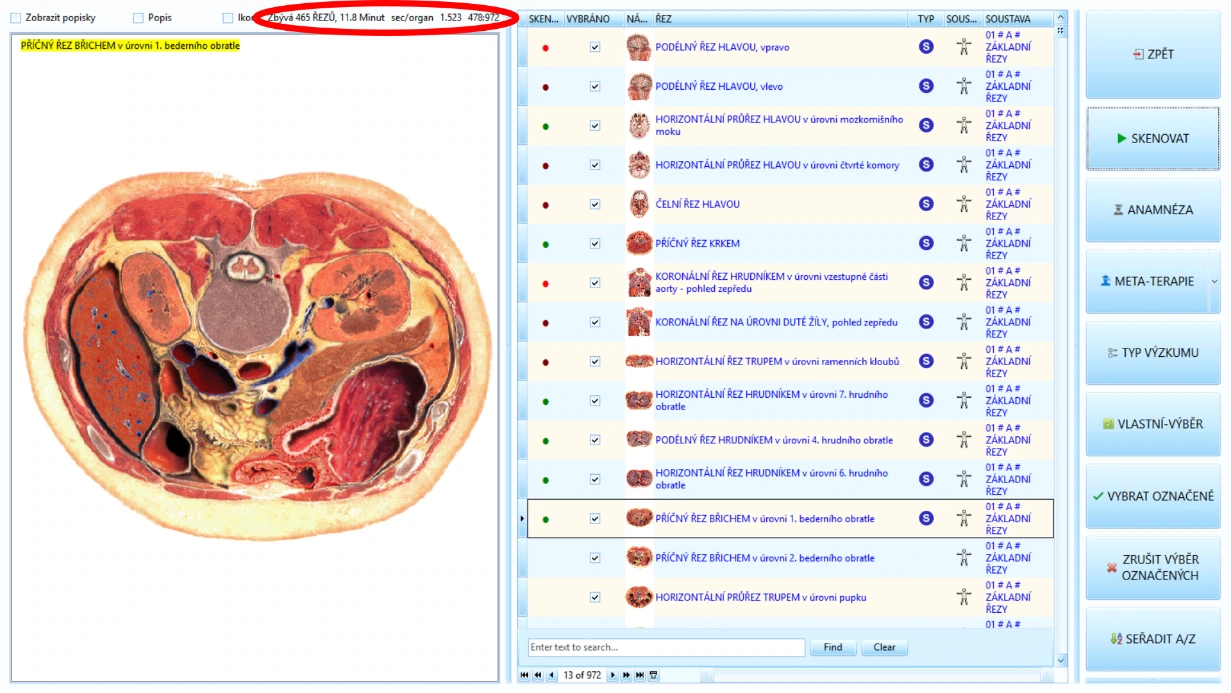
V průběhu skenování lze pozorovat počet zbývajících ŘEZŮ, časový odhad k dokončení skenování (odhadovaný čas může mít až 15% časovou odchylku) a průměrná doba zpracování jednoho ŘEZU.
HARMONIZAČNÍ (OCHRANNÁ/POSILUJÍCÍ) META-TERAPIE
META-TERAPIE je základní terapeutickou metodou softwaru. Skládá se z harmonizačního a destrukčního procesu. Harmonizační funkce posiluje a energeticky vyživuje, jako při dobíjení baterií, kdežto destrukční funkce ničí známe patogeny, funguje na naměřených frekvencí od Dr. Rife.
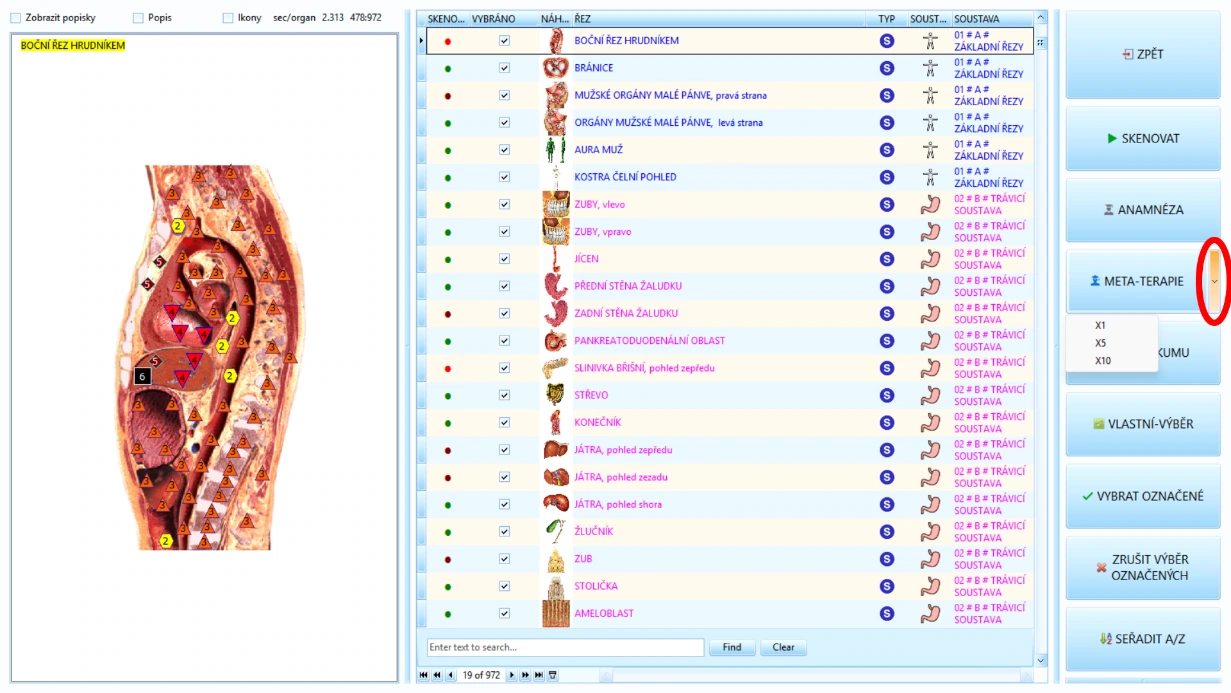
Pokud si přejeme harmonizovat např. trávicí systém, stačí zvolit šablonu TRÁVICÍHO SYSTÉMU a zvolit vhodný počet META-TERAPIÍ. Počet možných cyklů terapií na jeden ŘEZ je 1x, 5x a 10x.
U dospělého jedince nastavujeme 5x – 10x cyklů, u kojenců doporučujeme začínat pouze 1x cyklem.
Před spuštěním META-TERAPIE nemusí být nutně proveden SKEN. Software si umí sám ŘEZY naskenovat a poté rovnou aplikovat META-TERAPII. Nicméně pokud provedeme skenování zvlášť a teprve pak spustíme META-TERAPIE, o trochu tím zkrátíme celkovou dobu procesu (cca 5–10% v závislosti na rychlosti počítače).
Zpuštění procesu META-TERAPIE probíhá podobným způsobem, jako SKEN. Po zvolení klienta klikneme v KARTOTÉCE na tlačítko „SKENOVAT“.
Pro správné nastavení opakujeme 3 kroky z předchozí kapitoly o SKENOVÁNÍ. Tlačítkem „TYP VÝZKUMU“ zvolíme rozsah skenování – začátečníkům doporučujeme nastavovat vždy na typ „VĚDECKÝ“.
Tlačítkem „VLASTNÍ-VÝBĚR“ zobrazíme dostupné šablony pro skenování. Zde zvolíme požadovanou soustavu nebo také předpřipravené kombinace. Doporučujeme ale provádět kompletní META-TERAPII všech ŘEZŮ včetně DNA – kliknutím na tlačítko „Vybrat vše“ (a tím se aplikuje také destrukční terapie na patogeny –destrukční terapii si ale vysvětlíme podrobněji až v další kapitole).
Proces zahájíme kliknutím na malou šipečku v pravé části tlačítka „META-TERAPIE“ a výběrem vhodného počtu cyklů. Harmonizační terapie začne ihned po výběru počtu cyklů.
META-TERAPIE PRO BOLEST/NEPOHODLÍ/PŘÍZNAKY:
Oberon dokáže skvěle řešit bolesti a další příznaky. Příznaky jsou vše, co nezahrnuje skutečnou příčinu problému. Deprese, bolest v zádech, bolest kloubů, kožní problémy, bolesti hlavy, nemožnost usnout, stálá potřeba chodit na toaletu, apod. Pokud chcete bolest a příznaky řešit, stačí naskenovat správné ŘEZY a aplikovat tyto terapie.
Např. při depresi skenujeme ŘEZY spojené s mozkem.
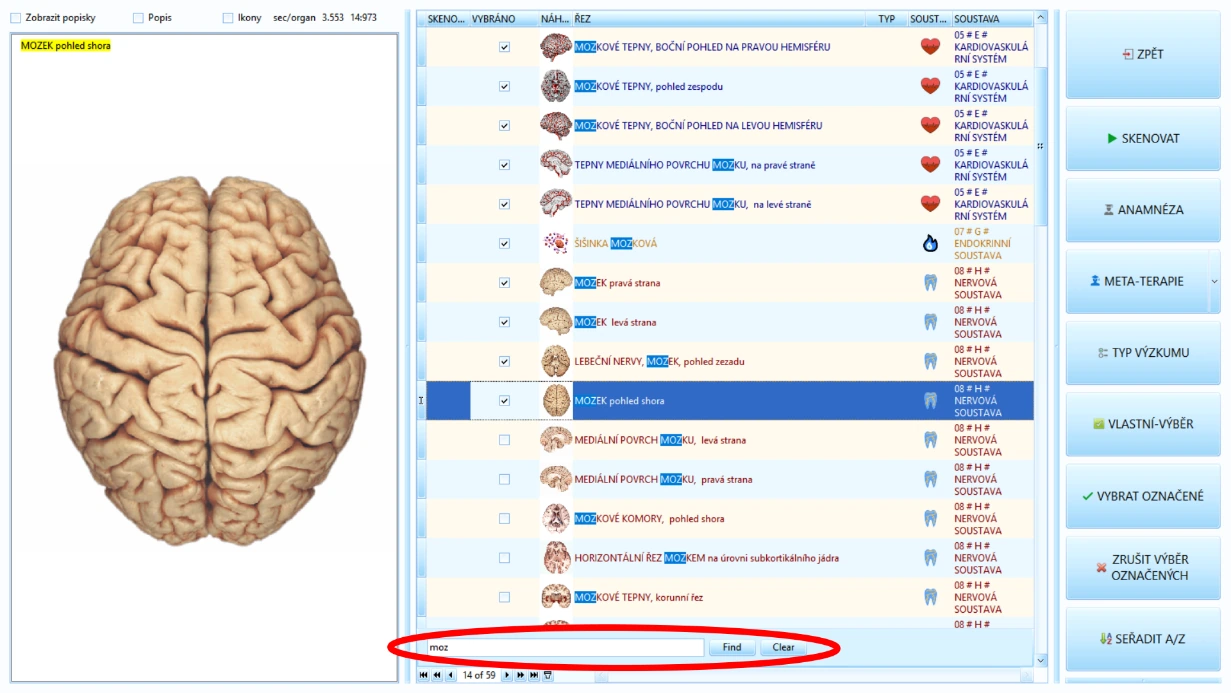 Do vyhledávacího boxu na
obrazovce SKENOVÁNÍ vepíšeme první 3 písmena slova „Mozek“ „moz“ -
následně zmizí všechny ŘEZY, které nejsou spojené s mozkem. Označte tyto
ŘEZY k naskenování – zatržením ticketového čtverečku na levé straně
řádku daného ŘEZU.
Do vyhledávacího boxu na
obrazovce SKENOVÁNÍ vepíšeme první 3 písmena slova „Mozek“ „moz“ -
následně zmizí všechny ŘEZY, které nejsou spojené s mozkem. Označte tyto
ŘEZY k naskenování – zatržením ticketového čtverečku na levé straně
řádku daného ŘEZU.
U ŘEZŮ spojených s příznaky a bolestí můžete spustit 5x5 nebo až 5x10 TERAPIÍ (tedy 25-50 cyklů celkem)! Při kompletní META-TERAPII celého těla aplikujeme 1x5 – 1x10 cyklů terapií, ale pro příznaky, bolest apod. můžeme aplikovat tyto terapie mnohem INTENZIVNĚJI – META-TERAPIE je totiž velice účinná při mírnění těchto příznaků.
5x10 terapií znamená, že postupně spustíte na vybraných orgánech 10 cyklů „AUTOMATICKÉ META-TERAPIE“ a to až 5x za sebou (celkem tedy až 50 terapií na jednom ŘEZU).
Pro každý příznak musíme mít naskenované správné ŘEZY; zde je několik příkladů:
Kožní problémy: vyhledejte postupně slovní variace slova kůže („kož“, „kůž“) a ŘEZY označte
Deprese: vyhledejte variace slova mozek („moz“) a ŘEZY označte
Bolesti kloubů – vyhledejte slovo kloub (to nám pokryje veškeré variace slova) a označte
Tuto INTENZIVNÍ META-TERAPII lze použít všude, kde se bolest a příznaky nachází.
DESTRUKČNÍ (NIČIVÁ) META-TERAPIE
DESTRUKČNÍ terapie je založená na frekvencích Dr. Rife. Tato terapie se používá na patogeny a mikroorganismy v těle. Zatímco HARMONIZAČNÍ (ochranná/posilující) terapie harmonizuje (ve smyslu vyrovnává) orgány a tím potlačuje jejich choroby, DESTRUKČNÍ terapie se zaměřuje na parazity, bakterie, virusy, houby apod.
Nespouštějte ale DESTRUKČNÍ terapie každý den – pro dobrý výsledek doporučujeme maximálně 3x týdně, zatímco mezi volnými dny aplikujeme také HARMONIZAČNÍ terapie. Ty naopak spouštíme mnohem častěji (ideálně denně), pro dobrý výsledek alespoň 3x týdně. Podrobněji si nastavení počtu terapií rozvedeme v kapitole SROVNÁVACÍ ANALÝZY.
Pro aplikování destrukční META-TERAPIE používáme 2 způsoby – jednoduchý pro začátečníky a pokročilý/diagnostický.
Jednoduchý způsob – nevyžaduje tolik pozornosti a času k aplikaci, nicméně zahrnuje všechny známé patogeny v těle – a to i ty, které klientovi aktuálně nemusí zhoršovat zdravotní stav – tím se samozřejmě prodlužuje celková doba trvání META-TERAPIÍ.
Pokročilý způsob – vyžaduje více času pro dohledání konkrétních škodlivých mikroorganismů a patogenů, následné do skenování jejich ŘEZŮ a poté až aplikování META-TERAPIÍ.
Pro snadnější pochopení Oberonu si nyní popíšeme pouze jednoduchý způsob. Pokročilý – diagnostický způsob si podrobně rozvedeme v samostatné kapitole později.
Prakticky jsme tento způsob zahrnuli už v předchozí kapitole o HARMONIZAČNÍ META-TERAPII. Na obrazovce SKENOVÁNÍ vybereme všechny ŘEZY (více než 970) tlačítkem „VYBRAT VŠE“ - tím aplikujeme jak HARMONIZAČNÍ, tak i DESTRUKČNÍ META-TERAPII. Oberon umí sám rozpoznat jednotlivé ŘEZY a vybrat vhodný typ terapie. Z celkového počtu ŘEZŮ je 113 patogenů a mikroorganismů.
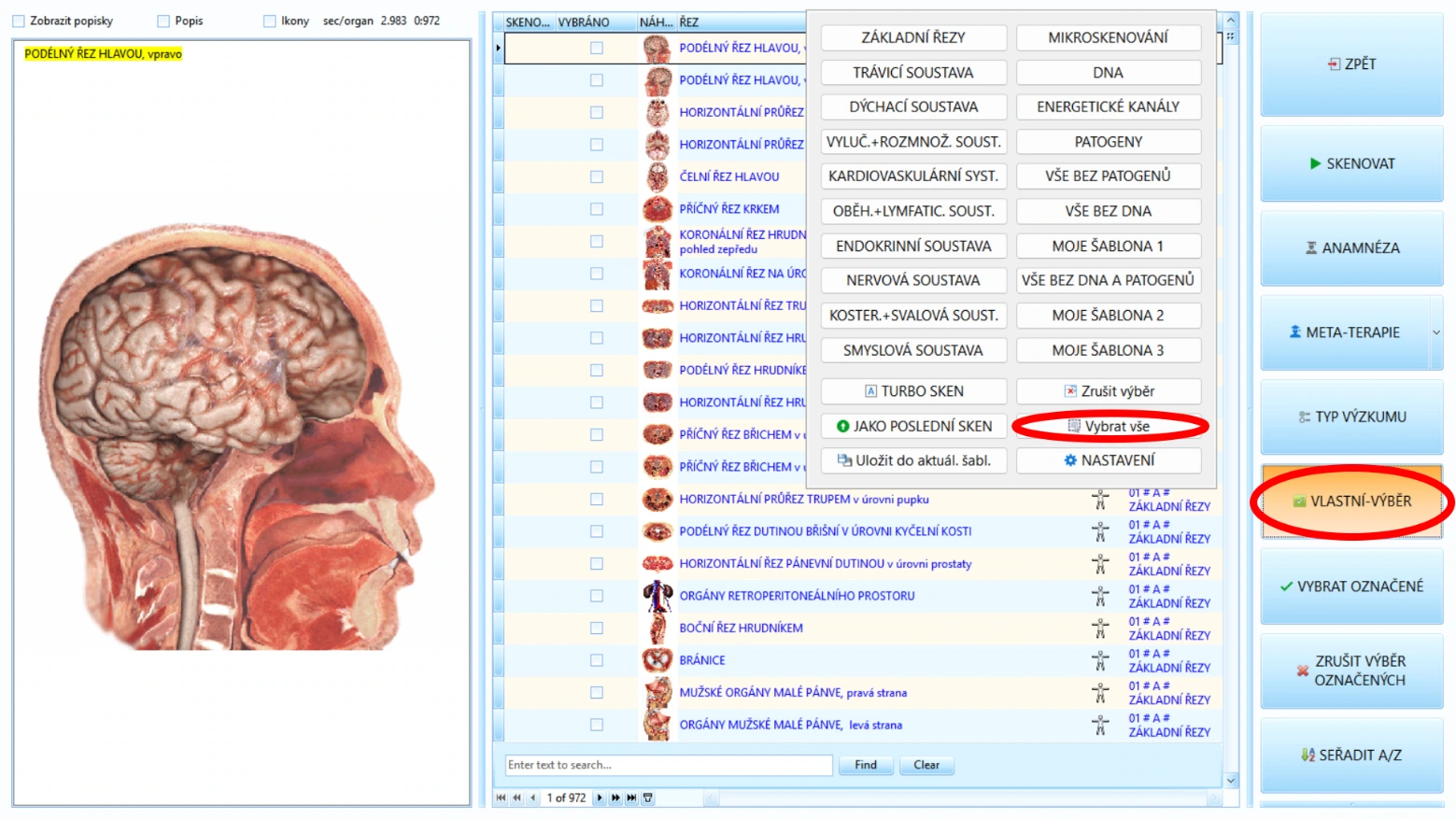
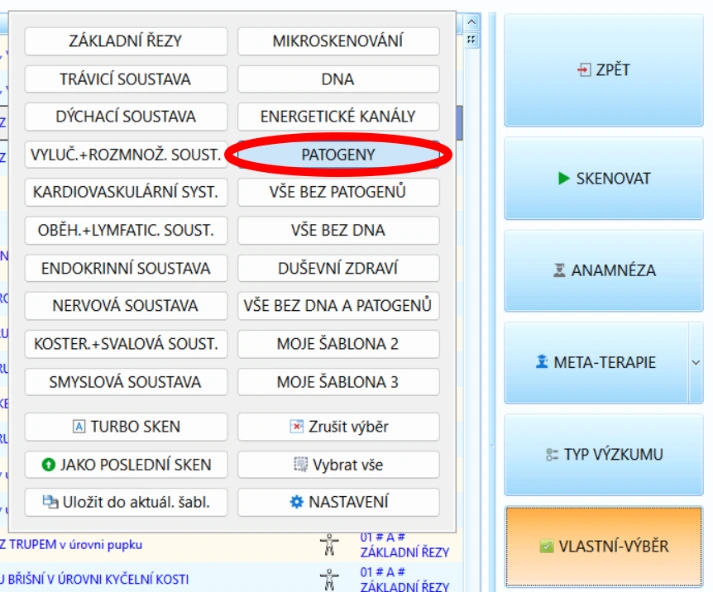
Jestliže potřebujeme aplikovat pouze DESTRUKČNÍ META-TERAPIE (např. při detoxikaci organismu), použijeme šablonu „PATOGENY“:
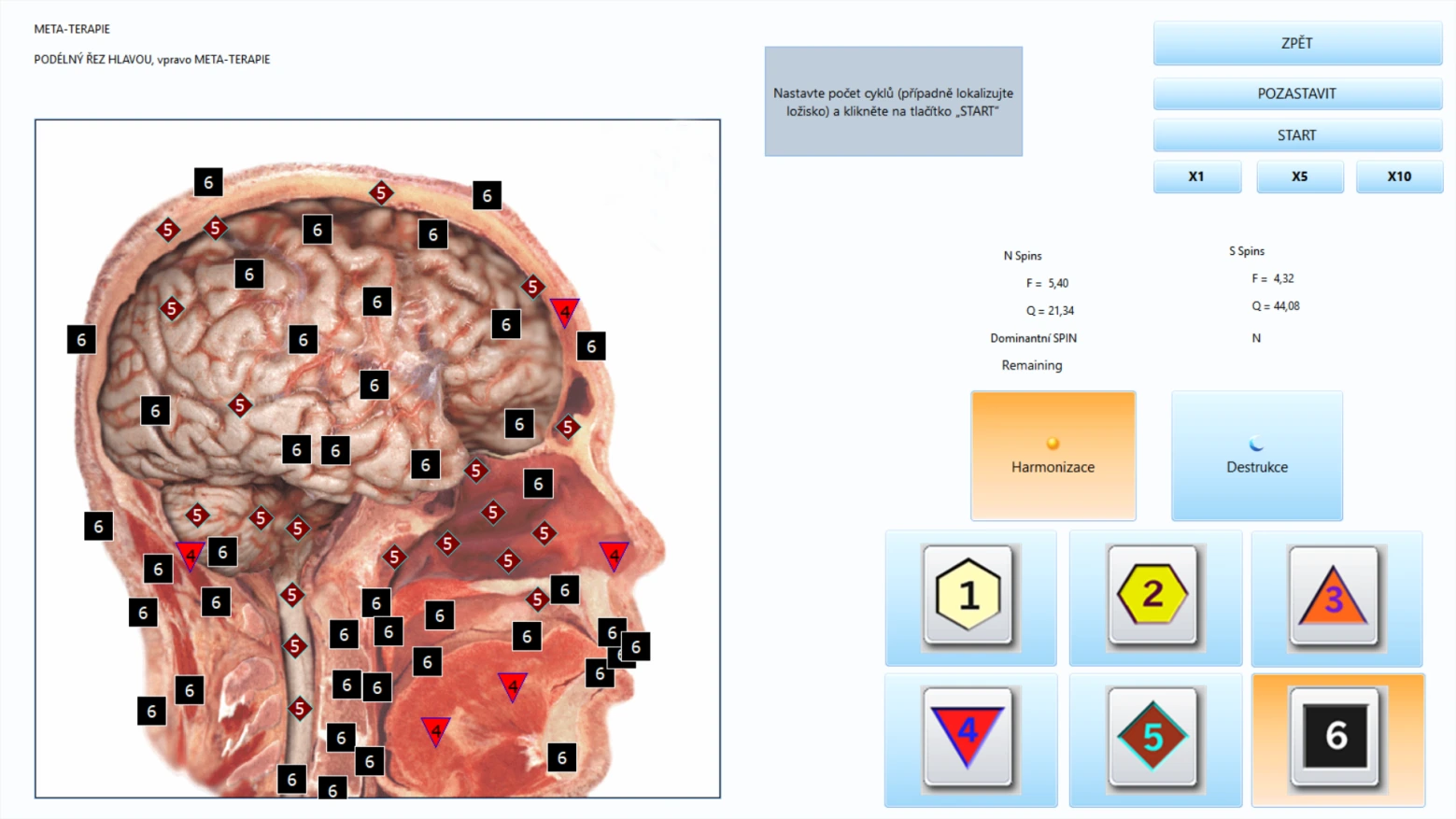
Příklad HARMONIZAČNÍ META-TERAPIE:
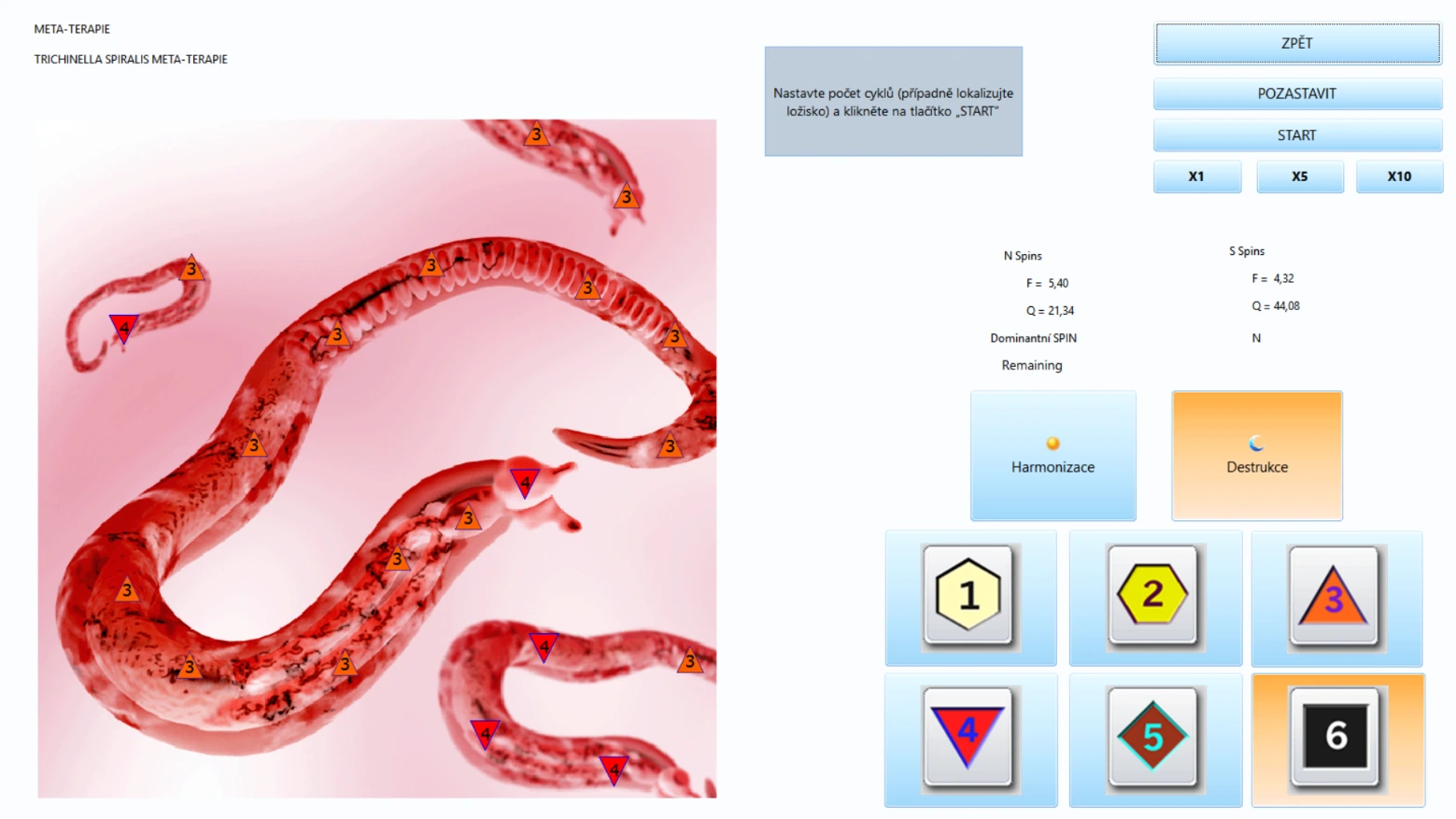
Příklad DESTRUKČNÍ META-TERAPIE:
ÚPRAVA ŠABLON PRO SKEN A META-TERAPIE
Pokud přednastavené šablony nevyhovují Vašim potřebám, můžete si je nejen doupravit, ale vytvořit také zcela vlastní.
Existují dva způsoby, jak lze šablony upravovat. METODA 1 je vhodná při drobných úpravách. Pro kompletní předělání šablony doporučujeme použít METODU 2.
Obě metody si podrobněji rozepíšeme. Nejprve přejdeme z KARTOTÉKY na SKENOVACÍ obrazovku tlačítkem „SKENOVAT“.
POSTUP – METODA 1:
Nejprve zvolíme šablonu k úpravě – v našem příkladu zvolíme šablonu „ZÁKLADNÍ ŘEZY“. K této šabloně si cvičně přidáme ŘEZY „JÍCEN“ a „PŘEDNÍ STĚNA ŽALUDKU“.
Vyhledáme potřebné ŘEZY pomocí dříve popsané metody (do vyhledávacího pole ve spodní části obrazovky vepíšeme alespoň 3 písmena z názvu ŘEZU) a zatrhneme ticketový čtvereček na levé straně řádku.
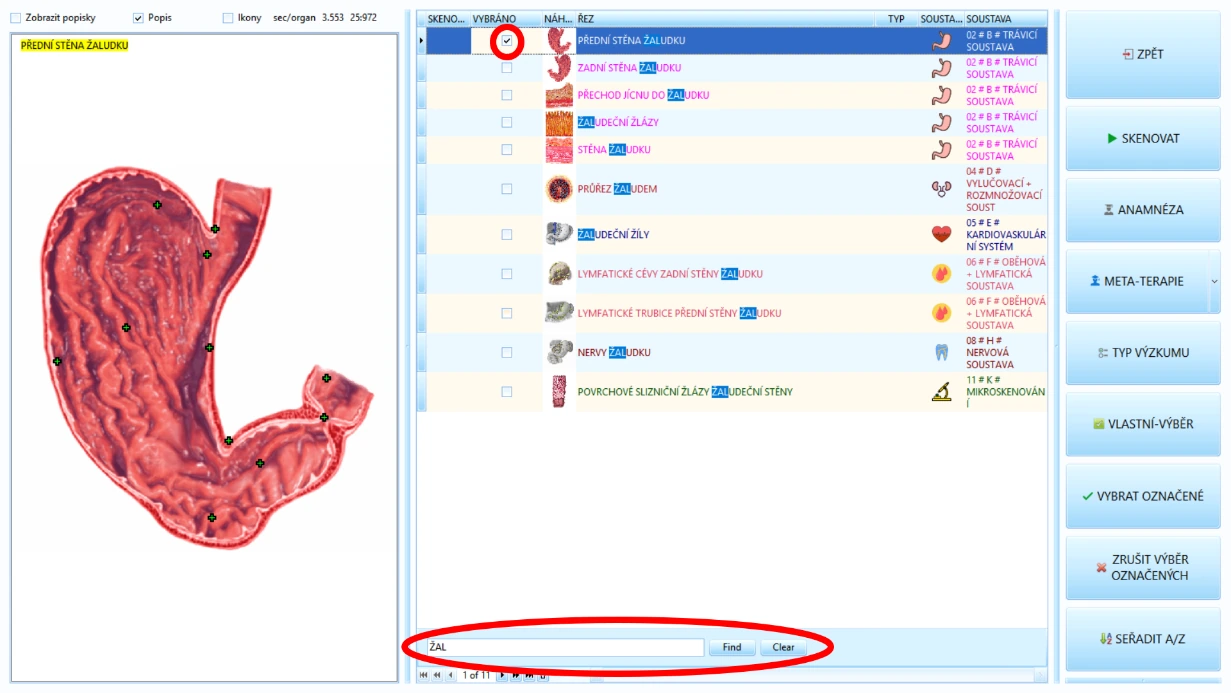
Jakmile máme zatržené všechny potřebné ŘEZY, klikneme na tlačítko „VLASTNÍ VÝBĚR“ v pravé části obrazovky a poté na tlačítko „Uložit do aktuál. šabl.“
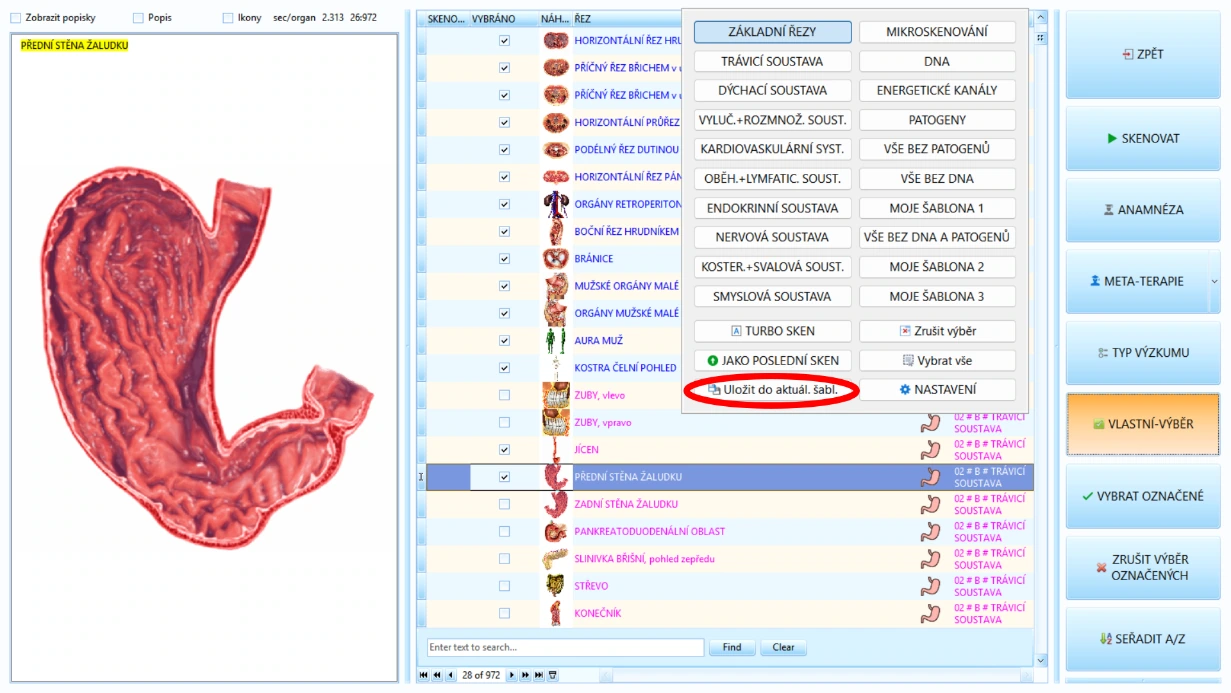
Tímto je šablona v pořádku upravena a v budoucnu již bude zahrnovat přidané řezy navíc.
POSTUP – METODA 2 – ÚPRAVA ŠABLONY:
Pro porovnání s „METODOU 1“ použijeme stejný příklad a upravíme šablonu „ZÁKLADNÍ ŘEZY“, do které přidáme „JÍCEN“ a „PŘEDNÍ STĚNU ŽALUDKU“.
Na obrazovce SKENOVÁNÍ klikneme na tlačítko „VLASTNÍ VÝBĚR“ a poté „NASTAVENÍ“.
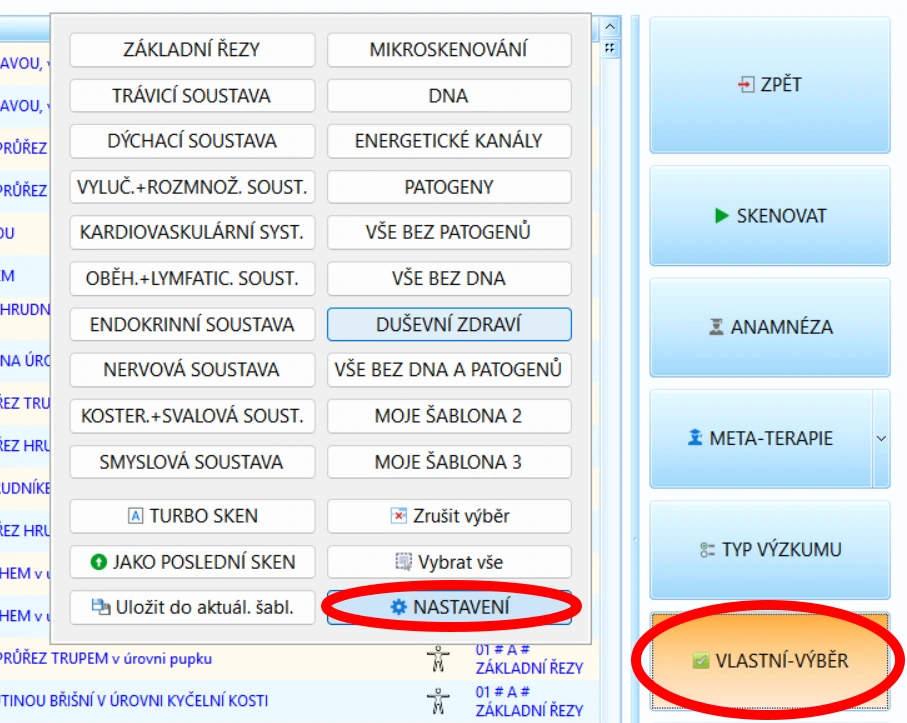
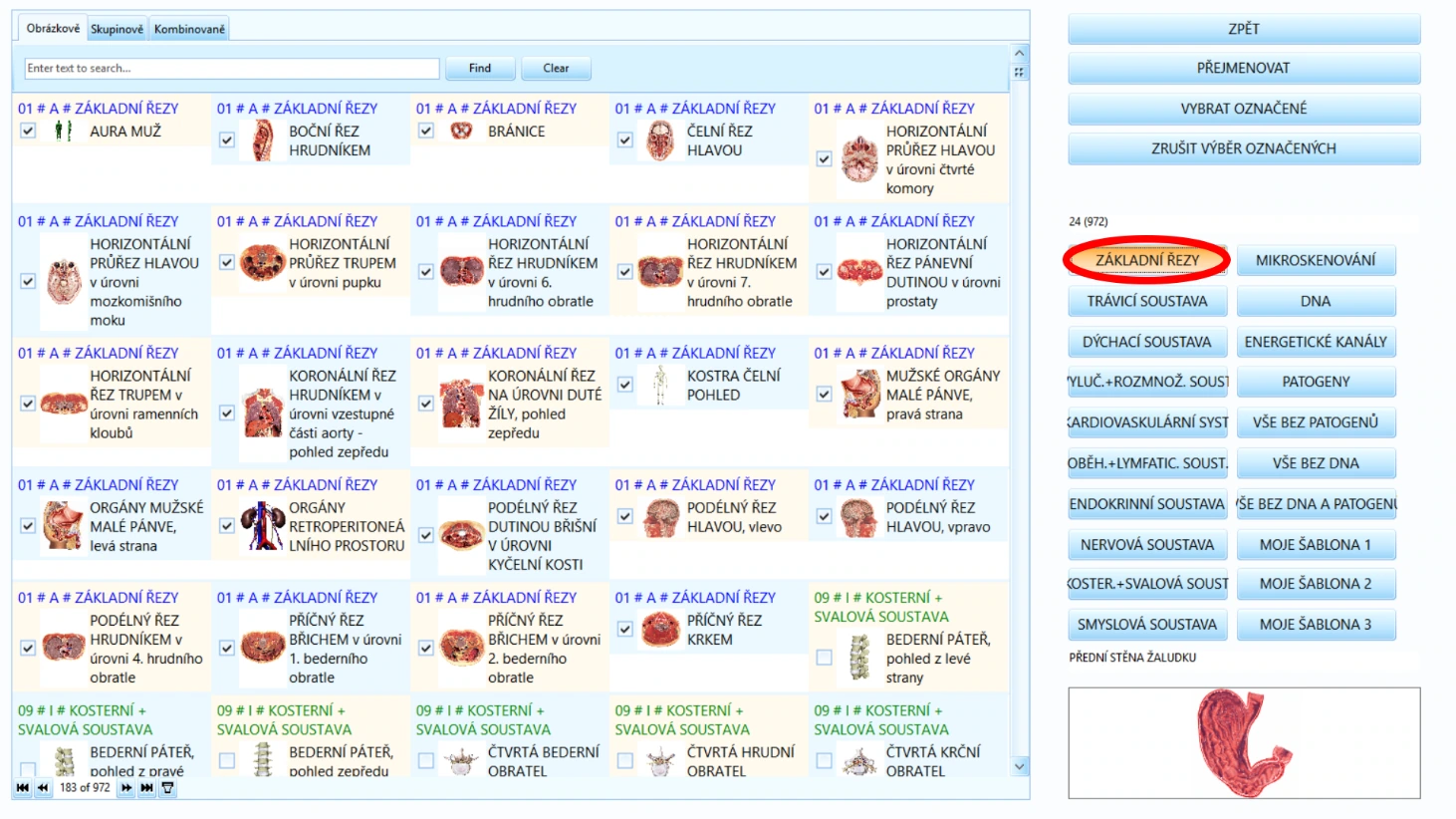 Objevíme se v pokročilém
systému úprav – tzv. obrazovka ŠABLON. V pravé části obrazovky máme
vypsané jednotlivé šablony. Zvolíme si tu, kterou potřebujeme upravit (v
našem příkladu „ZÁKLADNÍ ŘEZY“).
Objevíme se v pokročilém
systému úprav – tzv. obrazovka ŠABLON. V pravé části obrazovky máme
vypsané jednotlivé šablony. Zvolíme si tu, kterou potřebujeme upravit (v
našem příkladu „ZÁKLADNÍ ŘEZY“).Teď už stačí jen zatrhávat ticketovým čtverečkem všechny potřebné ŘEZY. Pokud známe názvy ŘEZŮ a víme, který/é konkrétně přidat, použijeme vyhledávací pole v levé horní části obrazovky. Opět platí, že pro správné vyhledání vepíšeme alespoň 3 písmena z názvu orgánu/ŘEZU (v našem příkladu jsme přidali ŘEZY „JÍCEN“ a „PŘEDNÍ STĚNU ŽALUDKU“).
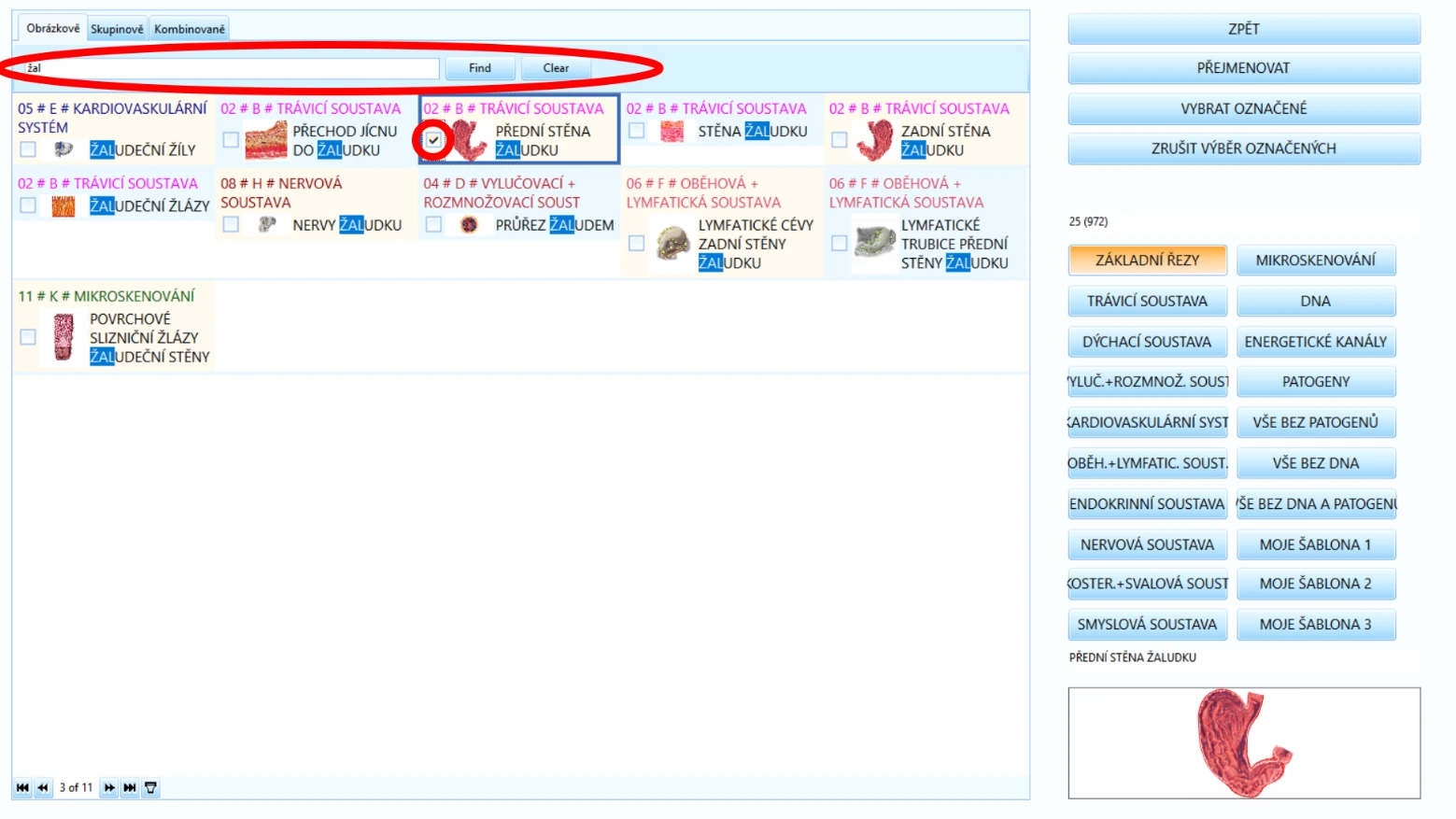
Hotovo. Šablona se už nějak neukládá. Změny jsou okamžité ihned po zatržení daného ŘEZU.
POSTUP – METODA 2 – TVORBA VLASTNÍ ŠABLONY:
Stejným způsobem lze také vytvořit svou vlastní šablonu. Z obrazovky SKENOVÁNÍ přejdeme na obrazovku ŠABLON tlačítky „VLASTNÍ-VÝBĚR“ a poté „NASTAVENÍ“.
Máme možnost vytvořit si až 3 libovolné šablony. V našem příkladu budeme vytvářet šablonu „DUŠEVNÍ ZDRAVÍ“.
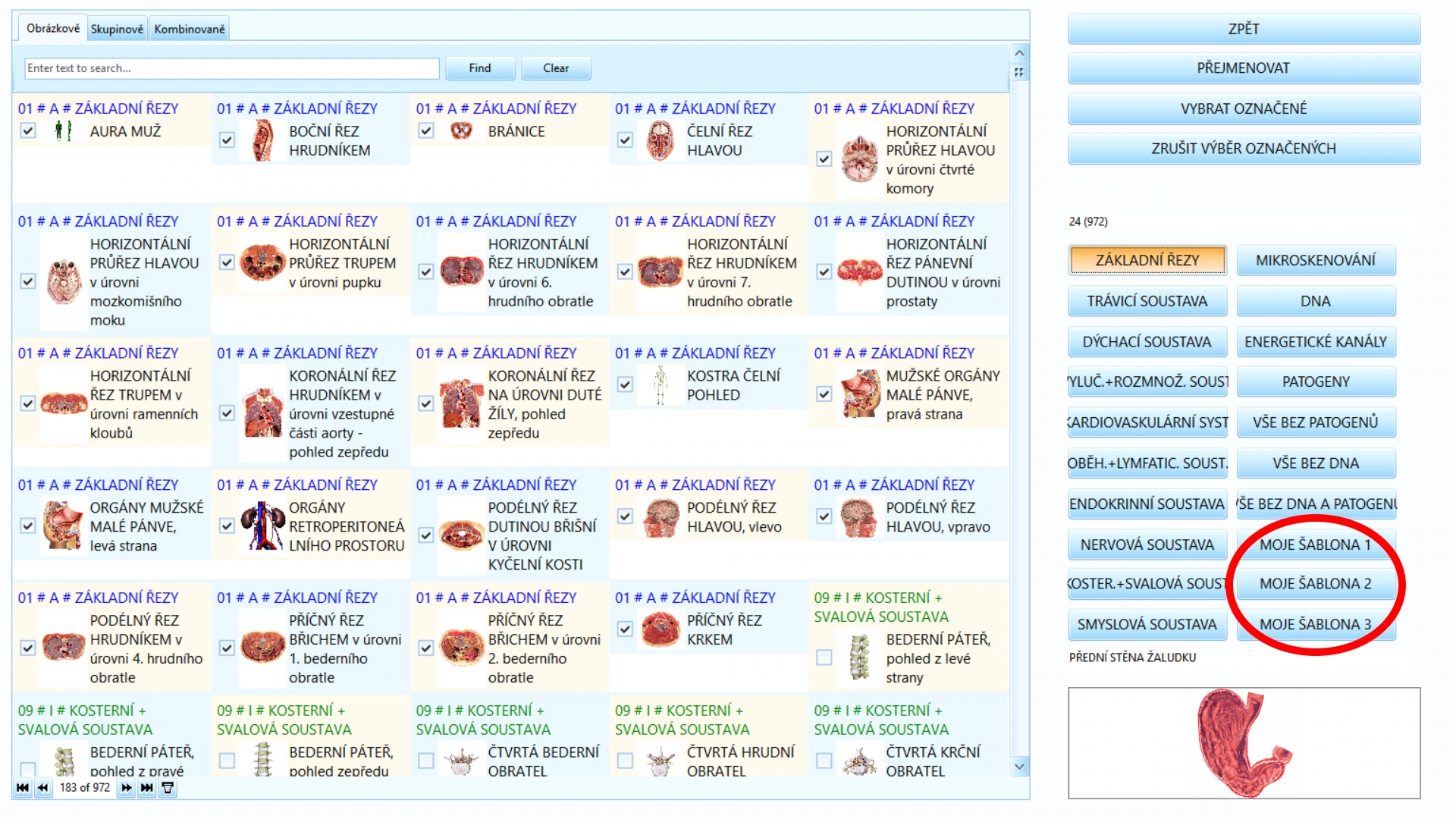
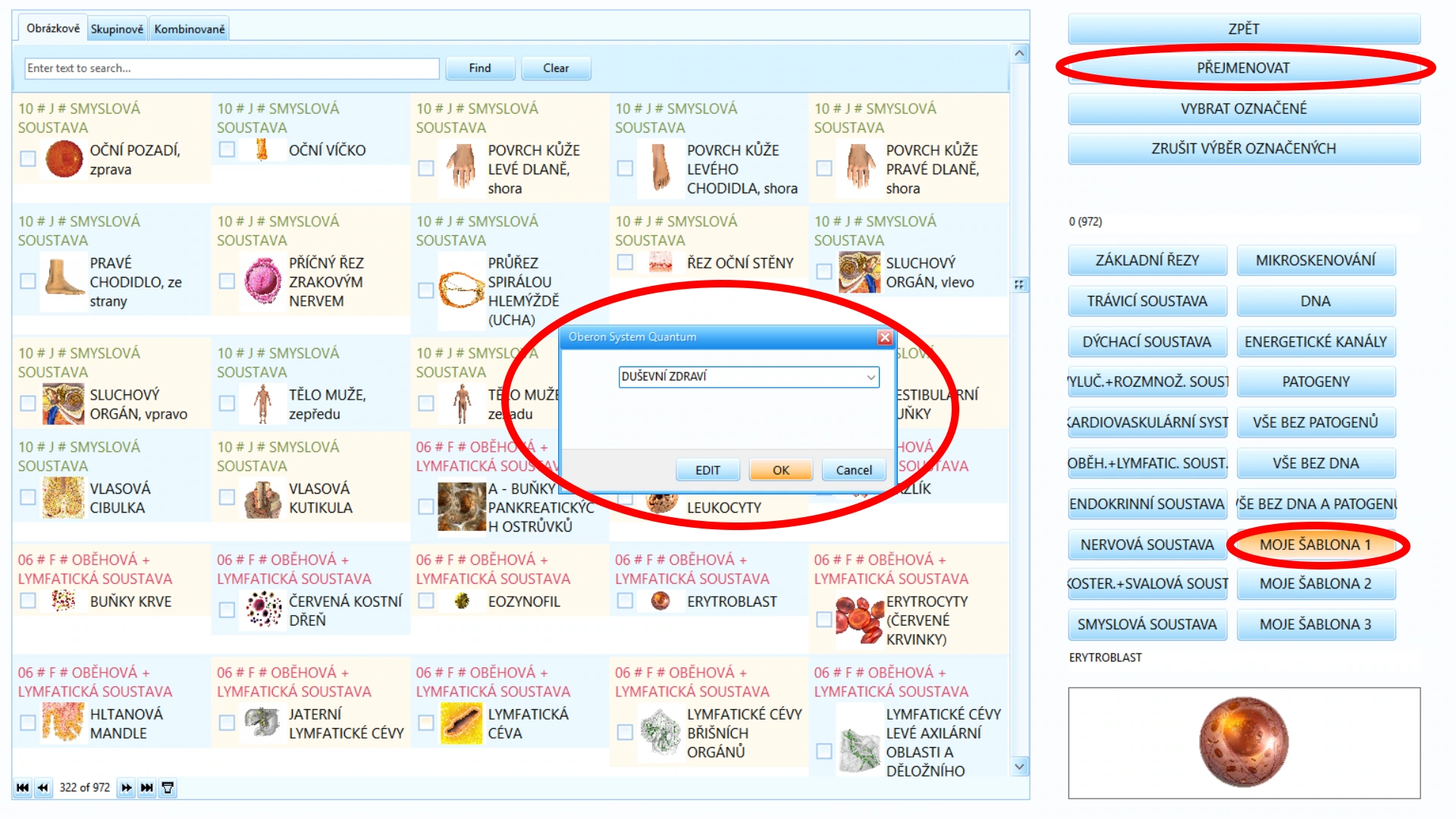
V pravé části obrazovky klikneme na tlačítko „MOJE ŠABLONA 1“ a přejmenujeme si ji tlačítkem „PŘEJMENOVAT“ v pravé horní části obrazovky. Do nově objeveného okénka vepíšeme požadovaný název šablony (v našem příkladu „DUŠEVNÍ ZDRAVÍ“) a potvrdíme tlačítkem „OK“.
Opět už stačí jen zatrhávat všechny vhodné ŘEZY pro naši novou šablonu. Rovněž můžeme použít vyhledávací pole v levé horní části obrazovky (v našem příkladu vyhledáváme všechny ŘEZY související s mozkem).
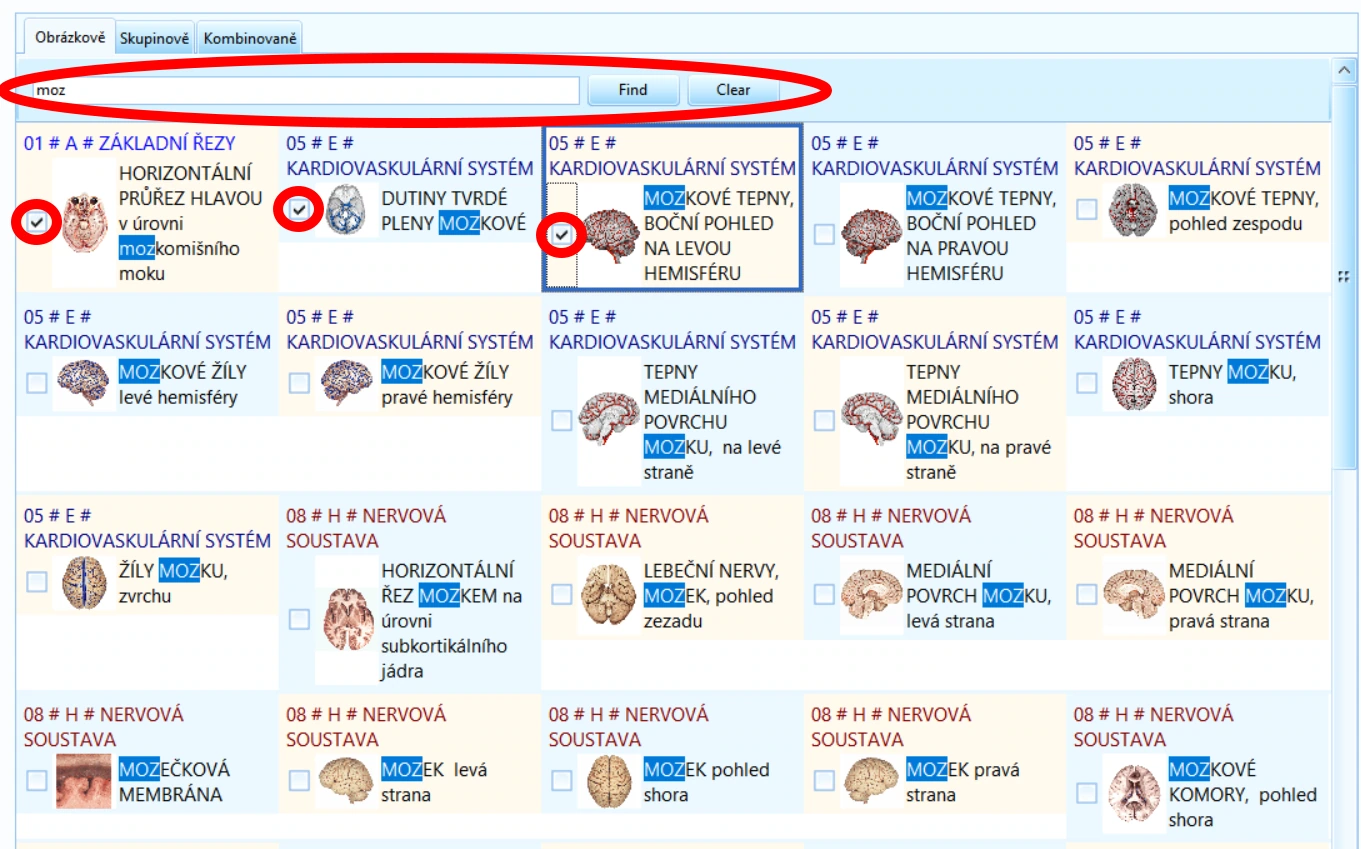
Hotovo. Jakmile zatrhneme všechny potřebné ŘEZY, dále šablonu nějak neukládáme. Od teď již bude tato nová šablona dostupná pro skenování i terapie. Takto si můžeme vytvořit až 3 vlastní, kompletně libovolné šablony. Ve výše uvedeném postupu jsou pro uživatele vyhrazena tlačítka „MOJE ŠABLONA 1“, „MOJE ŠABLONA 2“ a „MOJE ŠABLONA 3“.
A POZOR! NĚKTERÉ ŘEZY JSOU SPECIFICKÉ PRO POHLAVÍ!!! VŽDY vytvářejte/upravujte (nebo alespoň překontrolujte) šablony pro muže i ženu zvlášť (pohlaví odpovídá zvolené kartě klienta – pokud vytváříte/upravujete šablonu u muže Josefa Malinu, pak musíte vytvořit i ženu Alenu Malinovou a nově vytvořenou/upravenou šablonu zkontrolovat).
POKROČILÉ FUNKCE OBRAZOVKY ŠABLON:
V příkladech jsme si ukázali, jak přidávat ŘEZY jednotlivě. Nicméně existuje i způsob, jak přidávat ŘEZY hromadně – tato technika Vám může pomoct i na jiných obrazovkách Oberonu. Použijeme opět příklad pro vytvoření šablony „DUŠEVNÍ ZDRAVÍ“.
Přešli jsme na obrazovku ŠABLON, vybrali si „MOJE ŠABLONA 1“, pojmenovali ji „DUŠEVNÍ ZDRAVÍ“ a vyhledali si všechny ŘEZY spojené s mozkem.
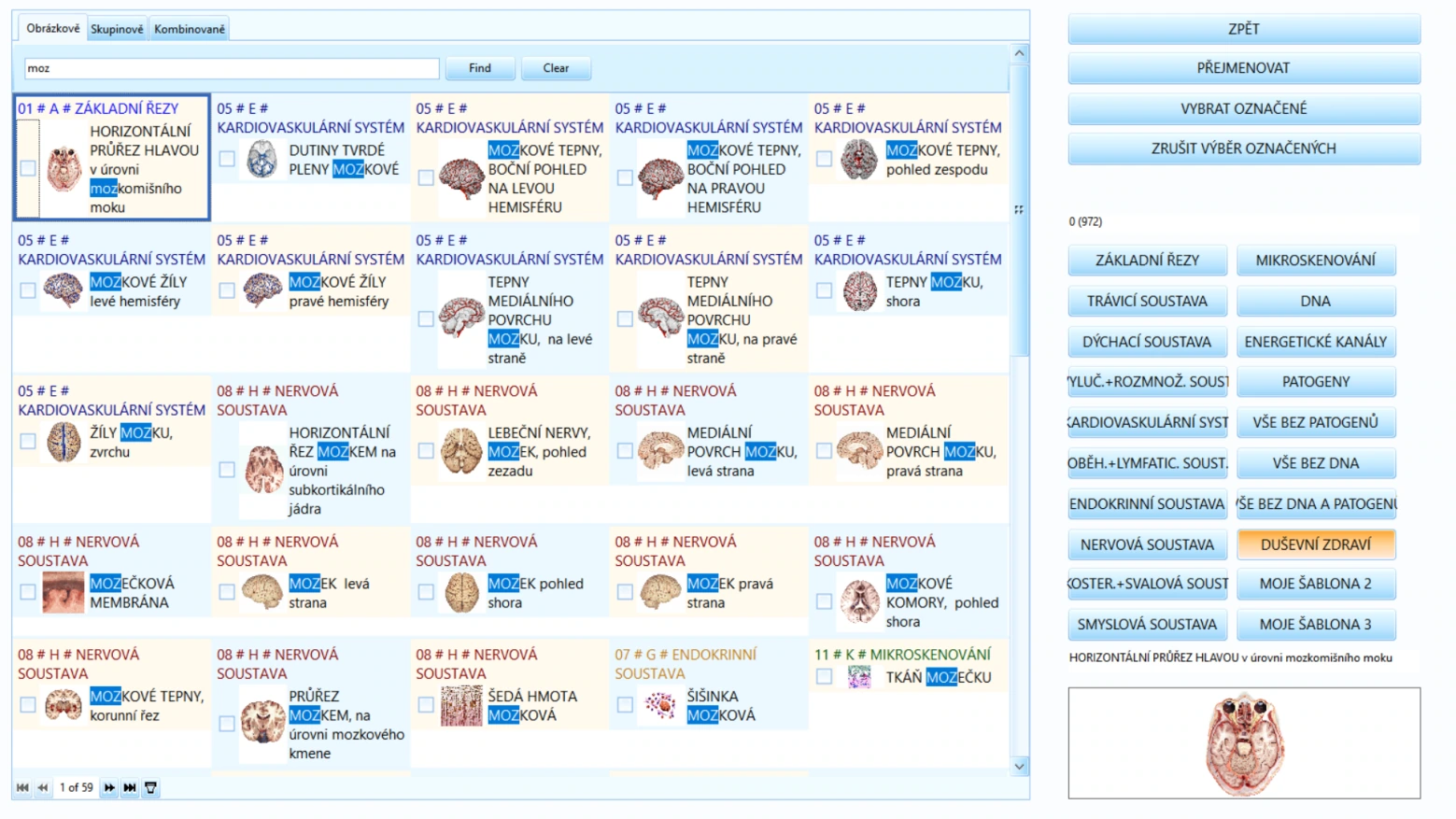
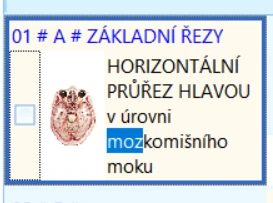
Nyní si klikneme na první ŘEZ, aby se nám modře označil.
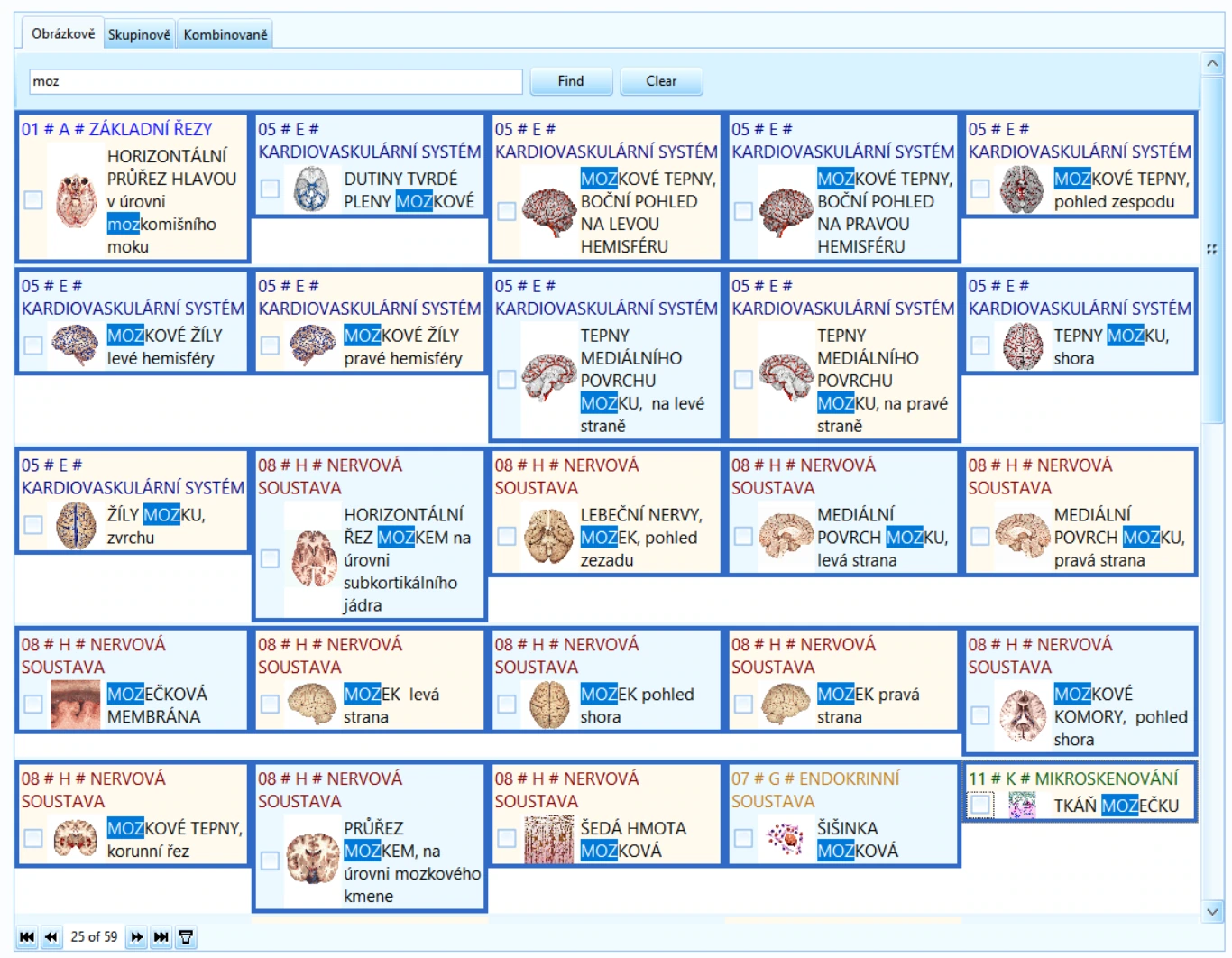
Na klávesnici Vašeho počítače stiskněte a držte klávesu SHIFT (ideálně na levé straně klávesnice). Za stálého držení této klávesy klikněte na poslední ŘEZ, který je potřeba přidat do šablony (v našem příkladu je to „TKÁŇ MOZEČKU“) – rázem by se měly označit modře všechny tyto ŘEZY – od prvního k poslednímu:
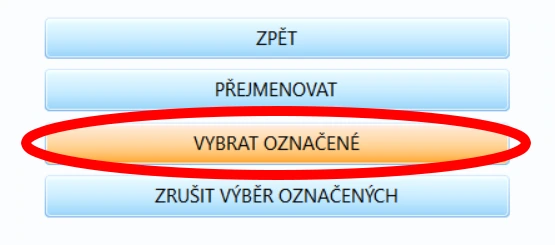
Výběr potvrdíme tlačítkem „VYBRAT OZNAČENÉ“ v pravé horní části obrazovky.
Tlačítko nám zatrhne ticketové čtverečky všech modře označených ŘEZŮ:
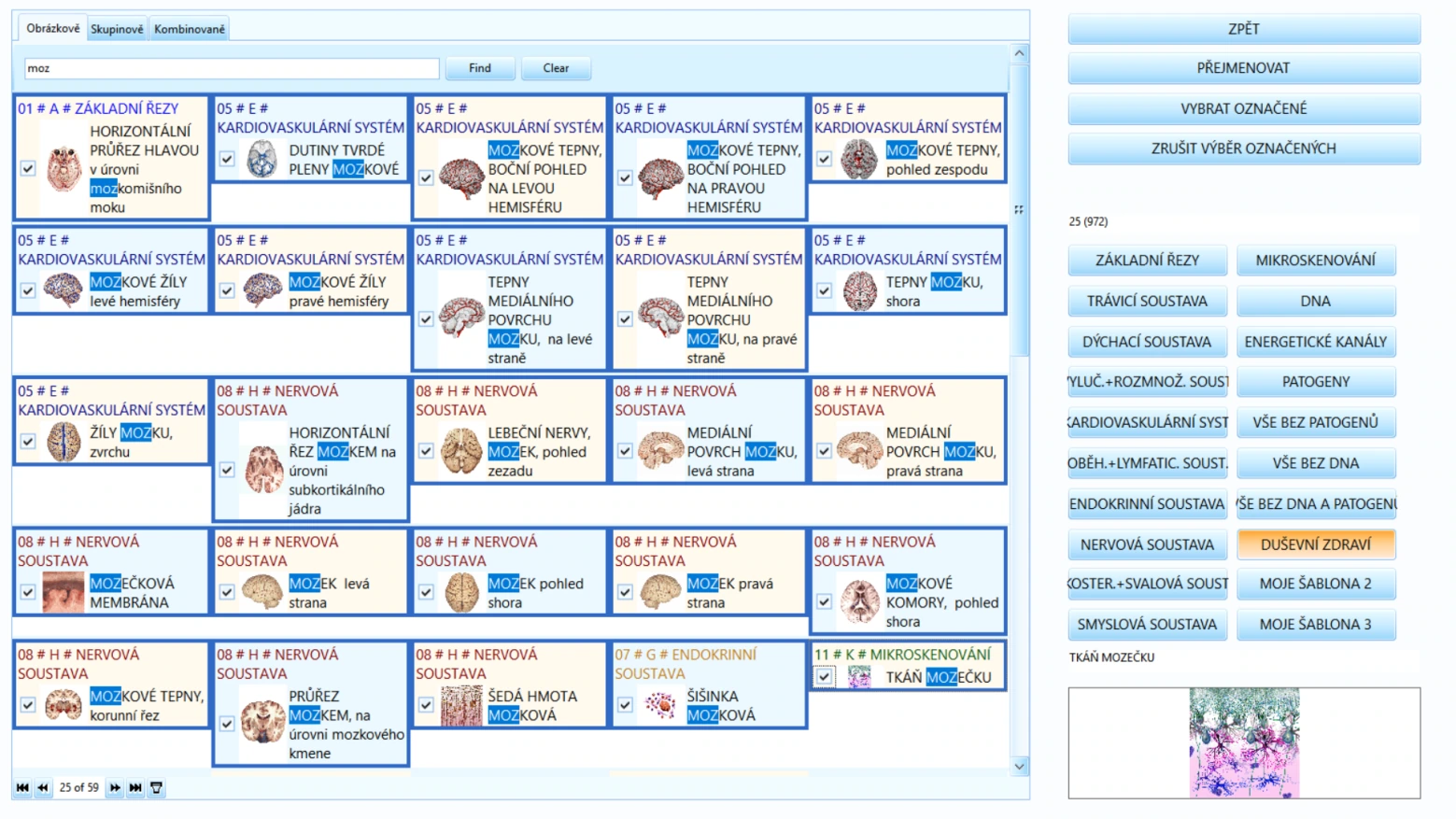
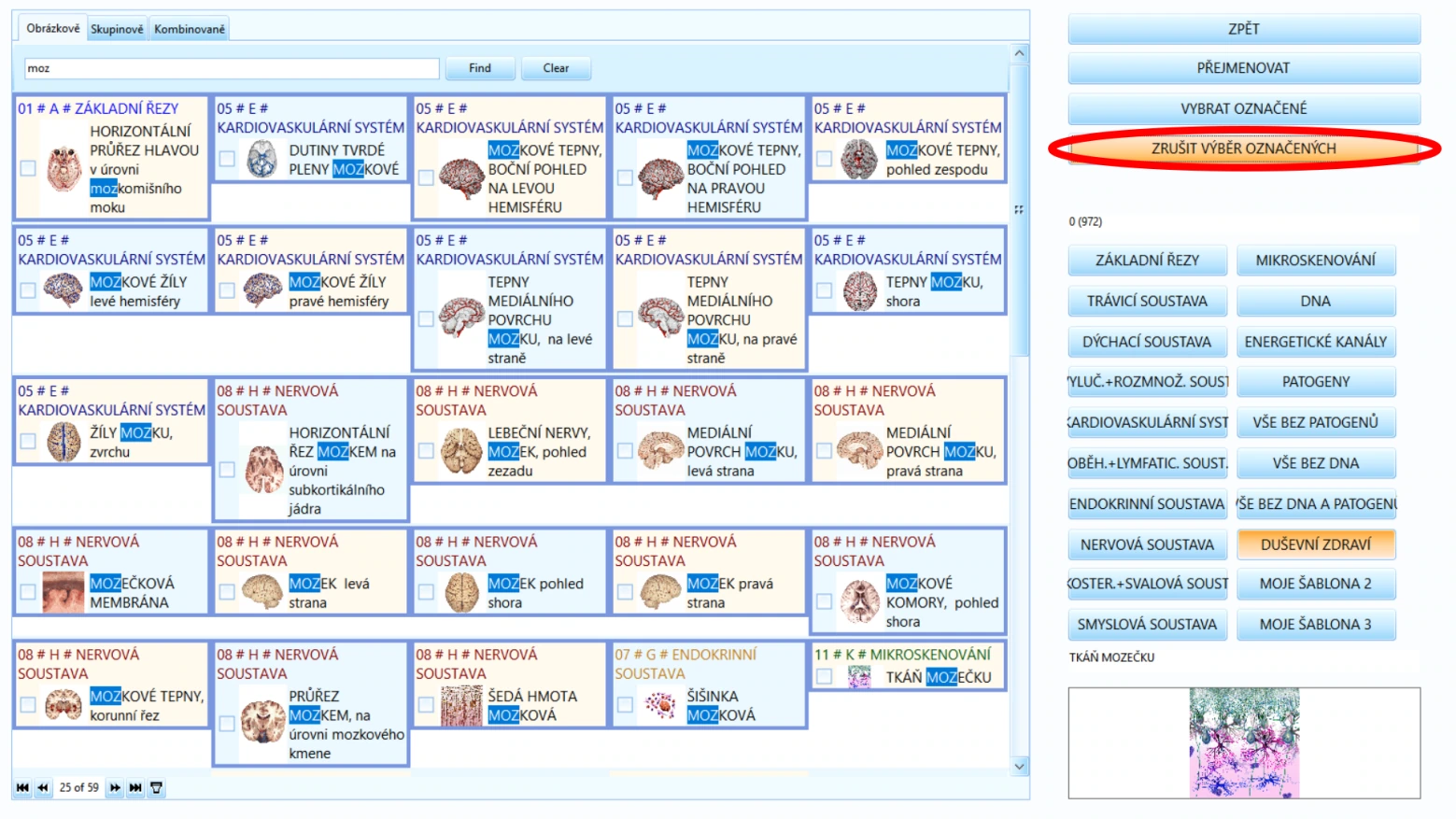
Pokud naopak potřebujeme ze šablony hromadně ŘEZY odstranit, je k tomu určeno opačné tlačítko „ZRUŠIT VÝBĚR OZNAČENÝCH“.
Pokud potřebujeme označit více položek, můžeme také použít i samostatnou klávesu CTRL + kliknutí myškou. Jestliže potřebujeme označit všechny vyhledané/vyfiltrované ŘEZY, můžeme také použít klasickou známou klávesovou zkratku pro označení všech položek 🡪 CTRL + A.
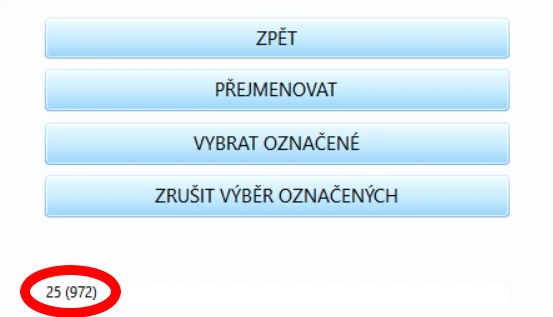
Celkový počet uložených ŘEZŮ v šabloně udává dvojice čísel v pravé horní části obrazovky:
(Na obrazovce SKENOVÁNÍ se tato dvojce čísel zobrazuje v levé horní části a tlačítka pro hromadné označení ŘEZŮ zase v pravé dolní části. Platí zde stejná pravidla pro kombinaci kláves SHIFT + kliknutí nebo CTRL + kliknutí:)
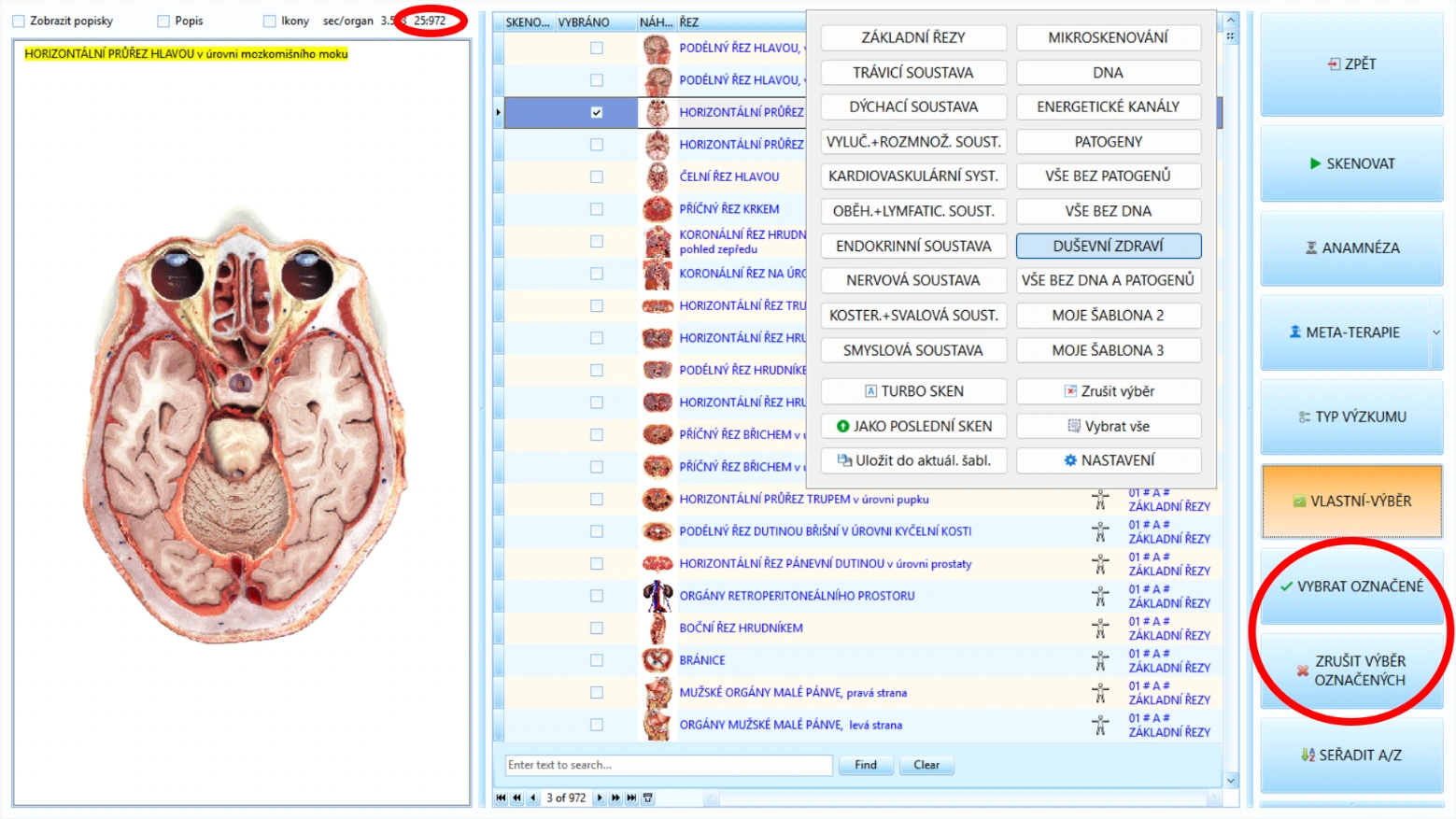
V našem příkladu byla vytvořena šablona pro DUŠEVNÍ ZDRAVÍ z 25 ŘEZŮ. Můžeme se vrátit zpět na obrazovku SKENOVÁNÍ a novou šablonu zkontrolovat. Po zvolení naší nové šablony program ukazuje (v levé horní části obrazovky), že obsahuje 25 ŘEZŮ k naskenování.
A ještě jednou pro připomenutí - úpravu šablony provádíme vždy pro muže a ženu zvlášť (vyberte klienta muže/ženu v kartotéce, provedete změny v šabloně, přepnete na klienta opačného pohlaví a změny v šabloně ověřte – případné chybějící ŘEZY doplníte).
Dále si můžeme v systému ŠABLON zobrazit ŘEZY skrze 3 různé typy náhledů. Tyto typy lze přepínat v levé horní části obrazovky ŠABLON:
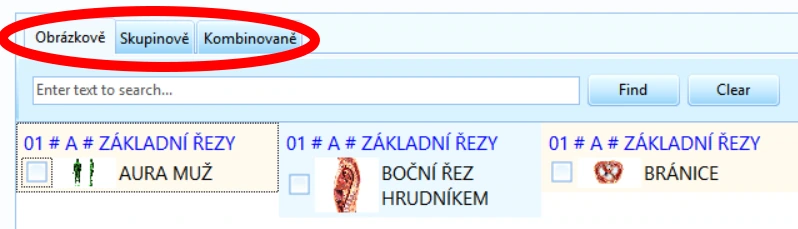
Obrázkově – s tímto typem jsme dosud pracovali ve výše popsaných příkladech. Pro zřetelnou orientaci zobrazuje náhled ŘEZU a celý jeho název. Nejvhodnější pro začátečníky
Skupinově – ŘEZY se zobrazují řádkově, s malými náhledy. Výhodou je přehledné zobrazení soustav a celých názvů jednotlivých ŘEZŮ. Nejlepší volba pro zkušenější uživatele.

Kombinovaně – kombinuje oba předchozí typy zobrazení. Náhledy jsou o něco menší než v Obrázkovém zobrazení, a proto se nezobrazuje celý název ŘEZU. Nicméně je zde navíc možnost zobrazovat a pracovat s celými soustavami ŘEZŮ.

Postup a pravidla pro úpravu šablon je pro všechny typy náhledu stejný.
PRÁCE S DATY, FILTROVÁNÍ A ODSTRAŇOVÁNÍ ZÁZNAMŮ
Software pracuje s velkým množstvím dat a záznamů. Tyto záznamy potřebujeme zobrazovat určitými způsoby, abychom diagnostický proces co nejvíce urychlili, zpřesnili a zjednodušili. V případě, že pracujeme s výsledky šablony „VŠE BEZ DNA A PATOGENŮ“, máme přibližně 480 ŘEZŮ. Mezi nimi musíme umět vyhledávat a porovnávat. Čím lépe umíme tyto záznamy třídit (filtrovat), tím přesněji a rychleji pracujeme.
Nejprve se neučíme třídit data v KARTOTÉCE, která je pro nás základem pro veškerou další práci. Definujeme si pojem tzv. vyfiltrování – myslíme tím proces, kterým zobrazíme pouze konkrétní potřebné záznamy, dle zadaných parametrů. Nejčastěji pracujeme se sloupečky DATUM, TYP, STAV, ENERGIE a OPTIMÁLNÍ DISPERZE.
Pokud pracujeme s klienty každý den, záznamů přibývá a není potřeba mít zobrazené všechny. Téměř vždy potřebujeme jen poslední čerstvé skeny, případně úplně první skeny pro porovnání změny stavu.
Doporučujeme tedy vyfiltrovat/schovat nepotřebné záznamy následujícími kroky:
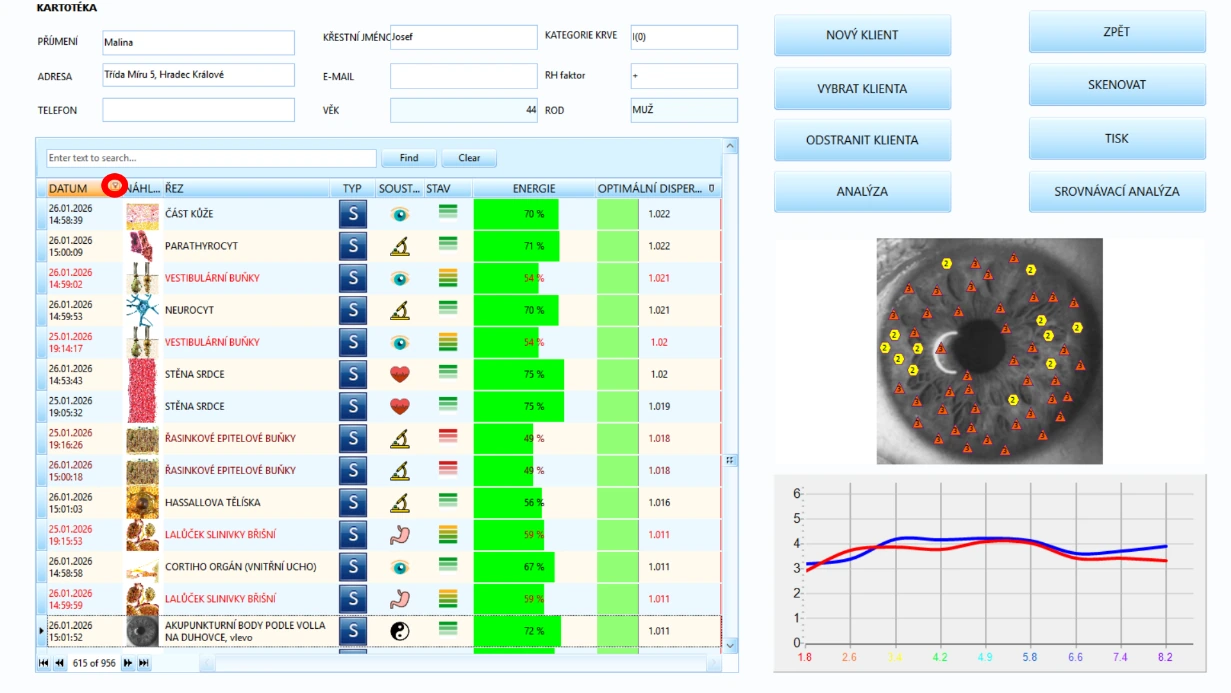
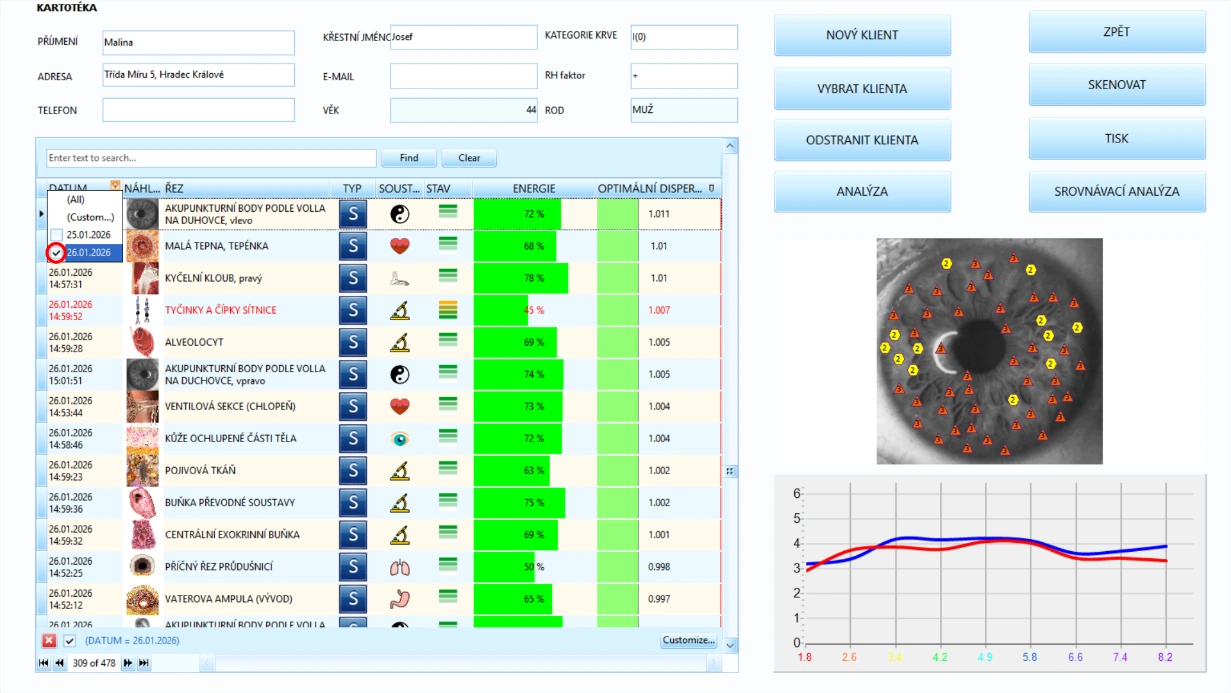
DATUM – pokud provádíme diagnostiku, zpravidla nás zajímají poslední výsledky skenu. V kartotéce přejedeme šipkou myši na položku „DATUM“ v záhlaví tabulky, ale zatím NEKLIKÁME! Kolonka „DATUM“ se oranžově podsvítí a v pravém horním rožku se objeví malý symbol rozevíracího trojúhelníčku – klikneme na symbol levým tlačítkem – tím se zobrazí seznam dnů, kdy byli vytvořené jakékoliv záznamy.
Poté si ticketovým čtverečkem vlevo zaškrtneme naši volbu (nejlépe poslední datum)
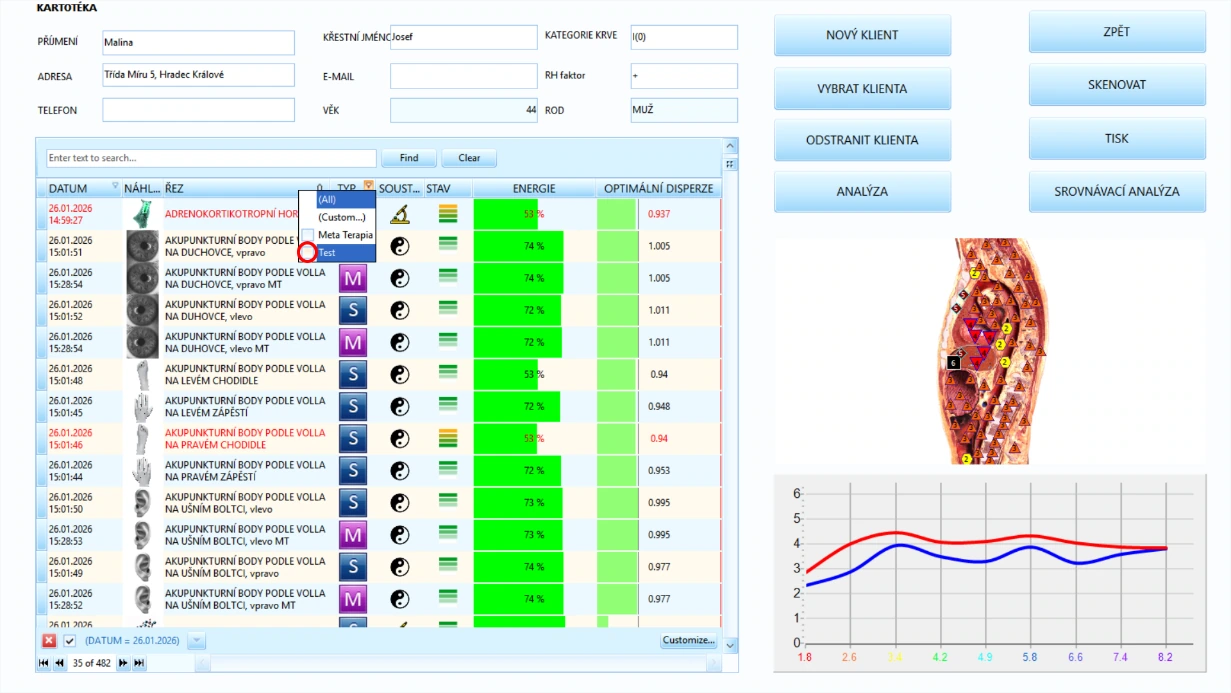
TYP – stejným způsobem upravíme položku „TYP“ – pokud máme nejen naskenované záznamy, ale také aplikované META-TERAPIE (případně jiné druhy záznamů), zúžíme výběr zatržením položky „Test“ (jednotlivé typy záznamů máme podrobněji popsané v kapitole VYSVĚTLENÍ ZÁKLADNÍCH FRÁZÍ). Pokud jsme v minulosti používali metodu LOKALIZACE, zatrhneme také „Nudis“ – metodou LOKALIZACE se totiž záznam změní z typu „Test“ „S“ na „Nudis“ „L“.
STAV – Pokud u klienta začínáme s diagnostikou zdravotních problémů, je dobré se nejprve zaměřit na STAVY chronické („Chronic“) a akutní („Acute“). Ale POZOR – problém se může skrývat i v ŘEZU s normálním („Normal“) stavem, nicméně pravděpodobnost je nízká.
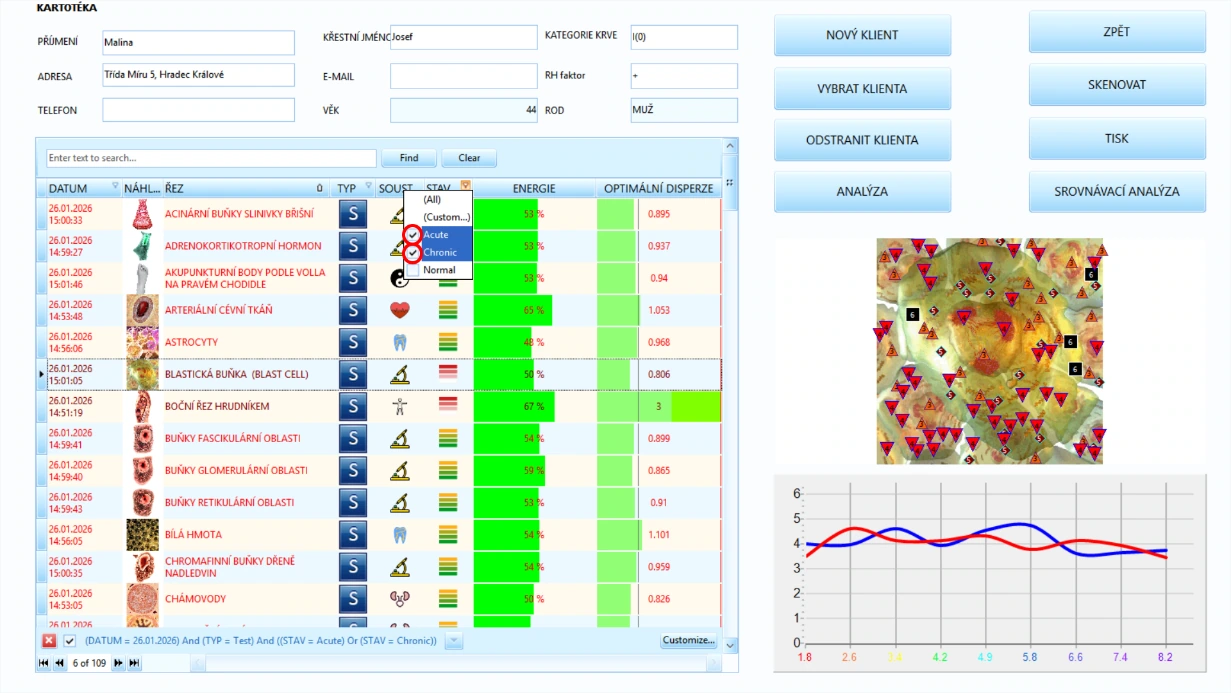
OPTIMÁLNÍ DISPERZE – Konečným krokem si seřadíme výsledky podle hodnoty OPTIMÁLNÍ DISPERZE. Docílíme toho kliknutím na položku „OPTIMÁLNÍ DISPERZE“ – nikoli do trojúhelníčku v pravém horním rohu, ale třeba doprostřed kolonky. Prvním kliknutím řadíme výsledky od nejmenší hodnoty po největší, druhým kliknutím pořadí invertujeme opačně (to platí i pro ostatní sloupečky, a to nejen v KARTOTÉCE).
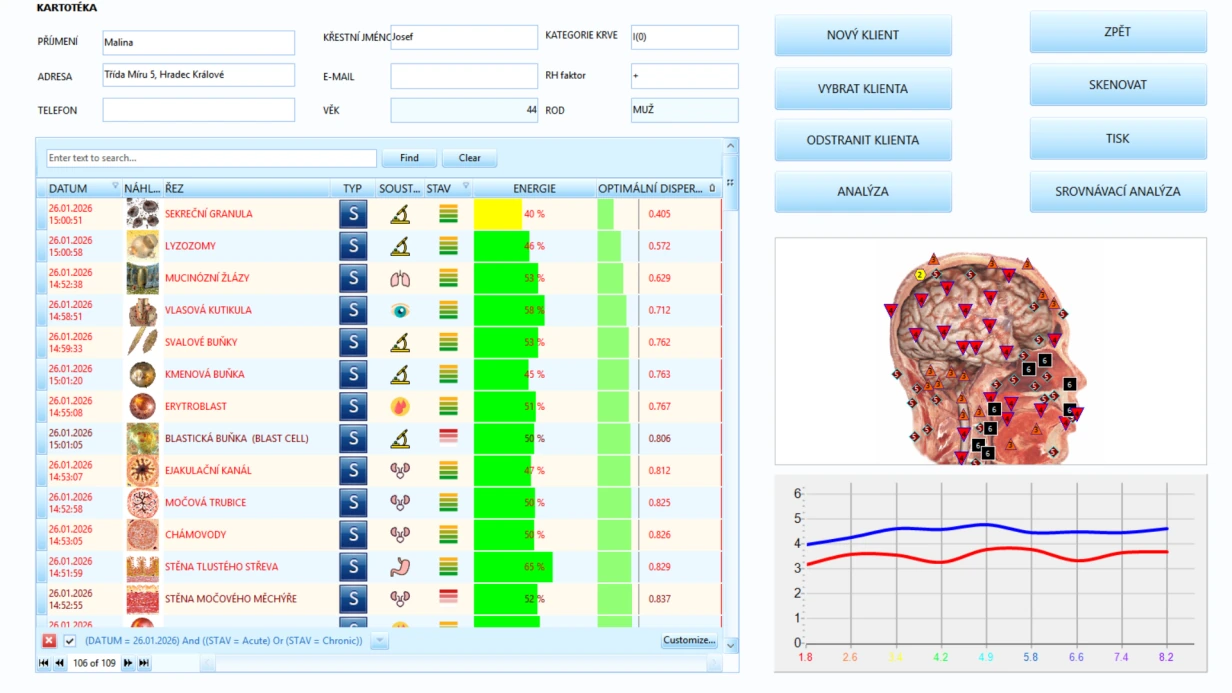
Nyní máme základní filtrování hotové a můžeme přejít k diagnostice a aplikaci harmonizačních procesů. Výběr řezů máme zúžený z původních 478 na 109. Pokud ještě více potřebujeme výběr zúžit, např. za účelem větší přehlednosti a rychlejší práce, pokračujeme k dalšímu kroku:
(SOUSTAVA) – tento krok není povinný. V případě, kdy se nám to hodí, můžeme ze všech výsledků vyfiltrovat také jen konkrétní soustavu. (Např. máme hotový sken 478 položek šablonou „VŠE BEZ DNA A PATOGENŮ“ a vyfiltrujeme si jen „ZÁKLADNÍ ŘEZY“ – poté pracujeme pouze se 24 výsledky namísto původních 478)
Sloupečky také můžeme zmenšovat nebo zvětšovat. Např. indikátory ENERGIE a OPTIMÁLNÍ DISPERZE jsou poměrně široké – na úkor toho se nám názvy ŘEZŮ shlukují do více řádků. Sloupečky můžeme zúžit/rozšířit tažením jejich okrajů v hlavičce tabulky (když přejedete myškou na okraj sloupečku, objeví se symbol posuvníku):
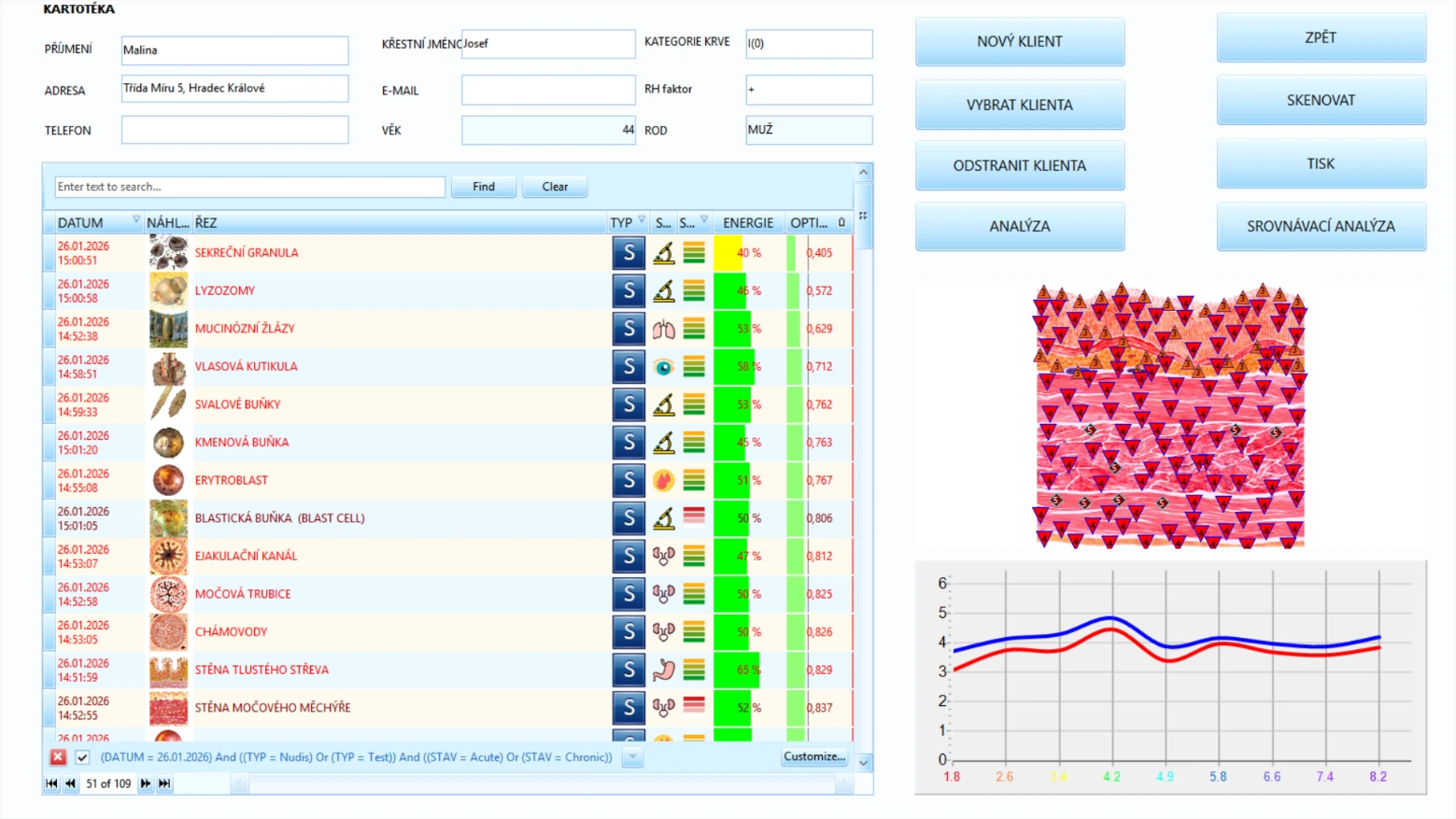
Takto jsme si zúžili všechny sloupečky vpravo od ŘEZU.
Všeobecně tedy můžeme filtrování, seřazování, rozšíření a zúžení sloupečků používat téměř na všech obrazovkách Oberonu (na obrazovce SKENOVÁNÍ, DIAGNOSTIKY, ZPRÁV aj.). Proto je dobré si tyto dodatečné možnosti osvojit a používat dle potřeby.
ÚPRAVA FILTROVÁNÍ:
Nyní si vysvětlíme zrušení a úpravu použitých filtrů.
Pokud potřebujeme zrušit veškeré filtrování najednou (KARTOTÉKA opět zobrazí všechny záznamy, vhodné např. při změně klienta), docílíme toho kliknutím na malý červený křížek v levém dolním rohu tabulky záznamů.
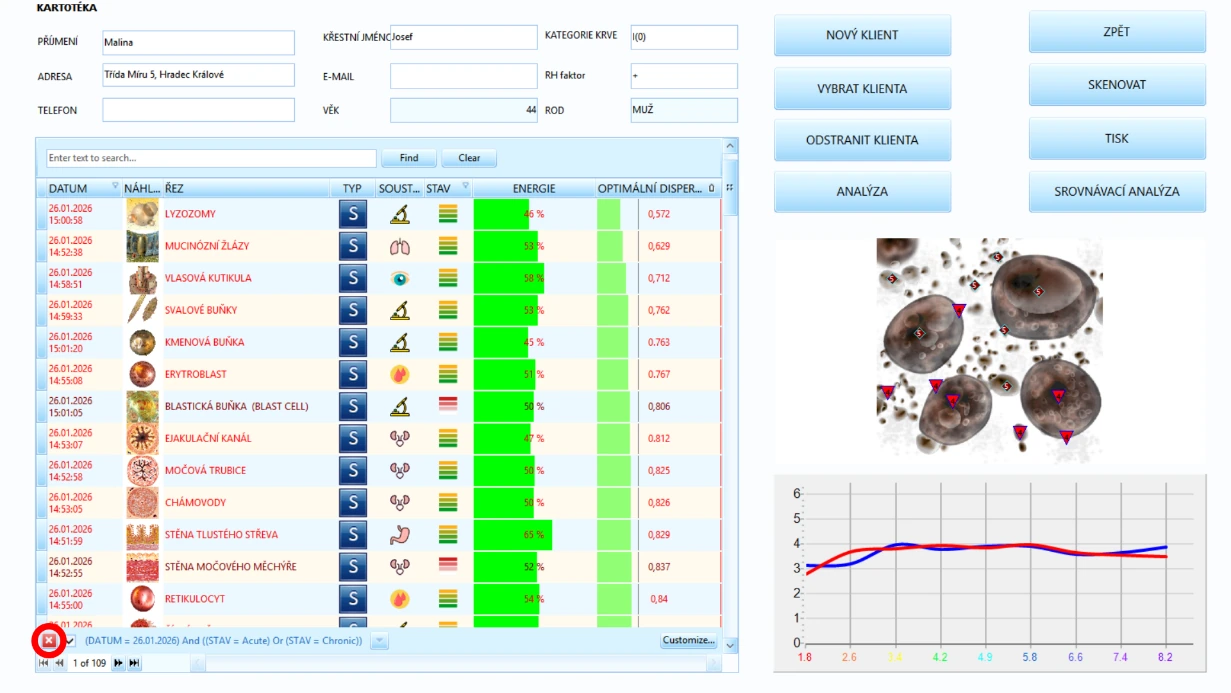
Aktuálně nastavené filtrování lze i doupravit. Například dle popsaného kroku 5 při filtrování SOUSTAVY změníme vyfiltrované „ZÁKLADNÍ ŘEZY“ na „TRÁVICÍ SOUSTAVU“ – opět nejprve klikneme levým tlačítkem na rozevírací trojúhelníček daného sloupečku:
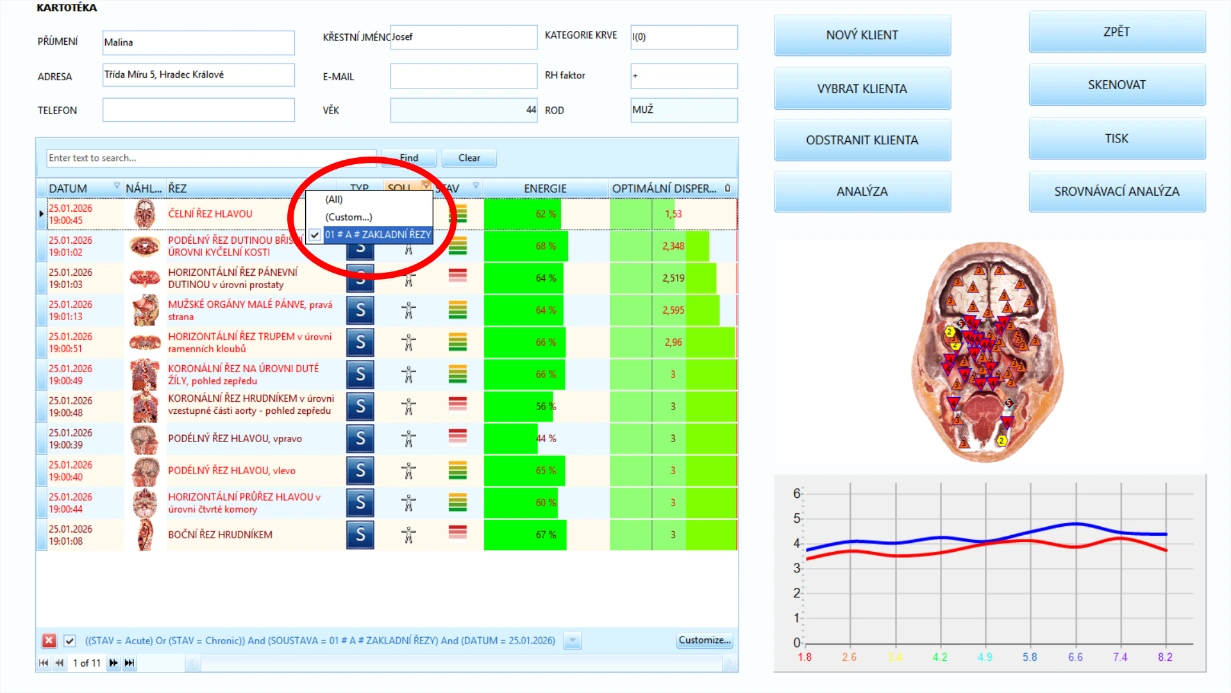
A poté zrušíme filtrování pouze tohoto daného sloupečku „SOUSTAVA“ kliknutím na řádek „All“.
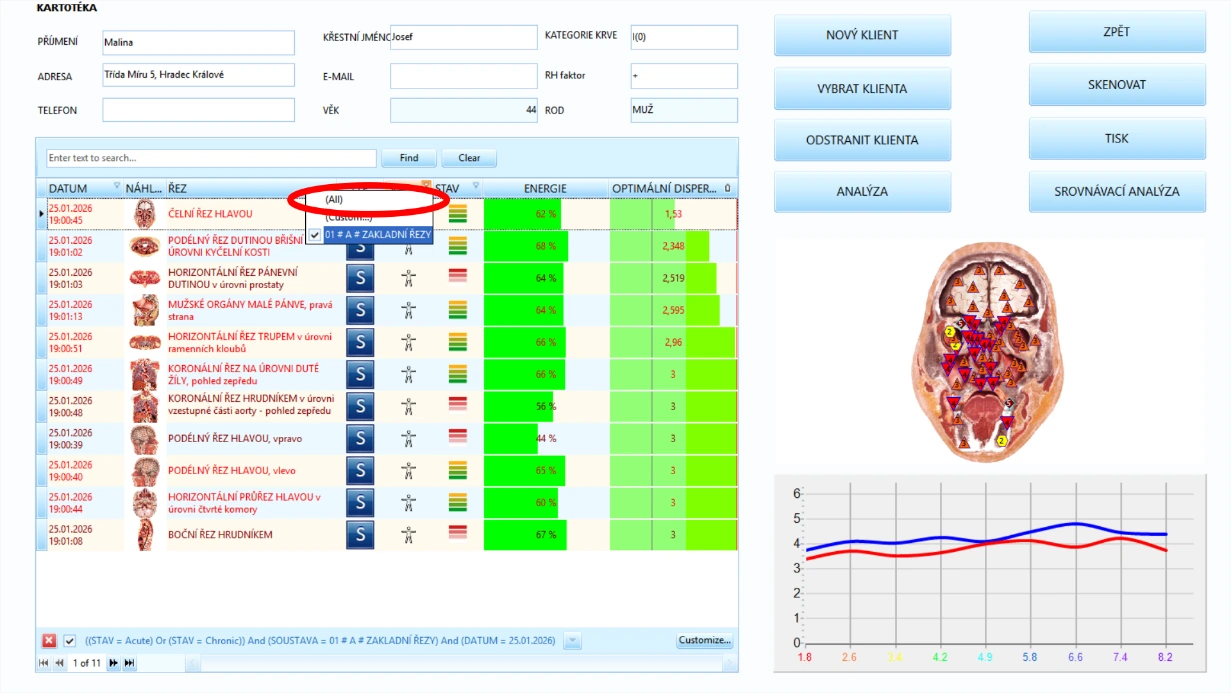
Nyní můžeme zvolit jiný parametr k filtrování nebo nechat zobrazené vše.
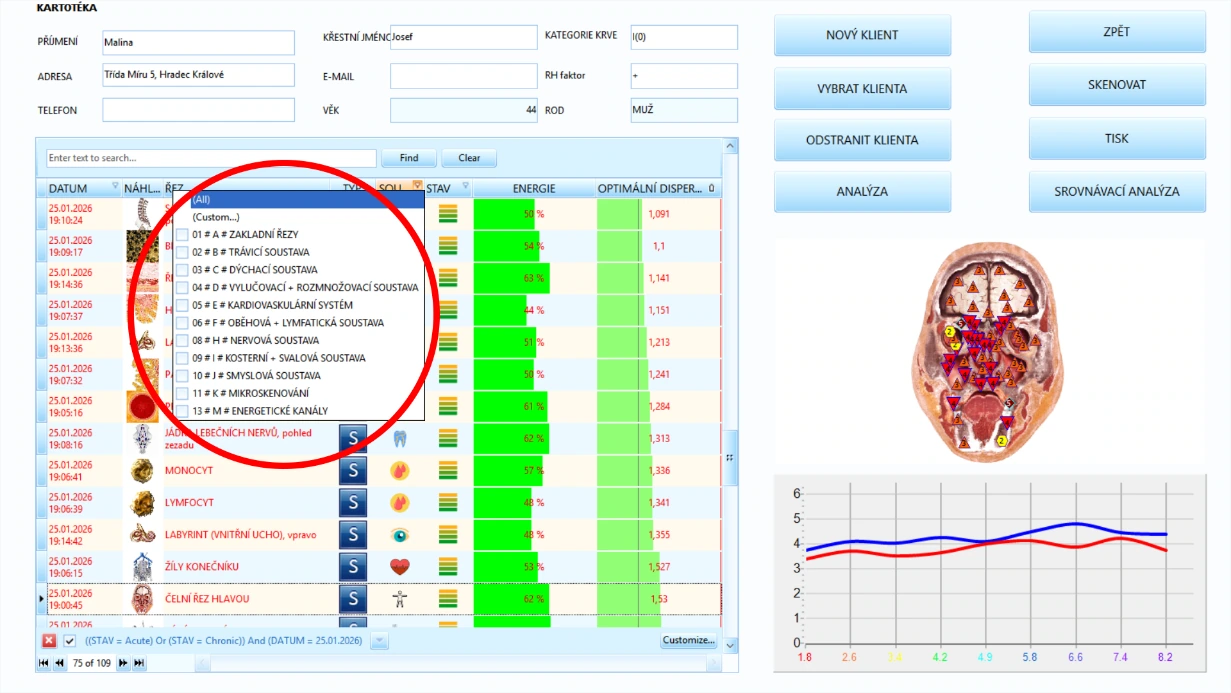
Tímto způsobem měníme vždy pouze filtrování daného sloupečku. Ostatních filtrování (v tomto případě DATUM, TYP a STAV) se změna netýká a jejich nastavení zůstává.
VYHLEDÁVÁNÍ:
Poslední nezbytnou funkcí při nahlížení na záznamy je vyhledávání. Tuto funkci jsme si již stručně uvedli v kapitole o META-TERAPIÍCH.
Na chvilku se zaměříme na řádek v záhlaví tabulky, kde je napsáno „Enter the text to search…“ – definujeme si ho jako „Vyhledávací pole“. K tomuto vyhledávacímu poli patří tlačítka „Find“ a „Clear“.
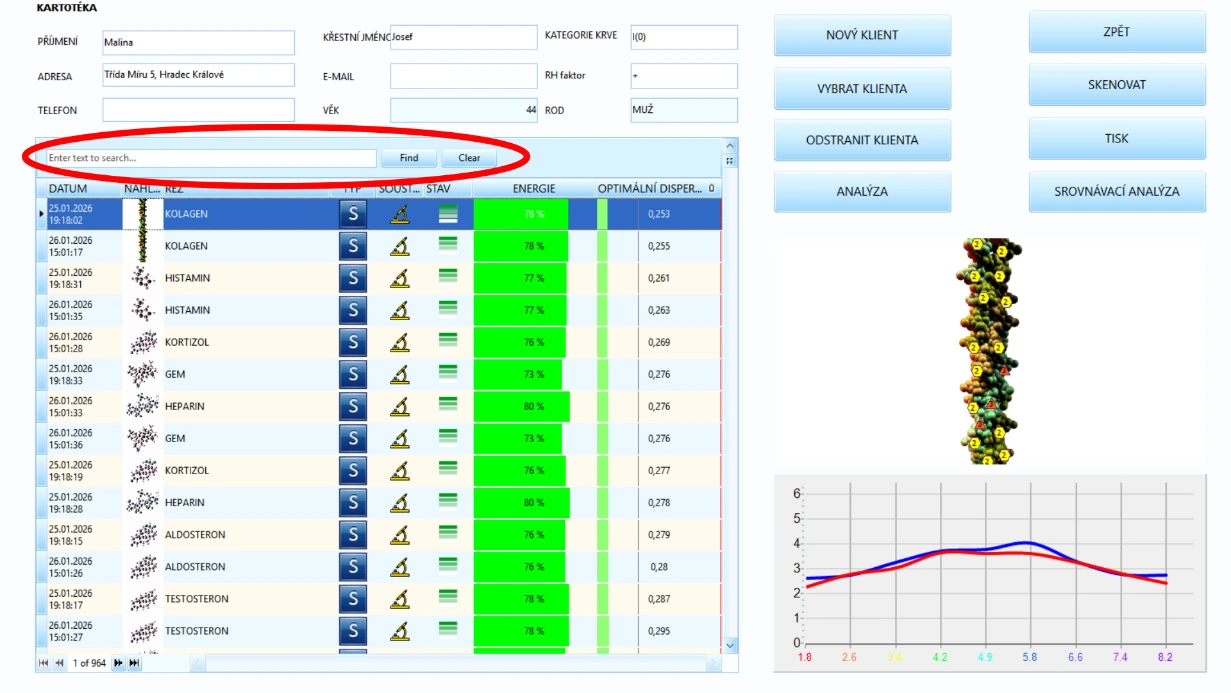
Do pole můžeme vepisovat název, který hledáme. Postupnou prací se softwarem Oberon si zapamatujete i názvy jednotlivých ŘEZŮ. Tím se Vám budou i snadněji vyhledávat.
Některé ŘEZY se těžko kategorizují, a proto se mohou nacházet v různých SOUSTAVÁCH. Např. „LEDVINOVÉ CÉVY“ se nachází v kardiovaskulárním systému a „PŘÍVODNÉ TEPNY LEDVIN“ ve vylučovací soustavě. Použitím vyhledávacího pole můžeme během chvilky najít veškeré potřebné záznamy i bez dodatečného filtrování a hledání v systému SOUSTAV.
Zde je příklad: Na následujícím obrázku máme zapnutý pouze filtr DATUM, abychom omezili výsledky na poslední sken klienta. Dále si do vyhledávacího pole vepíšeme základ slova ledvina – tedy „ledvin“ – tím pokryjeme všechny variace slova ledvina a zobrazíme všechny dostupné záznamy:
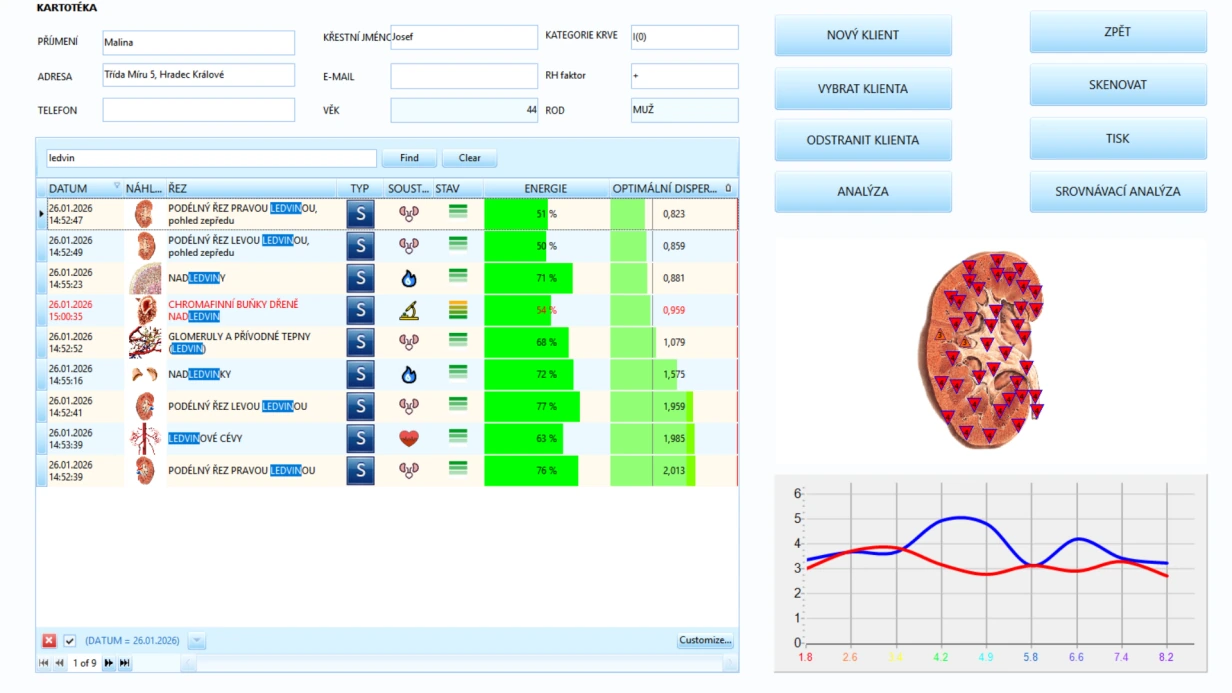
Když potřebujeme vyhledat jinou frázi nebo vyhledávací filtr vypnout, klikneme na tlačítko „Clear“, na pravé straně vyhledávacího pole.
Tlačítko „Find“ pochází ze starší verze softwaru a není k ničemu potřeba. Ihned po vepsání textu se nám záznamy automaticky třídí.
Tento postup lze aplikovat na všech obrazovkách, kde se vyhledávací pole nachází. A NEZAPOMEŇTE – vždy po dokončení procesu (diagnostiky, aplikace terapií) vepsanou frázi odmazat tlačítkem „Clear“ nebo ručně klávesou „Delete“ (nebo „Backspace“) na Vašem počítači!
ODSTRANĚNÍ NEPOTŘEBNÝCH ZÁZNAMŮ Z KARTOTÉKY:
Pokud každodenně používáme META-TERAPIE, hromadí se v KARTOTÉCE velké množství nevyužitelných záznamů. Jelikož je pro srovnávání zdravotního stavu potřebný záznam SKENU „S“, je dobré záznamy META-TERAPIÍ „M“ čas od času odstranit. Prozatím software automaticky mazat záznamy META-TERAPIÍ neumí (funkci vyvíjíme a bude brzy do softwaru doplněna).
Samozřejmě se dají odmazat i nadbytečné záznamy SKENŮ „S“, pokud je nezachováváme z konkrétních důvodů. Pro dlouhodobé srovnání stačí ponechat jeden SKEN z každého týdne nebo 14 dnů.
Promazávání nepotřebných záznamů zpřehlední vyhledávání v KARTOTÉCE, zrychluje vnitřní chod softwaru, a navíc zamezuje případným chybám v databázi. Oberon zpracovává velké množství dat najednou – to je náročné pro většinu typů databází, a proto se může vyskytnout chyba.
POSTUP pro odstranění záznamů META-TERAPIÍ (i jiných typů záznamů):
V KARTOTÉCE seřadíme záznamy dle TYPU – kliknutím do hlavičky sloupečku TYP
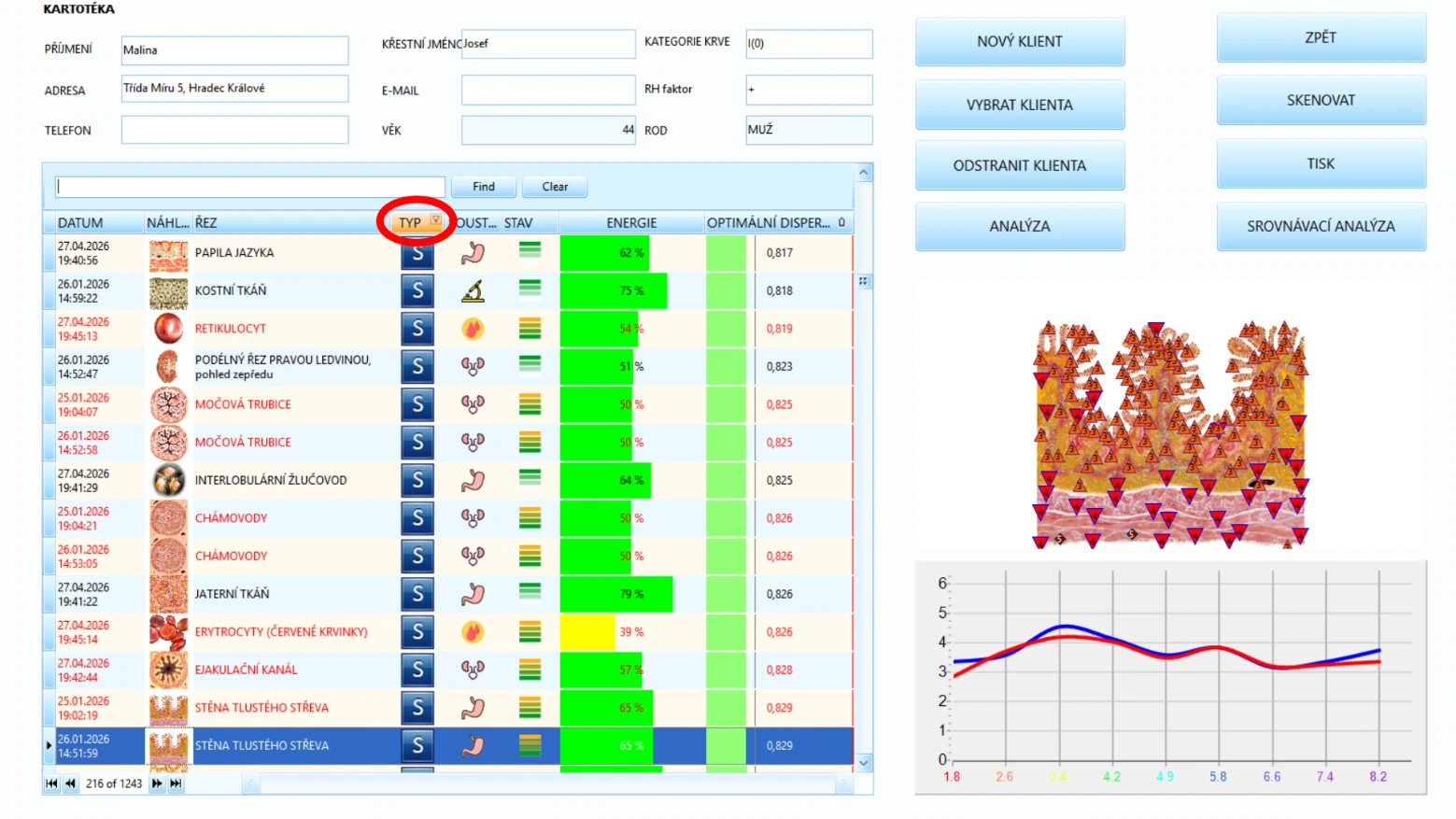
Po seřazení/vyfiltrování je označíme – můžeme k tomu použít dříve zmíněné metody:
„SHIFT + kliknutí myškou“ – označí všechny položky od první modře označené až k té, na kterou klikneme myší
„CTRL + klikání myškou“ – držíme klávesu a každé kliknutí myší nám označí novou položku
„CTRL + A“ - označení všech položek, nejlepší a nejrychlejší volba, pokud máte vyfiltrované pouze META-TERAPIE bez jiných záznamů
V našem příkladu použijeme metodu s klávesou SHIFT pro hromadné označení. Klikneme na úplně první záznam META-TERAPIE, aby se nám modře označil.
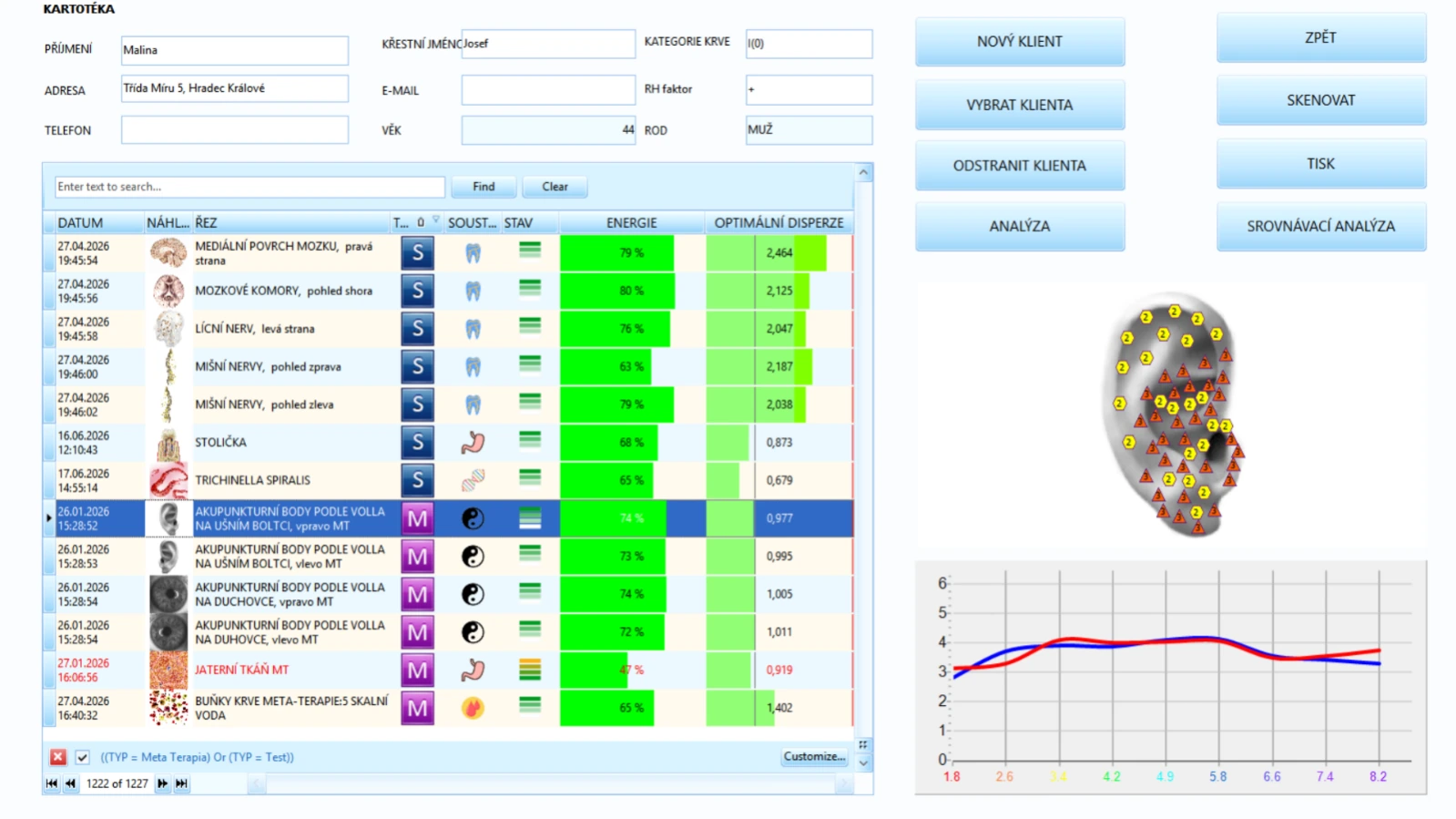
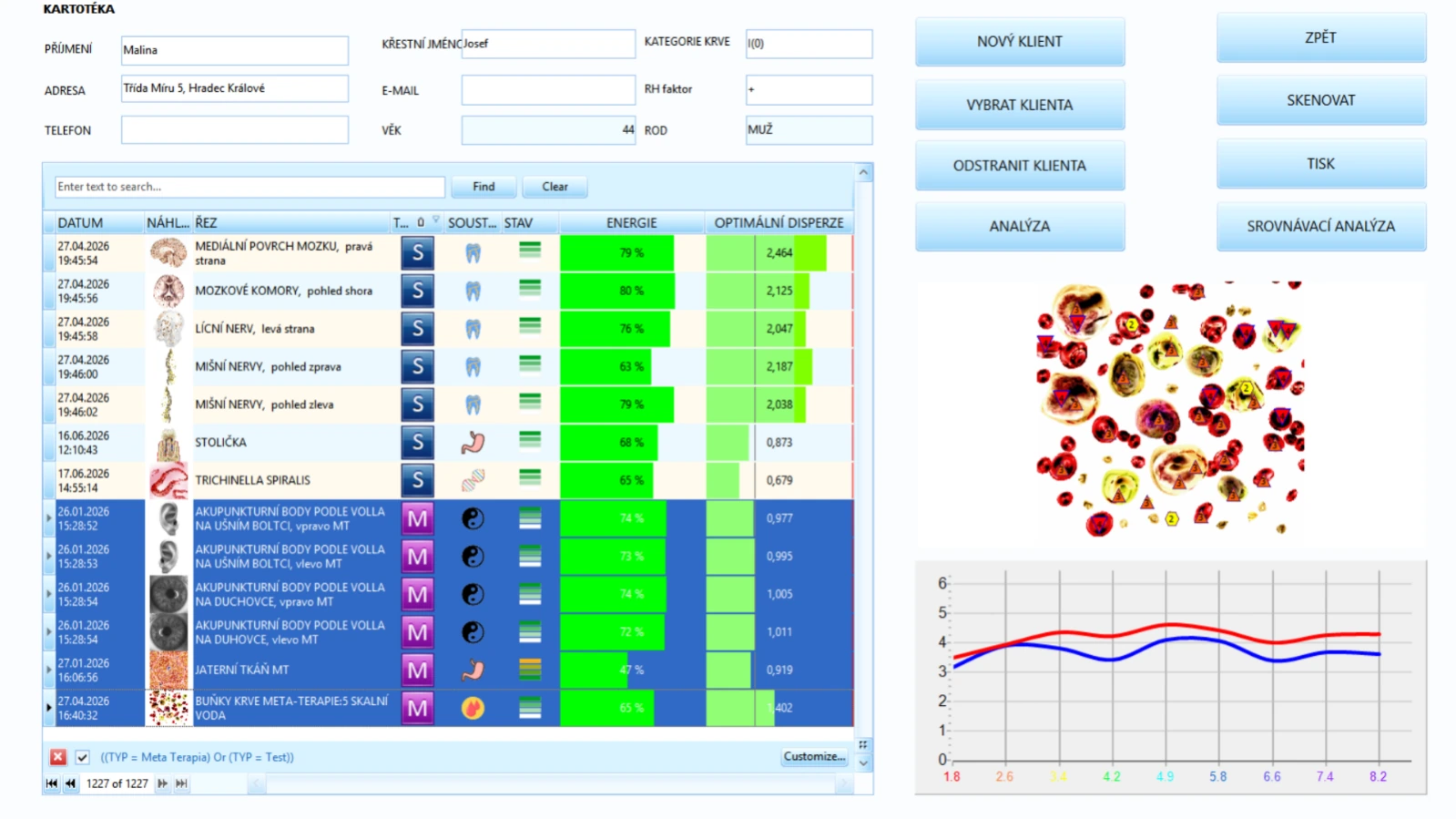 Posuneme se dolů až na konec
seznamu těchto záznamů (kolečkem myši nebo posuvníkem v pravé části
tabulky – ale nesmíme omylem kliknout nikam jinak, aby nám zůstala
označená první položka v seznamu), držíme klávesu SHIFT a klikneme na
poslední záznam k odstranění, poté klávesu SHIFT pustíme. Tím modře
označíme všechny záznamy META-TERAPIÍ k odstranění.
Posuneme se dolů až na konec
seznamu těchto záznamů (kolečkem myši nebo posuvníkem v pravé části
tabulky – ale nesmíme omylem kliknout nikam jinak, aby nám zůstala
označená první položka v seznamu), držíme klávesu SHIFT a klikneme na
poslední záznam k odstranění, poté klávesu SHIFT pustíme. Tím modře
označíme všechny záznamy META-TERAPIÍ k odstranění.Jestliže jsou záznamy v pořádku modře označeny (doporučujeme rychlým přelistováním zkontrolovat, pokud je to možné), odstraníme je klávesou „DELETE“ na klávesnici Vašeho počítače. Závěrem potvrdíme tlačítkem „OK“.
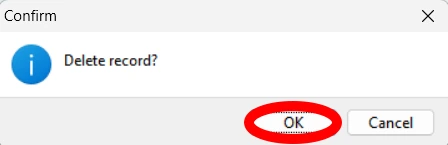
Alternativní, rychlejší metodou pro odstranění je vyfiltrování záznamů „M“ a kombinace kláves „CTRL + A“ - označení všech položek. Tzv. vyfiltrování záznamů jsme si podrobně popsali v předchozích kapitolách.
Nyní si krátce popíšeme POSTUP pro odstranění všech záznamů TYPU „M“ a „V“ (META-TERAPIÍ A VEGETO-TESTŮ):
Ukazatelem myši přejedeme nad hlavičku sloupečku, ze kterého potřebujeme filtrovat konkrétní data (v našem příkladu je to sloupeček TYP a vyfiltrujeme si všechny záznamy VEGETO-TESTŮ a META-TERAPIÍ). Kolonka s názvem TYP se podbarví do žluto-oranžové barvy, a v jejím pravém horním rohu se objeví maličký symbol, připomínající malý obrácený trojúhelník.
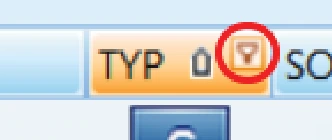
Klikneme na tento symbol trojúhelníčku – objeví se zatrhávací seznam s možnostmi. Zatržením jednotlivých ticketových čtverečku říkáme programu, že pouze zvolené záznamy se budou zobrazovat – nyní označíme „Meta Terapie“ „M“ a „Vegeto Testy“ „V“.
Tím zobrazíme u vybraného klienta vše, kromě SKENŮ „S“. K porovnání zdravotního stavu pracujeme se SKENY „S“, všechny tyto ostatní záznamy můžeme bez starostí smazat (pokud nemáme konkrétní důvody k ponechání). Klikneme na kterýkoli záznam v kartotéce, aby se modře označil. Poté zmáčkneme na klávesnici kombinaci kláves „CTRL“ + „A“. Tím se modře označí všechny záznamy v tabulce.
Pokud jsou označeny všechny záznamy, stiskneme na klávesnici počítače tlačítko „DELETE“ a potvrdíme hlášku tlačítkem „OK“.
HOTOVO. Záznamy jsou pryč! Aby se opět v pořádku zobrazil zbytek záznamů, zrušíme filtrování kliknutím na symbol křížku ve spodní levé části formuláře.
ZHODNOCENÍ VÝSLEDKŮ A POKROČILÁ SROVNÁVACÍ ANALÝZA
V této kapitole se naučíme naměřené SKENY vyhodnocovat. Jakmile klient podstoupí doporučené 6ti týdenní, důsledné celkové terapie (tedy pravidelné aplikování META a jiných terapií nabízených Oberonem, změny životního stylu, jídelníčku apod.), již půjdou vidět výsledky (ideálně k lepšímu).
Ukážeme si nejdříve jednoduchou metodu porovnání indexu OPTIMÁLNÍ DISPERZE přímo v KARTOTÉCE. NEMUSÍME takto porovnávat všechny jednotlivé ŘEZY, nicméně je důležité vědět, jak poznat změny k lepšímu – tzv. změny zlepšení stavu. Nejdůležitějším, dlouhodobým ukazatelem pro srovnání těchto výsledků je index OD.
Např. se u klienta zaměřujeme na KARDIOVASKULÁRNÍ SYSTÉM a problémy spojené se srdcem. Při jednoduchém porovnávání SKENŮ (nyní zvolíme a vyhledáme „TKÁŇ AORTY“), seřadíme tyto záznamy chronologicky (od nejstaršího po nejnovější) a poté klikneme na DATUM v hlavičce tabulky. Následně se zaměříme na jejich indexy OD:
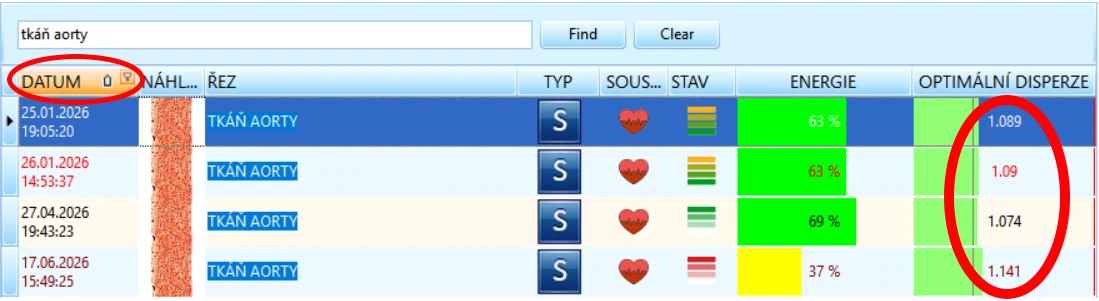
Cílem správné terapie (včetně změny životního stylu a jídelníčku) je časem vyrovnávat u klienta indexy OD ke konstantě 1,2. Nemusíte se bát náhlé změny indexu OD ze dne na den, nebo také z týdne na týden. Zaměřujeme se na změnu indexu OD v průběhu alespoň 6ti týdnů až několika měsíců.
Následné příkladné srovnání je v průběhu několika měsíců, a změnilo se následně:
Dne 25. ledna – index OD = 1.089
Dne 17. června – index OD = 1.141
Změna indexu OD nemusí být vždy kladná (přibližující se konstantě 1,2). Např. pokud tělo detoxikujeme, může se index OD nejdříve snížit (oddálit konstantě 1,2 – jak je vidět i v našem příkladu na obrázku výše, u záznamu z 27. dubna), než se následně začne zlepšovat.
Proto stačí ponechat jeden SKEN za týden - 14 dnů, ostatní nejsou potřeba a můžeme je spolu s META-TERAPIEMI průběžně odmazávat.
POKROČILÁ SROVNÁVACÍ ANALÝZA:
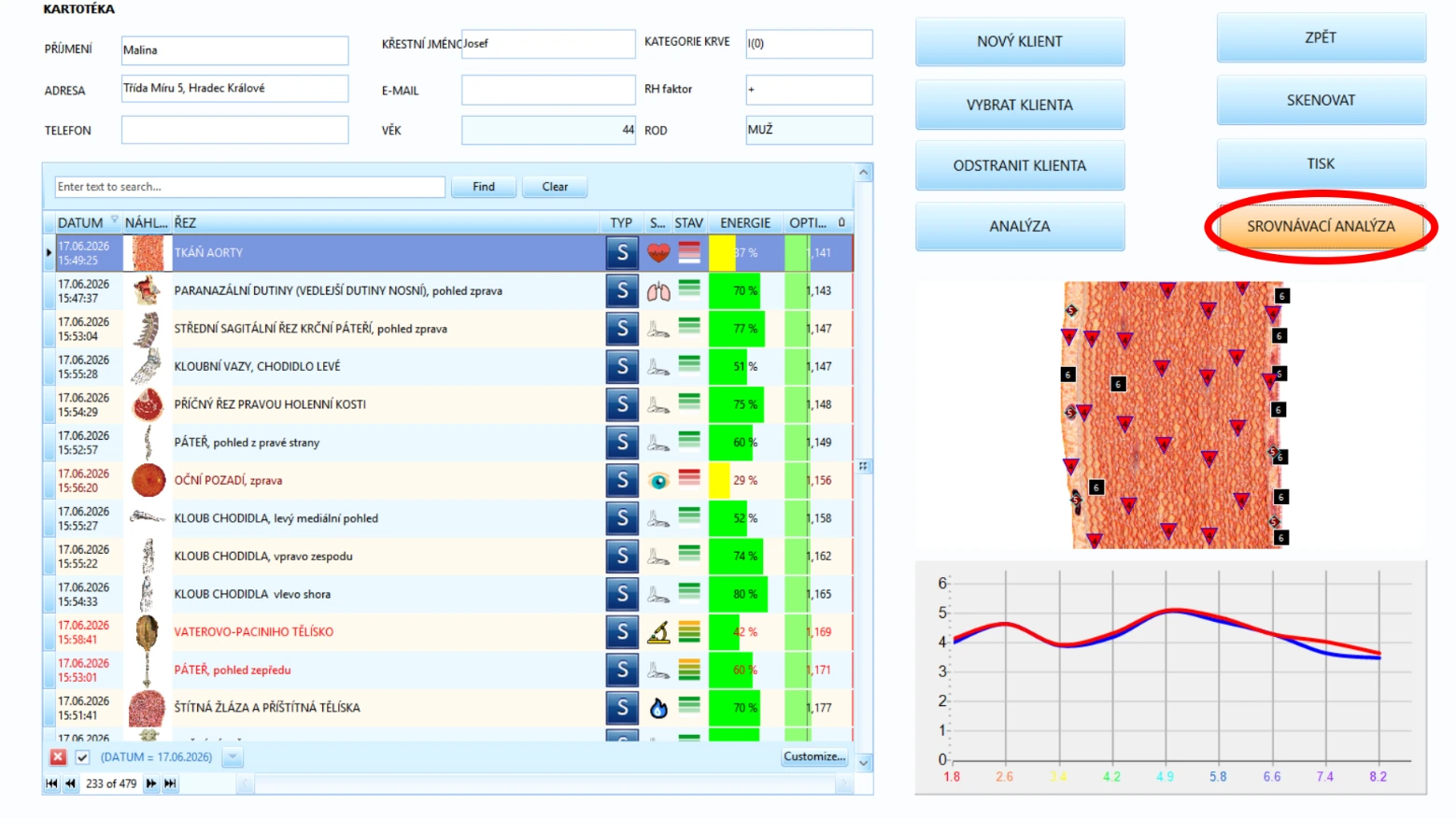
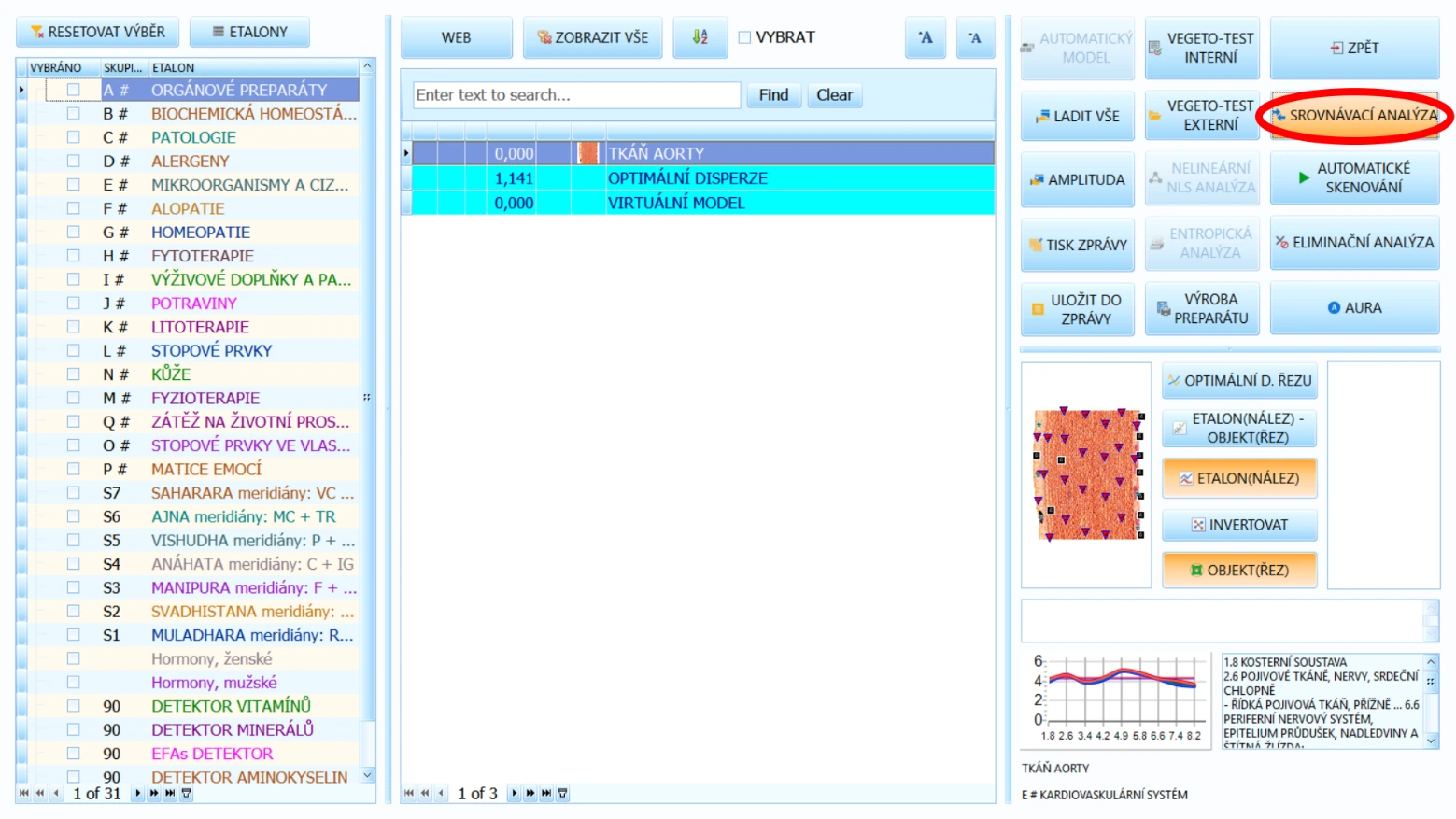
SROVNÁVACÍ ANALÝZOU není myšlena jen metoda, ale celá samostatná funkce Oberonu. Na obrazovku SROVNÁVACÍ ANALÝZY se dostaneme hned několika způsoby – podle toho, kde v softwaru se aktuálně nacházíme:
z KARTOTÉKY – tlačítkem „SROVNÁVACÍ ANALÝZA“
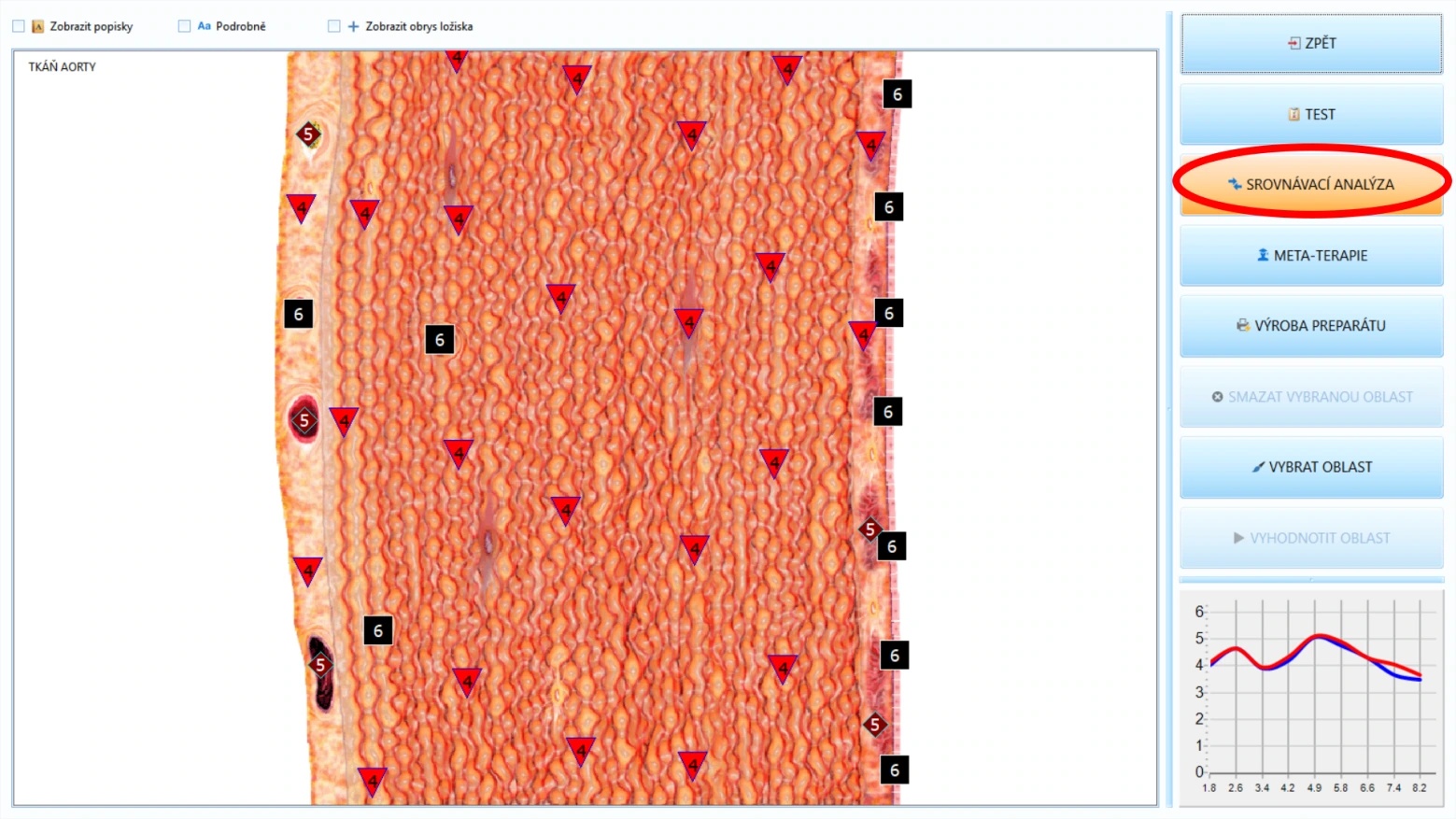 z obrazovky ANALÝZY
i přímo z obrazovky DIAGNOSTIKY
Zde můžeme porovnávat všechny vytvořené záznamy (skeny, testy, terapie). Na obrázku níže uvidíte parazita „TRICHINELLA SPIRALIS“. Použijeme ho jako příklad.
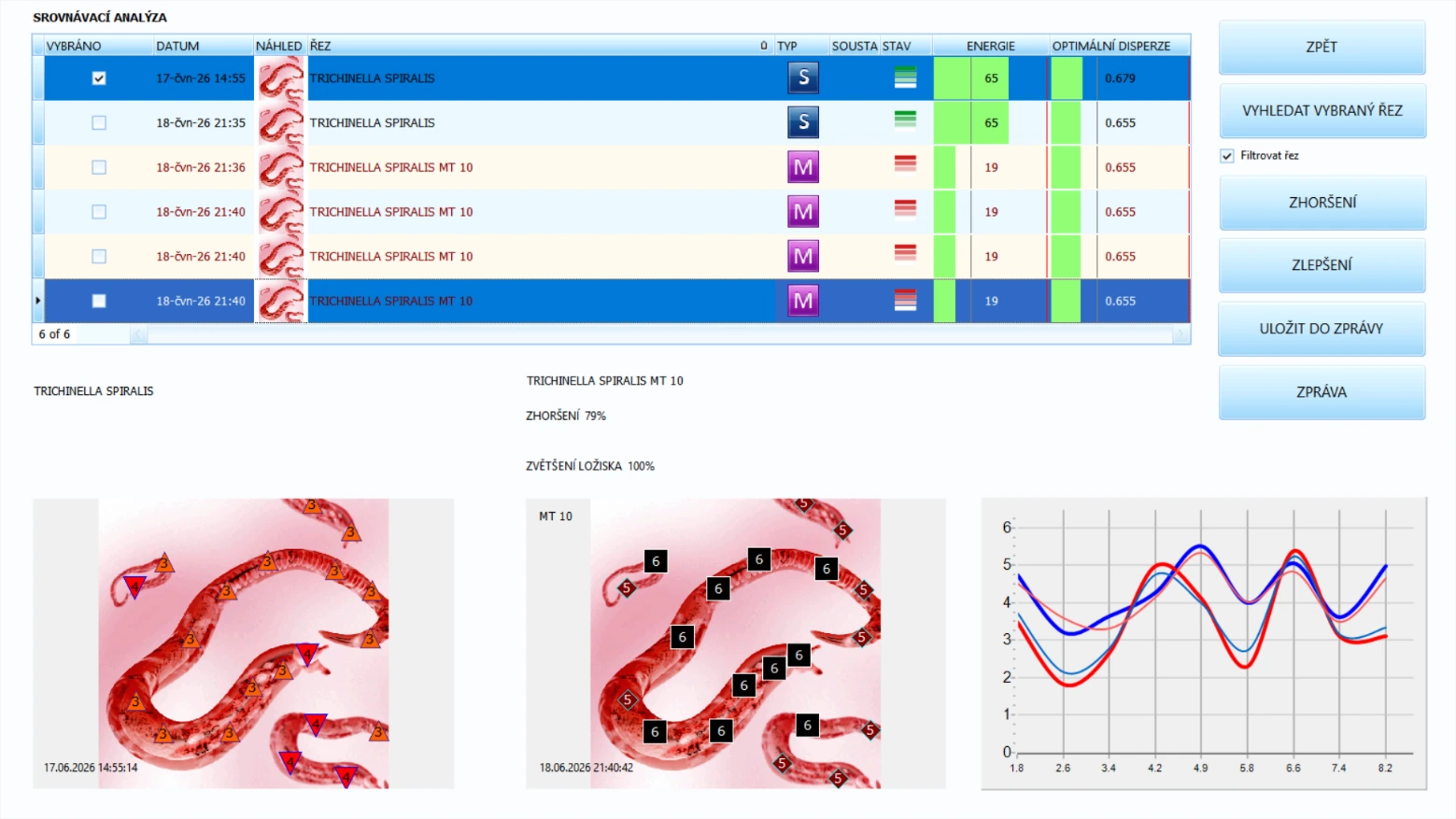
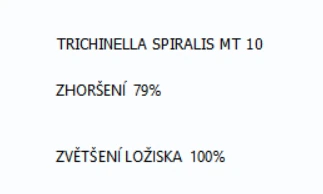 SKENU předešlého dne. Důležité
informace se zobraz Příklad vyhodnocuje reakci DESTRUKČNÍ META-TERAPIE
(která se provádí pouze na MIKROORGANISMECH) se záznamem ují ve střední
části obrazovky – v textu nad druhým obrázkem parazita.
SKENU předešlého dne. Důležité
informace se zobraz Příklad vyhodnocuje reakci DESTRUKČNÍ META-TERAPIE
(která se provádí pouze na MIKROORGANISMECH) se záznamem ují ve střední
části obrazovky – v textu nad druhým obrázkem parazita.
U DESTRUKČNÍ META-TERAPIE by vždy měla být vyhodnocená oslabující reakce – tzv. „ZHORŠENÍ“ – a to znamená, že mikroorganismus je úspěšně ničen (aplikovaná terapie zhoršuje stav daného mikroorganismu). Nicméně při každém srovnávání se musíme ujistit, že porovnáváme TY SPRÁVNÉ informace:
 Zatržením ticketového
čtverečku vybíráme záznam, který slouží jako základ pro porovnání.
Zatržením položky se změní také první obrázek, v levé spodní části
obrazovky. Vždy zatrháváme pouze originální SKENY, označené
„S“.
Zatržením ticketového
čtverečku vybíráme záznam, který slouží jako základ pro porovnání.
Zatržením položky se změní také první obrázek, v levé spodní části
obrazovky. Vždy zatrháváme pouze originální SKENY, označené
„S“.

Kliknutím na jiný ŘEZ ze seznamu (podsvítí se modře) vybíráme záznam k porovnání. Tím se změní i druhý obrázek ve spodní části obrazovky a následně vyhodnocený text nad nimi.
V prvním příkladu zhodnocujeme reakci META-TERAPIE na MIKROORGANISMUS. Pokud vyhodnocujeme účinnost celkové terapie v průběhu času, vždy porovnáváme 2 SKENY! – nejstarší (v ideálním případě úplně první pořízený SKEN klienta) a nejnovější (čerstvý SKEN z aktuálního dne)
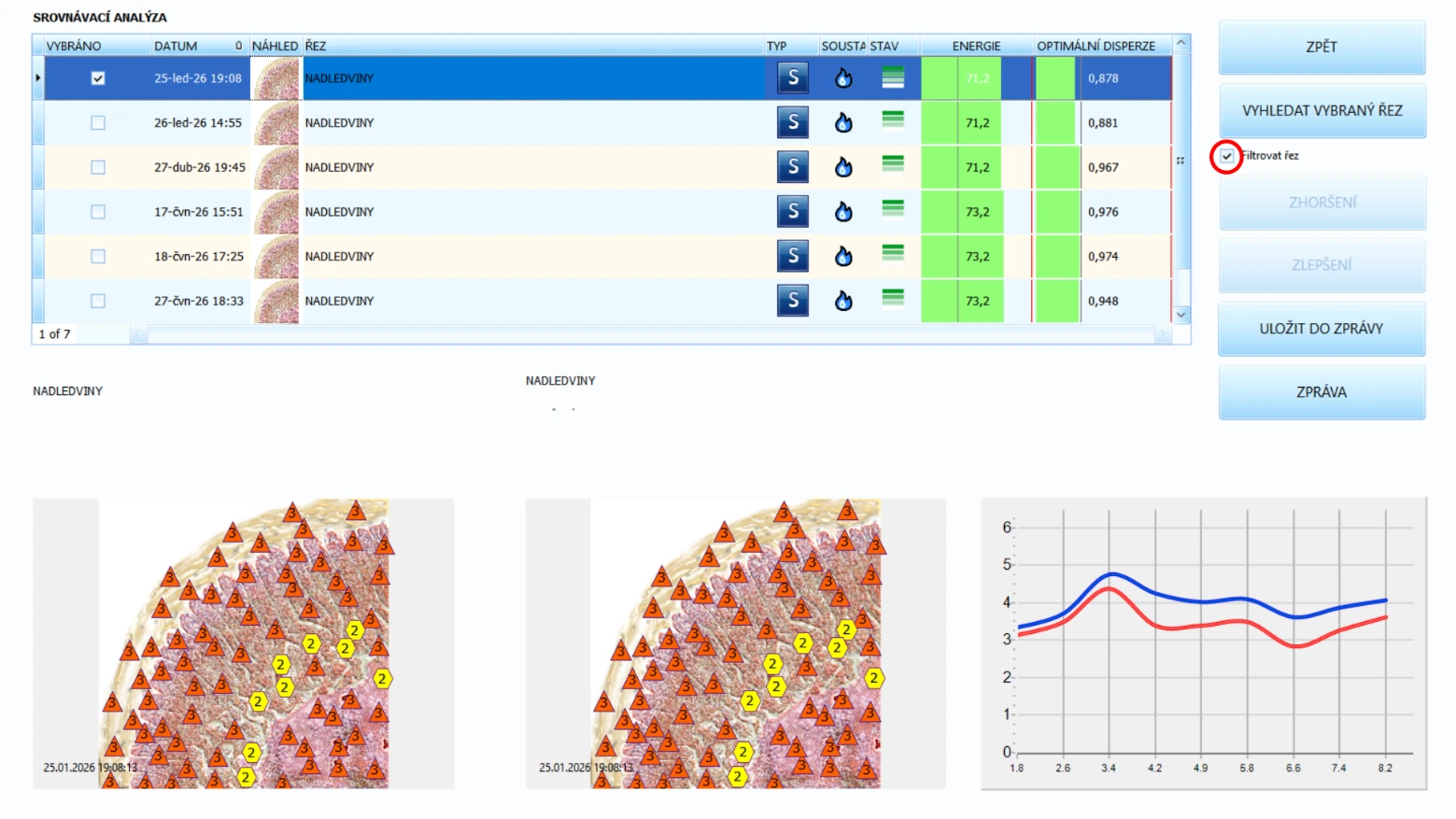
Pro představu dlouhodobého vyhodnocení si ukážeme příklad na ŘEZU „NADLEDVIN“. Zatrhneme si ticketovým čtverečkem úplně první, nejstarší SKEN „S“ a poté klikneme a modře označíme SKEN z aktuálního dne.
Pokud je vše dobře nastavené, měla by Vaše obrazovka vypadat nějak takto:
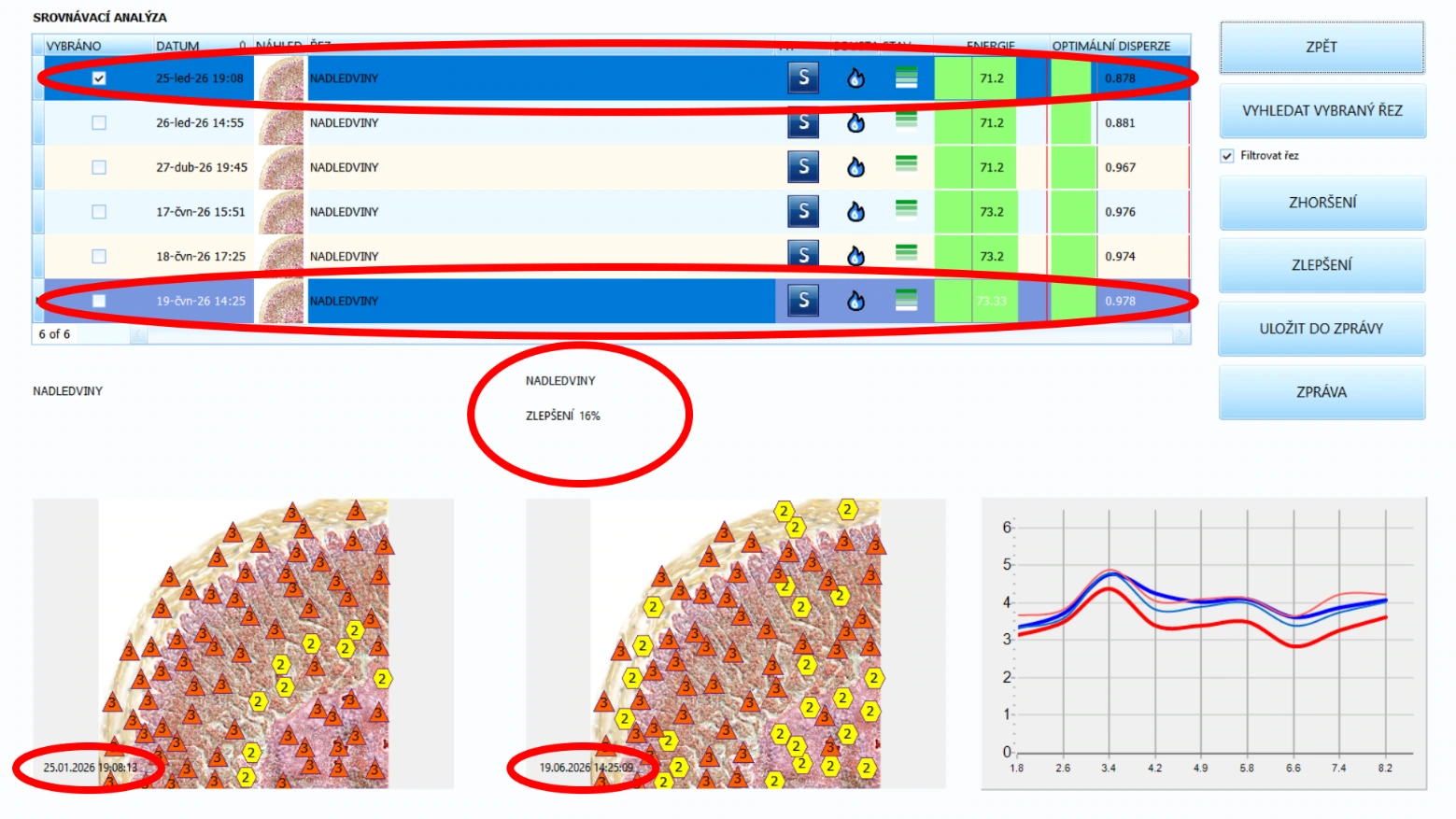
Zatržený záznam je ne obrázku vlevo („NADLEDVINY“ ze dne 25. ledna) a porovnáváme jej s modře označeným záznamem („NADLEDVINY“ ze dne 19. června) na obrázku vpravo. V dlouhodobém měřítku vidíme posilující reakci – tedy ZLEPŠENÍ (mírné zlepšení o 16% 🡪 index OPTIMÁLNÍ DISPERZE OD se zvýšil o hodnotu +0,100).
Pokud vyhodnocujeme správným postupem, uvidíme také správné výsledky.
Aby bylo možné porovnat výsledky změny celkového zdravotního stavu, je důležité srovnávat záznamy alespoň po 4–6 týdnech pravidelných terapií. Změny mezi jednotlivými dny mohou být zavádějící (ovlivnění měření vlivem např. stresu, frekvence v jídle, geopatogenní zóny, elektromagnetického záření apod.).
Ačkoli se výsledky mohou projevit i mnohem dříve, i tak je dobré vyhodnocovat relevantní stav až po této 4-6 týdenní době.
OSTATNÍ FUNKCE SROVNÁVACÍ ANALÝZY:
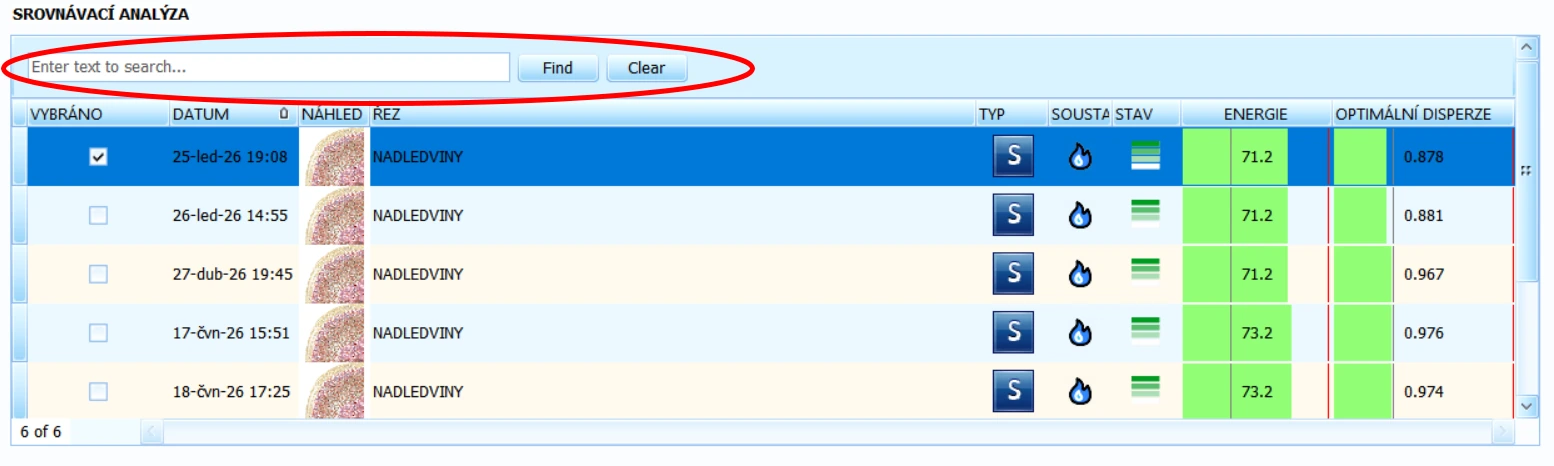
Skryté vyhledávací pole – tato funkce je záměrně skrytá, aby ponechala co nejvíce volného místa pro tabulku záznamů. Funkci aktivujeme/zobrazíme klávesovou kombinací „CTRL“ + „F“ na klávesnici Vašeho počítače. Objeví se vyhledávací okénko. Tato skrytá funkce funguje na více obrazovkách Oberonu (jinými slovy – pokud Vám někde vyhledávání chybí, zkuste jej nejprve touto klávesovou kombinací aktivovat/odkrýt). Opětovným stisknutím kombinace těchto kláves „CTRL“ + „F“ okénko vyhledávacího pole zase schováme.
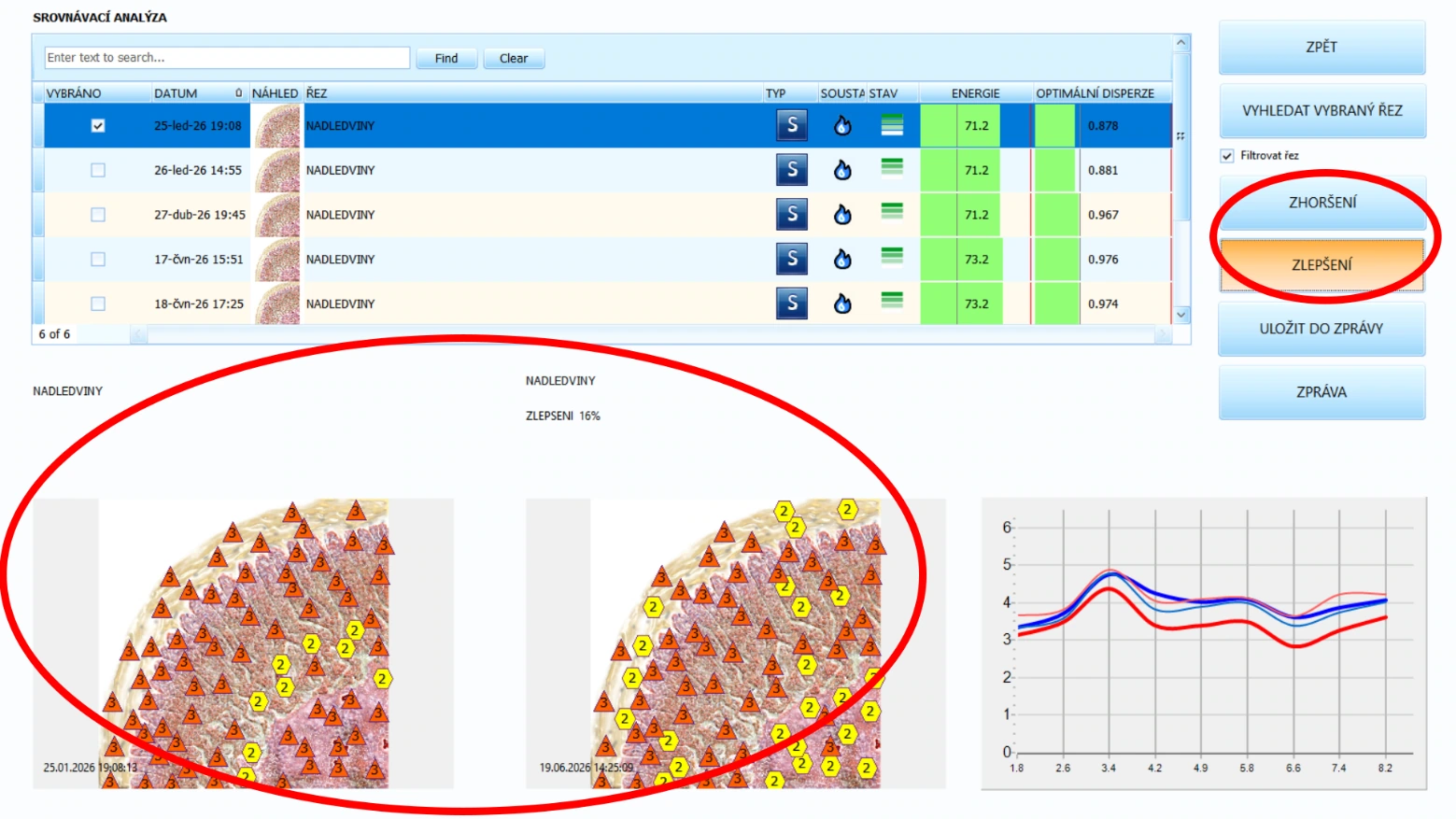
Tlačítka „ZLEPŠENÍ“ a “ZHORŠENÍ“ – aktivují vizuální problikávání ENERGETICKÝCH BODŮ, za účelem lepšího rozpoznání rozdílů – jinak řečeno, tlačítko rozbliká rozdílné ZLEPŠENÉ/ZHORŠENÉ body oproti původnímu SKENU.
Tlačítko „ZPĚT“ – vrátí nás na předchozí obrazovku
Tlačítko „ULOŽIT DO ZPRÁVY“ – přidá označený záznam do souhrnné ZPRÁVY
Tlačítko „VYHLEDAT VYBRANÝ ŘEZ" – Oberon automaticky vyhledá a zvolí ke srovnání další záznam vybraného ŘEZU, který je v pořadí. Není ale dobré spoléhat se na správný výběr tímto tlačítkem, proto doporučujeme vždy automatické vyhledávání ŘEZŮ kontrolovat!
Možnost „Filtrovat Řez“ – skryje záznamy ostatních nesouvisejících ŘEZŮ. Tuto možnost vždy vypínejte před odchodem z obrazovky SROVNÁVACÍ ANALÝZY! V opačném případě může zůstat aktuálně zvolený ŘEZ stále zobrazen u příštího porovnávání!
Závěrem kapitoly si uvedeme celý správný POSTUP SROVNÁVACÍ ANALÝZY krok za krokem:
V seznamu dostupných záznamů si zatržením ticketového čtverečku (sloupeček „VYBRÁNO“ v levé části obrazovky) zvolíme ŘEZ, který potřebujeme srovnávat (ten se ihned zobrazí jako první obrázek). Oberon se vždy snaží vybírat tyto ŘEZY sám – automatizovaně, proto automatické výběry pečlivě kontrolujte.
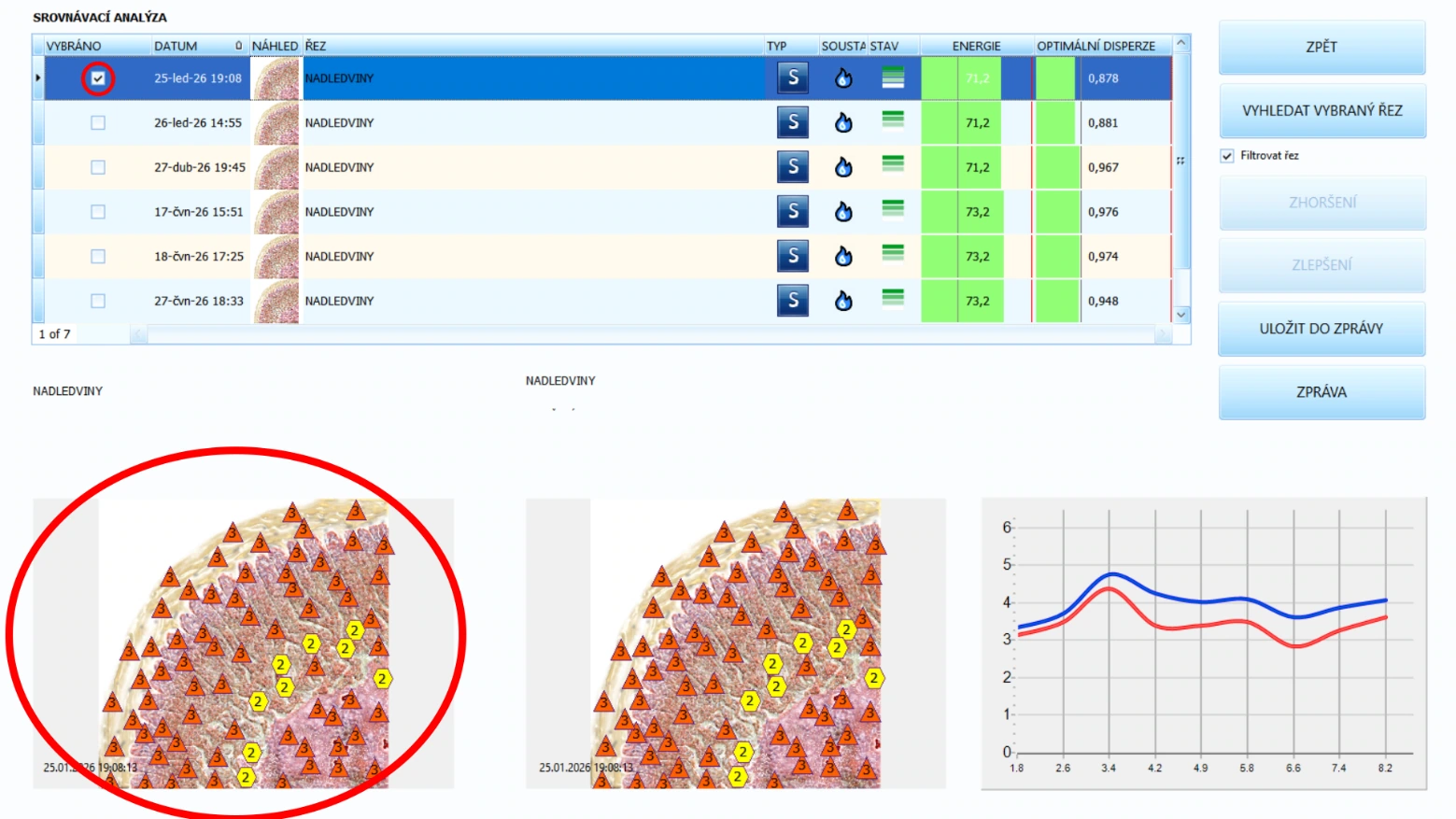
Následně si výsledky co nejvíce zúžíme – „vyfiltrujeme“, za účelem lepší přehlednosti. K tomu slouží možnost „Filtrovat řez“, která se spíná zatržením ticketového čtverečku v pravé horní části obrazovky. Zůstanou pouze ty záznamy, které souvisí se zvoleným ŘEZEM (v našem příkladu „NADLEDVINY“).
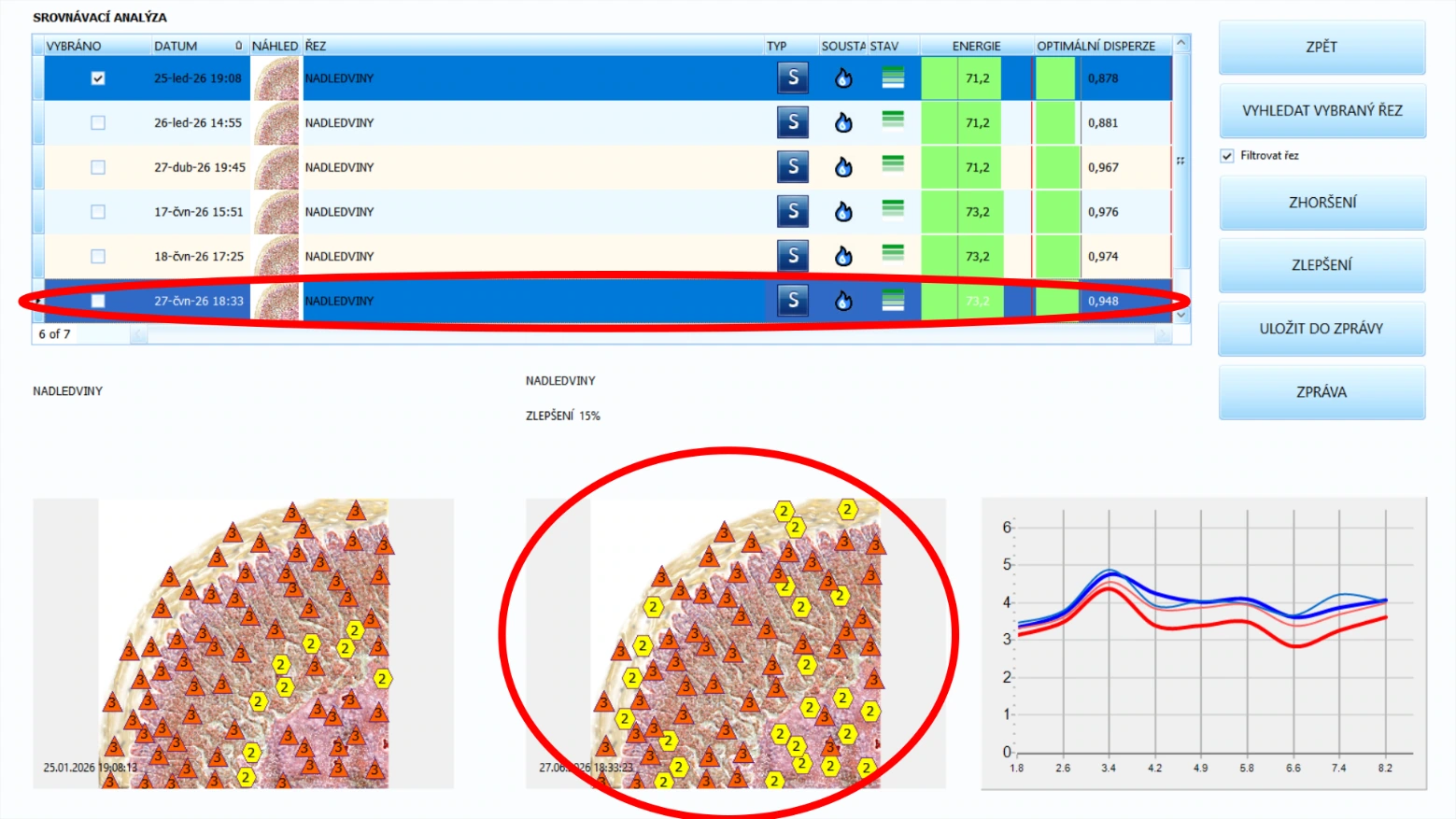 Nyní kliknutím vybíráme druhý
záznam, se kterým potřebujeme porovnávat (v našem příkladu porovnáváme
dva SKENY – nejstarší s nejnovější) – řádek se také podsvítí modrou
barvou – a tím změníme i druhý obrázek ve spodní části
obrazovky.
Nyní kliknutím vybíráme druhý
záznam, se kterým potřebujeme porovnávat (v našem příkladu porovnáváme
dva SKENY – nejstarší s nejnovější) – řádek se také podsvítí modrou
barvou – a tím změníme i druhý obrázek ve spodní části
obrazovky.
Výsledky SROVNÁVACÍ ANALÝZY mohou být ZLEPŠENÍ / ZHORŠENÍ, nebo ZVĚTŠENÍ / ZMENŠENÍ / ODSTRANĚNÍ LOŽISKA. Těmto pojmům porozumíme lépe v průběhu dalších kapitol. Funkce, jak již napovídá jejich název, si můžeme definovat takto:
ZLEPŠENÍ – tzv. POSILUJÍCÍ REAKCE, značí zlepšení funkčního stavu zvoleného ŘEZU
ZHORŠENÍ – tzv. OSLABUJÍCÍ REAKCE, značí zhoršení funkčního stavu zvoleného ŘEZU
LOŽISKO – vnímáme jako hnízdo/centrum/skupinu, tedy větší množství ENERGETICKÝCH BODŮ stejné úrovně (zpravidla s hodnotami 4-6) shluknutých na malé ploše.
Před odchodem z obrazovky „SROVNÁVACÍ ANALÝZY“ vždy vypínáme (odznačíme) možnost „Filtrovat řez“! V opačném případě se vypne funkce automatizovaného výběru záznamů pro SROVNÁVACÍ ANALÝZU.
SPRÁVNÉ NASTAVENÍ META-TERAPIÍ PRO VYHODNOCENÁ DATA
Závěrem první velké části návodu „ZÁKLADNÍ FUNKCE“ si nejdříve musíme shrnout důležité informace. Tím lépe pomyslně uchopíme nastavování celkového terapeutického postupu pro klienta. Při diagnostikování se soustředíme vždy na 2 základní parametry – ENERGII a OPTIMÁLNÍ DISPERZI.
Přednostní je index OPTIMÁLNÍ DISPERZE (OD), který vypovídá o celkovém funkčním stavu daného ŘEZU a v průběhu času se mění – tzn. v rámci dnů se rozdíl této hodnoty pohybuje v mírném rozmezí, přibližně 0,01 – 0,05.
Doporučujeme skenovat a aplikovat terapie alespoň 4–6 týdnů. Po této době lze vidět skrze index OD, jak se funkční stav orgánů mění. Index se vlivem zlepšení postupně vyrovnává konstantě 1,2. Není ale pravidlem, že se vždy všechny orgány zlepšují. Pokud např. vlivem detoxikace zatěžujeme více játra, může se index zpočátku i zhoršovat. Jakmile tělo odstraní důležitou část toxického odpadu, OD se opět začne zlepšovat.
Pokud se OD v průběhu doporučeného času nezlepšuje a ani nezhoršuje (případně se index změnil jen nepatrně, cca +/- 0,01), i přes pravidelné aplikace meta terapií, pak to znamená, že je daný orgán pod stálým špatným vlivem (strava, infekce, nemoc, nedostatek vitamínů, geopatogenní zóna, záření apod.). Aplikované terapie pak pouze energeticky udržují stav a brání v degradaci orgánu. Dokud se neodstraní příčina, může se index OD časem i zhoršovat. Pak je potřeba věnovat problematické oblasti/orgánu zvýšenou pozornost a péči – k tomu nám poslouží např. již zmíněna INTENZIVNÍ META-TERAPIE.
Sekundární parametr ENERGIE si můžeme představit metaforicky jako baterii – plně nabitá baterie znamená, že orgán pracuje na 70% a více. Vlivem času a případné námahy se baterie vybíjí a funkčnost orgánu slábne – včetně jeho obranyschopnosti. Lze si situaci představit i takto: často onemocníme ve stavu únavy (návrat z práce, školy, schůzky, únava po sportu, apod…). Pakliže nemáme dost energie, zhorší se funkčnost imunitního systému, a tím jsme k nemocem náchylnější.
ENERGIE tedy udává, na kolik je nabitá baterie orgánu/ŘEZU/oblasti v daném čase. Tato měření se často mírně odchylují, ale drží se v určitých hladinách. Energetický systém v našich tělech totiž pulzuje ve specifických frekvencích a je silně ovlivňován mnoha dalšími vlivy (např. emocemi, dobrý příklad je kontrast při radosti/smutku).
S parametrem ENERGIE úzce souvisí tzv. ENERGETICKÉ ÚROVNĚ (vypsané body s čísly 1–6 na obrázcích ŘEZŮ) a také kategorizující (energetické) STAVY „Akutní“, „Chronický“ a „Normální“.
ENERGETICKÉ ÚROVNĚ zobrazují přibližný stav ŘEZU v daném bodě.. Procentuální hodnota ENERGIE zobrazovaná v KARTOTÉCE je průměrem součtů těchto bodů. Při podrobné analýze můžeme použít metodu LOKALIZACE, abychom odhalili tzv. LOŽISKO – to poukazuje na místo největšího poškození/nerovnováhy a pravděpodobně souvisí i s příčinou nemoci/oslabení. Ložisek může být v jednom ŘEZU/oblasti i více. Při práci s klientem se v začátcích soustředíme převážně na ŘEZY/oblasti ve STAVU „Akutním“ a „Chronickém“.
Rozdíly vyhodnocujeme metodou „SROVNÁVACÍ ANALÝZY“, kam můžeme přejít z více obrazovek softwaru. Oberon automatizuje výběr ŘEZŮ – ke srovnání vybírá aktuálně zvolený ŘEZ z KARTOTÉKY a porovná jej s posledním provedeným záznamem daného ŘEZU (např. záznam META-TERAPIE nebo poslední SKEN). Tento automatizovaný výběr vždy pečlivě kontrolujeme, abychom neporovnávali špatná data.
K vyhodnocení potřebujeme údaje vypsané nad druhým Obrázkem ve spodní části obrazovky SROVNÁVACÍ ANALÝZY – ten vypisuje 2 důležité údaje:
- rozdíl ENERETICKÉCH ÚROVNÍ (bodů 1-6) – a jednoduše vypisuje „ZLEPŠENÍ“ nebo ZHORŠENÍ průměru v procentech %
- rozdíl oblastí LOŽISEK – jednoduše znamená zvětšení nebo zmenšení poškozených oblastí – tedy skupin ENERGETICKÝCH BODŮ (ÚROVNÍ) s hodnotami 4-6 na porovnávaném ŘEZU
Stává se, že po aplikaci terapií se výsledky i dočasně zhorší (index OPTIMÁLNÍ DISPERZE OD klesne). Na první pohled to evokuje zhoršení stavu, nicméně si musíme uvědomit, že našim zásahem do jádra problému se orgán/tkáň více zatíží. Tímto zásahem klesne jak jeho ENERGIE, tak i funkčnost (místo své rutinní práci se věnuje odstranění odpadu a opravám buněk).
Potřebný výsledek vidíme právě až v průběhu času s měnícím se indexem OD. Pak existují 2 možnosti:
OD index se zlepší (tzn. přiblíží se konstantě 1,2) a to i přes možné zhoršení ENERGIE. To také stále považujeme za velice dobrý výsledek. Hladina ENERGIE sice může klesnout, (to alespoň částečně kompenzujeme/vyrovnáváme META-TERAPIEMI), ale z ENERGETICKÝCH BODŮ zmizí ÚROVNĚ s hodnotou 6, a za další čas také hodnota 5.
Pokud se OD index nelepší a stagnuje, nebo dokonce se zhoršuje, nenašli jsme a neodstranili příčinu problému/nerovnováhy nebo také vznikla příčina nová. Dokud nedohledáme jádro těchto problémů, je dobré alespoň pravidelnými META-TERAPIEMI zhoršování stavu zpomalovat. Pravidelnost META-TERAPIÍ si definujeme tabulkami:
HARMONIZAČNÍ/POSILUJÍCÍ META-TERAPIE – VŠE BEZ PATOGENŮ
| TYP | RÁNO | VEČER | DENNĚ celkem | CYKLY/TERAPIE | PRAVIDELNOST |
| Udržující | - | - | - | 10x | min 1x týdně |
| Vyrovnávací | - | - | - | 5x nebo 10x | min 3x týdně |
| Akutní | 1x | 1x | Až 20x | 10x | Denně |
| INTENZIVNÍ | - | - | 20x – 50x | 10x | - |
Čas spuštění META-TERAPIE nastavujte ideálně dle potřeb klienta, pokud je to možné (večerní META-TERAPIE mohou totiž u energeticky vnímavého klienta potlačovat únavu/spánek).
DESTRUKČNÍ / DETOXIKAČNÍ META-TERAPIE – pouze PATOGENY
| TYP | RÁNO | VEČER | DENNĚ celkem | CYKLY/TERAPIE | PRAVIDELNOST |
| Udržující | - | - | - | 5x nebo 10x | max 1x týdně |
| Vyrovnávací | - | - | - | 10x | 1x - 3x týdně |
| Akutní | - | - | - | 10x | 3x týdně |
Udržující styl terapie používáme u klientů bez akutních a chronických problémů, často mají tito lidé dobrý energetický systém a citlivě vnímají změny. Dobrý např. i při fitness cvičení, posilování nebo běhu. Dokáže zmírnit dopady fyzické námahy.
Vyrovnávací styl terapie používáme při chronických obtížích a v ne-akutních případech. Např. pokud nás trápí chřipka a viróza, v pooperačních stavech lehkých zákroků za účelem podpory těla a případné detoxikace, chronické bolesti apod.
Akutní styl terapie používáme při všech těžkých stavech (vážná onemocnění, rakoviny, alergie apod).
INTENZIVNÍ styl terapie používáme pro potlačení bolesti a příznaků. Jestliže nevíme, odkud pochází současná příčina, používáme šablonu „VŠE BEZ PATOGENŮ“ a aplikujeme až 5 celých terapií za sebou (tedy 10 cyklů/1 META-TERAPIE a opakujeme až 5x, tedy celkem až 50 cyklů).
Tabulka platí pro dospělé jedince! Kojencům také neaplikujeme INTENZIVNÍ TERAPIE. Zbytek tabulek platí, ale vždy pouštíme maximálně 1x cyklus (1x META-TERAPIE).
Požadujte po klientech zpětnou vazbu zpětně z doby, kdy jim terapie aplikujete. Energeticky vnímavým klientům mohou večerní terapie zhoršovat kvalitu spánku nebo jej i potlačit úplně. Vždy mějte přehled a ptejte se, jak terapie vnímá.
Časem se Vaše diagnostické schopnosti, vlivem zkušeností a individuálního studia, vyvíjí a zpřesňují. Čím větší počet klientů máte, tím rychleji se učíte se softwarem pracovat. V začátcích doporučujeme pracovat s rodinou a přáteli, které známe – tam si nejlépe všímáme změn a pokroků zdravotního stavu, návyků a celkového životního stylu klienta.
POKROČILÉ FUNKCE
OSTATNÍ TLAČÍTKA A FUNKCE NA OBRAZOVCE SKENOVÁNÍ
Z hlediska velkého množství informací jsme doposud přeskakovali některá tlačítka a funkce. Jakmile si osvojíte základní funkce - skenování, sestavování ZPRÁV a aplikace terapií, naučili jste se to nejdůležitější pro práci s Oberonem. Některé funkce, které si popíšeme, jsou vedlejší a není potřeba je aktivně využívat.
INTERAKTIVNÍ ANAMNÉZA
Vrátíme se na obrazovku SKENOVÁNÍ. První, jen letmo zmíněnou funkcí, se kterou se pokaždé po výběru/vytvoření klienta setkáváme, je INTERAKTIVNÍ ANAMNÉZA. K této funkci se také dostáváme z obrazovky SKENOVÁNÍ - tlačítkem „ANAMNÉZA“.
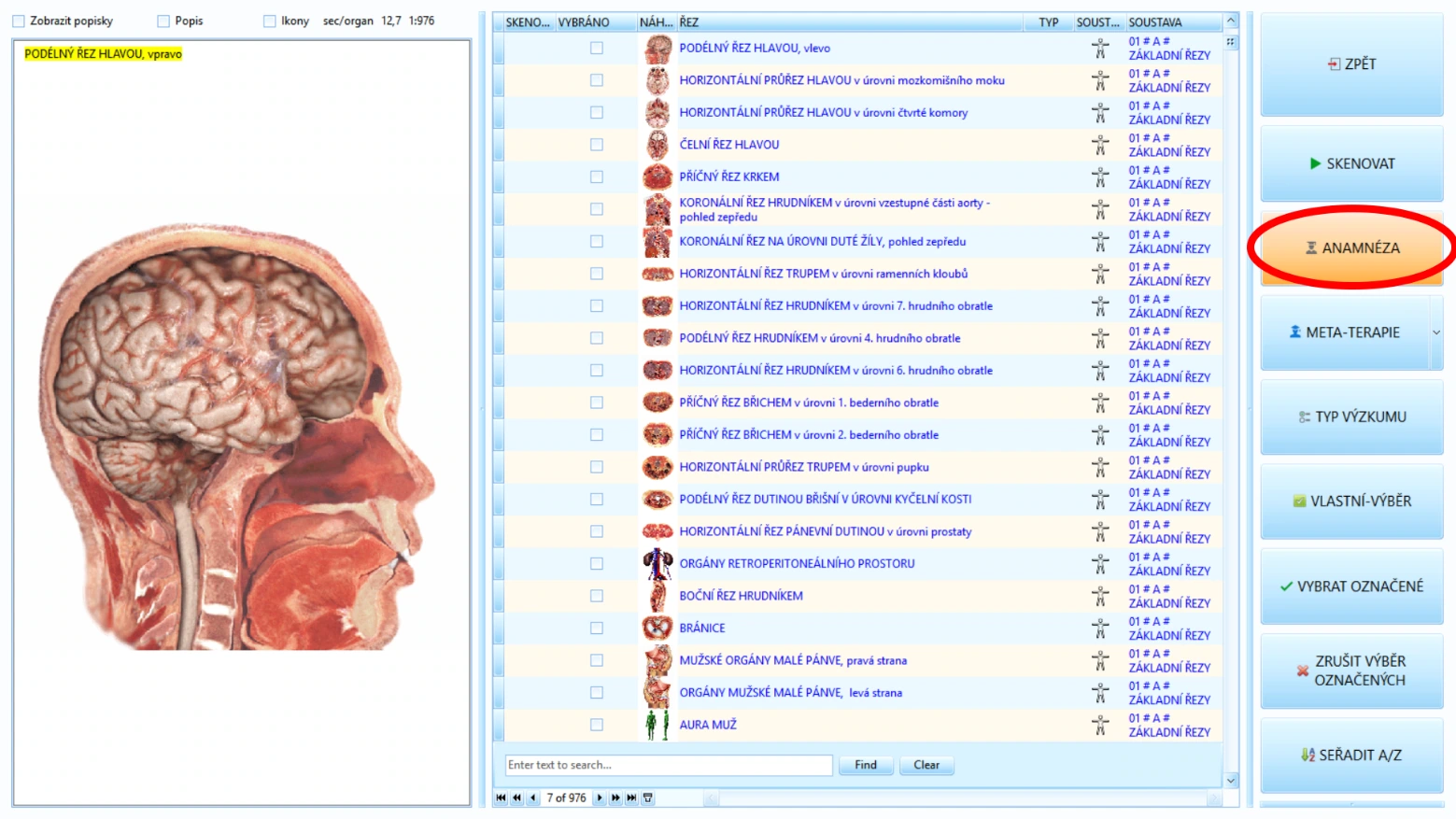
INTERAKTIVNÍ ANAMNÉZA umožňuje vizuálně zaznačit příznaky spojené s problémy klienta. Funkce je doplňková, nedají se zde vepisovat textové poznámky (k tomu používáme SOUHRNNOU ZPRÁVU, které věnujeme samostatnou kapitolu). Prakticky to využijeme např. k rychlému zaznačení poznámek při konzultaci s klientem a následnému porovnání při další návštěvě.
Abychom mohli vybírat z nabídek příznaků a potíží, musíme nejprve zvolit problematickou oblast na obrázku – červený/zelený bod. Jakmile popíše klient problémové místo na těle, vyberme nejbližší červený/zelený bod na interaktivním obrázku, a poté zatrhneme v nabídce odpovídající potíže a příznaky.
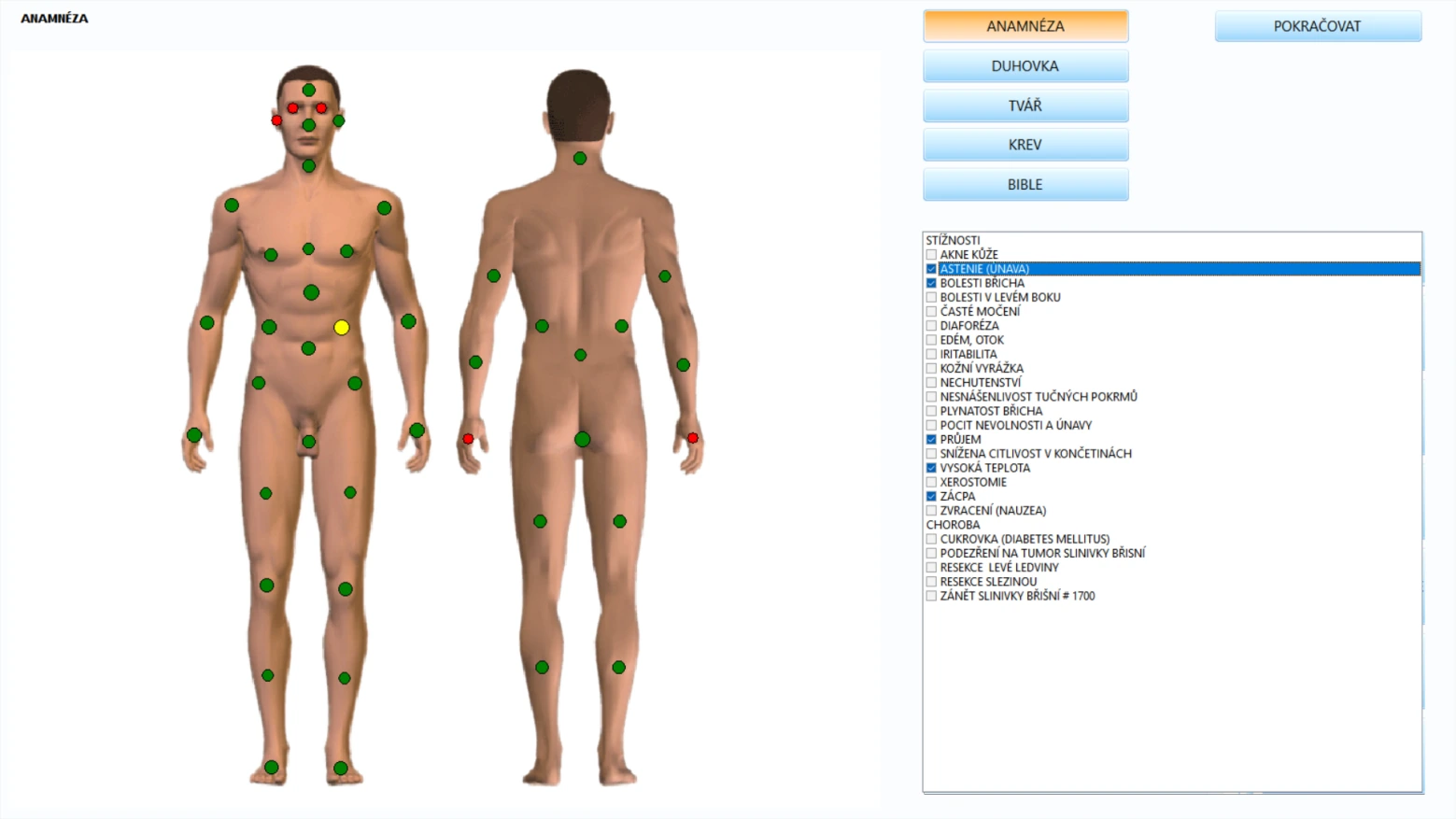
INTERAKTIVNÍ ANAMNÉZA obsahuje navíc další zajímavé informace, spojené s fyzickým, energetickým i duševním zdravím člověka. Zde je popis zbylých tlačítek:
DUHOVKA – popisuje propojení očí se zdravotními obtížemi
TVÁŘ – informace o propojení prvků obličeje se zdravotními obtížemi
KREV – definuje, jak jednotlivé krevní skupiny ovlivňují životní styl a celkový zdravotní stav
BIBLE – obsahuje povzbudivé pasáže z bible s pozitivním dopadem na zdraví a vitalitu
Vrátíme se zpět na obrazovku SKENOVÁNÍ, kde nám zbývají tato tlačítka a možnosti:
Tlačítko „TYP VÝZKUMU“ – sada skenovacích šablon. Začátečníkům doporučujeme mít vždy nastavený VĚDECKÝ typ výzkumu. Funkce je vedlejší, protože ŘEZY nastavujeme skrze šablony – to je nejvhodnější řešení
Tlačítko „SEŘADIT A/Z“ – dočasně seřadí ŘEZY abecedně od A po Z. Občas se toto řazení hodí pro lepší přehlednost.
V levé horní části obrazovky SKENOVÁNÍ máme tyto možnosti:

Možnost „Zobrazit popisky“ – zobrazí detailnější popisky jednotlivých oblastí v náhledech ŘEZU.
Možnost „Popis“ – zobrazí jednotlivé oblasti v náhledech ŘEZŮ bez detailnějších popisků
Možnost „Ikony“ – zobrazí další ŘEZY daného orgánu, které můžeme naskenovat a získat ucelenější data pro diagnózu
Proměnná hodnota „sec/organ“ - zobrazuje nutný čas ve vteřinách pro zpracování jednoho ŘEZU a následuje hodnota X:Y –-> číslo X udává počet ŘEZŮ k naskenování, číslo Y celkový počet možných ŘEZŮ ke skenování
Poslední nepopsané funkce se skrývají u šablon pod tlačítkem „VLASTNÍ-VÝBĚR“:
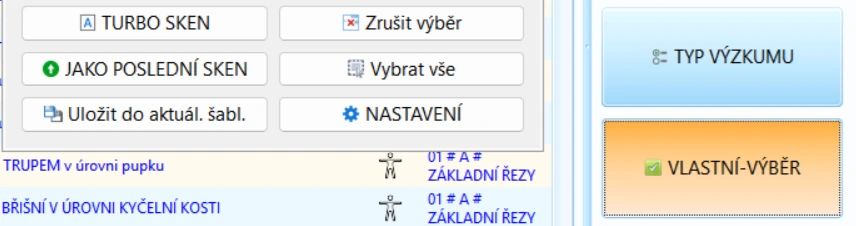
„TURBO SKEN“ – skenuje pouze 30 vybraných ŘEZŮ z celého těla, za účelem rychlé diagnostiky
„JAKO POSLEDNÍ SKEN“ – tlačítko vybere stejné ŘEZY, které byly vybrány u posledního SKENU daného klienta. Je ideální v situacích, kdy máme potřebu pro každého klienta maličko jinak doupravit skenovací šablonu, aniž bychom ji ukládali (u jednoho se zaměřujeme na žaludek, u jiného třeba na cukrovku). Jinými slovy si tlačítko u každého klienta zvlášť vzpomene, jaké byly naposledy skenované ŘEZY.
„ZRUŠIT VÝBĚR“ – Zruší výběr všech zvolených ŘEZŮ vypsaných v nabídce
„VYBRAT VŠE“ – Vybere všechny vypsané ŘEZY v nabídce
OBRAZOVKA TISKU
K této obrazovce přejdeme z KARTOTÉKY tlačítkem „TISK“:
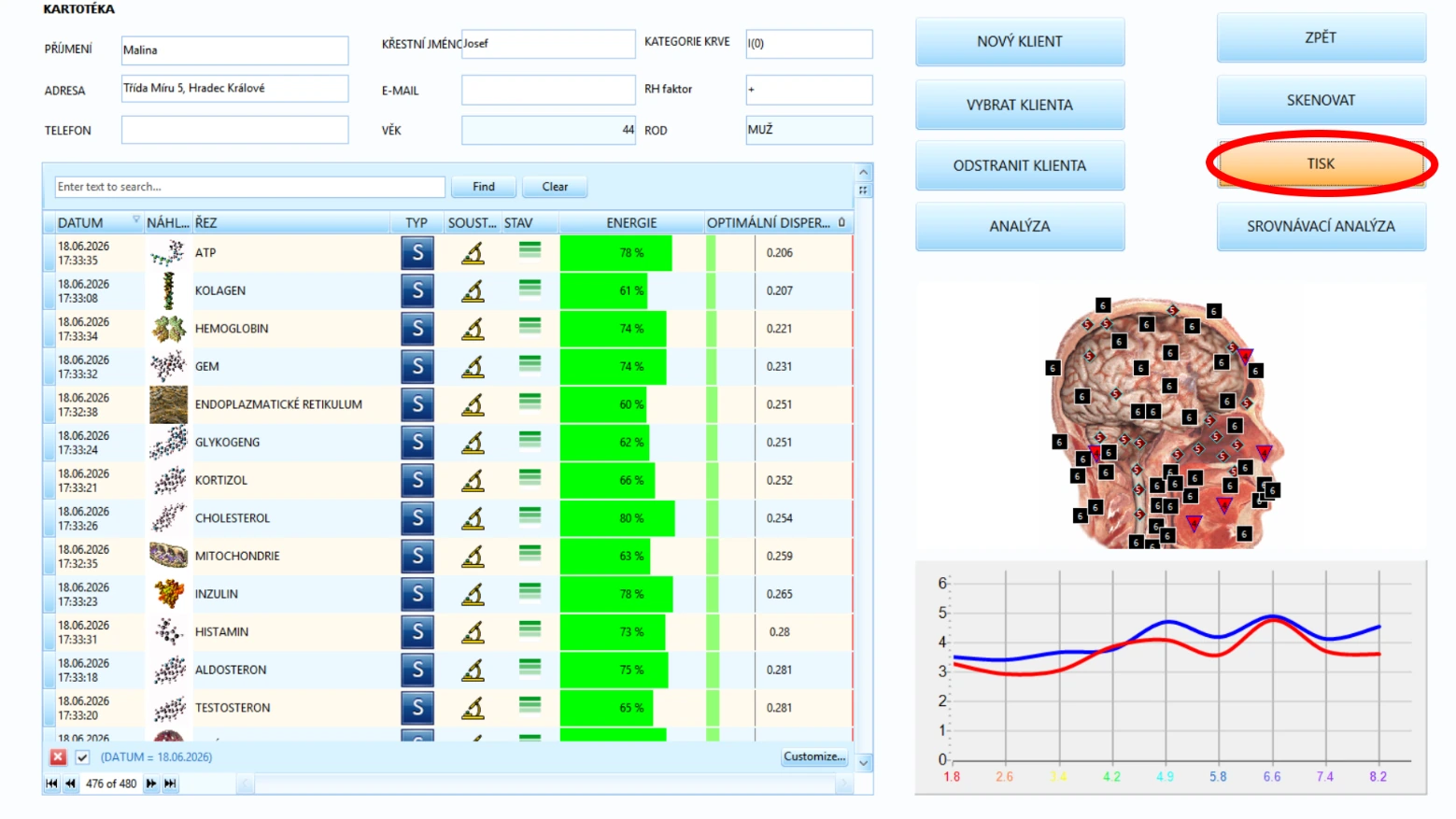
Zde máme možnost vytisknout energetický stav jednotlivých bodů/oblastí v daném ŘEZU. Grafické znázornění je dobré pro klienta, který nemusí rozumět parametrům (např. disperzi) a procesu diagnostikování. Je proto jednodušší ukázat jim grafický přehled, kde je ihned na první pohled vidět rozdíl.
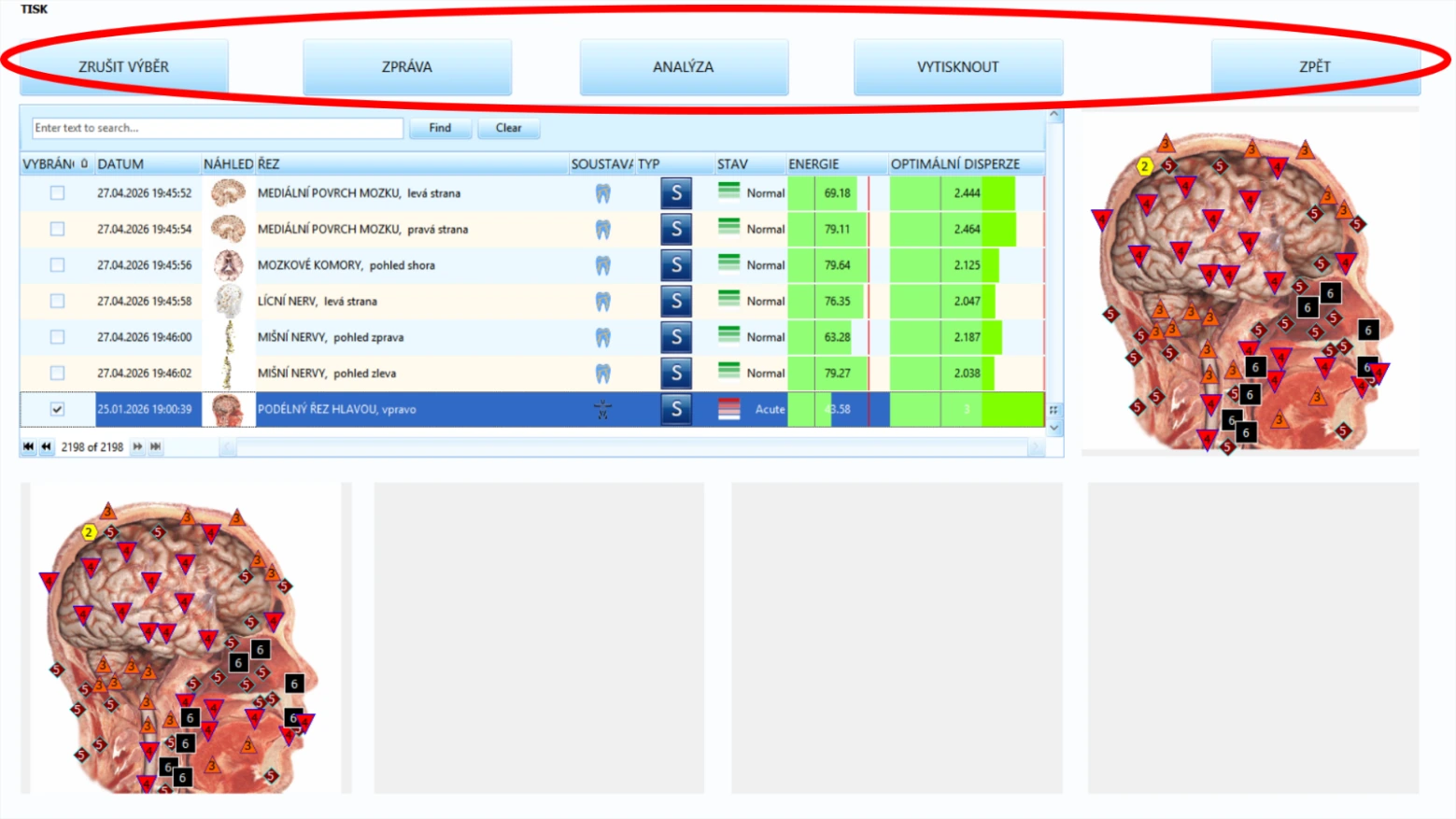
„ZRUŠIT VÝBĚR“ – tlačítko odznačí všechny zvolené výsledky k vytisknutí
„ZPRÁVA“ – tlačítkem přejdeme na tvorbu ZPRÁV a reportů
„ANALÝZA“ – tlačítkem přejdeme na obrazovku ANALÝZY/LOKALIZACE
„VYTISKNOUT“ – tlačítkem vytiskneme vybrané výsledky – v obrázkové formě se znázorněním energetických bodů s hodnotou 1-6
„ZPĚT“ – tlačítkem se vrátíme do kartotéky
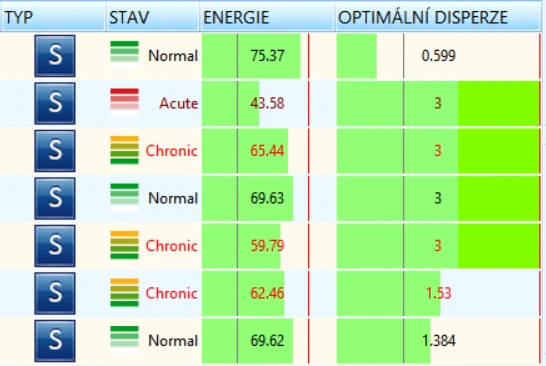
STAV – udává úroveň/kategorii hodnoty ENERGIE
ENERGIE – Hodnota energie v daném ŘEZU vyjádřená percentuálně
OPTIMÁLNÍ DISPERZE – index OD
Veškeré vedlejší funkce, jak již napovídá název, není potřeba umět dokonale používat. Nicméně, čím více informací o používání softwaru Oberon máme, tím více zpřesňujeme naše diagnostické schopnosti, a navíc zrychlujeme pracovní postup – tím zkracujeme celkový potřebný čas k diagnostikování klienta.
MANUÁLNÍ ANALÝZA – POKROČILÁ DIAGNOSTIKA
Tato kapitola je jednou z nejdůležitějších v našem návodu. Nejdříve je ale potřeba si uvědomit - schopnost diagnostikovat – tedy vyhodnocovat zdravotní stav a životní styl klienta – je schopnost, kterou si neosvojíme za pár dnů. Co nejpřesněji vyhodnocovat stav klienta si žádá mnoho sebevzdělávání, porozumění a zkušeností. Dobrým základem bývá lékařská nebo medicínská praxe, práce v oblasti fitness životního stylu, praxe zahrnující práci s lidmi jako poradenství, psychologie apod. Jiní se k porozumění našemu zdraví a tělu dostanou skrze vlastní zdravotní obtíže – koneckonců, jedna z nejlepších forem pomoci je skrze vlastní zkušenost, když sami úspěšně překonáme problém - a tuto zkušenost předáváme dál.
MANUÁNÍ ANALÝZA znamená, že nedovolíme softwaru provádět automatickou práci a vyhodnocování. Navíc, je to poměrně nedávno, kdy byla funkce POKROČILÝCH AUTOMATICKÝCH ZPRÁV do softwaru přidána. Předtím se musela každá analýza provádět ručně tímto způsobem – neautomatizovaným rozklikáváním většiny jednotlivých ŘEZŮ.
Pokročilí diagnostici si s přibývajícími zkušenostmi postupy různě upravují. Software Oberon podporuje tvořivost. Dovoluje terapeutovi mnoho volnosti a různé úhly pohledu na zdravotní stavu klienta (viz informace na obrazovce INTERAKTVNÍ ANAMNÉZY, funkce AURY, vhled skrze emoce a emoční stav apod.). Proto neexistuje naprosto jednotný a správný postup! Všichni si časem vytváříme svůj osobitý styl při práci s Oberonem!
MANUÁLNÍ ANALÝZA se hodí např. při hledání různých druhů rakovin, případně při řešení komplikovanějšího případu s větším zdravotním problémem (který není patrný z POKROČILÉ AUTOMATICKÉ ZPRÁVY) nebo jednoduše chceme znát, jak detailněji obsluhovat Oberon, a tím investovat čas do výzkumu za hranice současných viditelných problémů/příznaků.
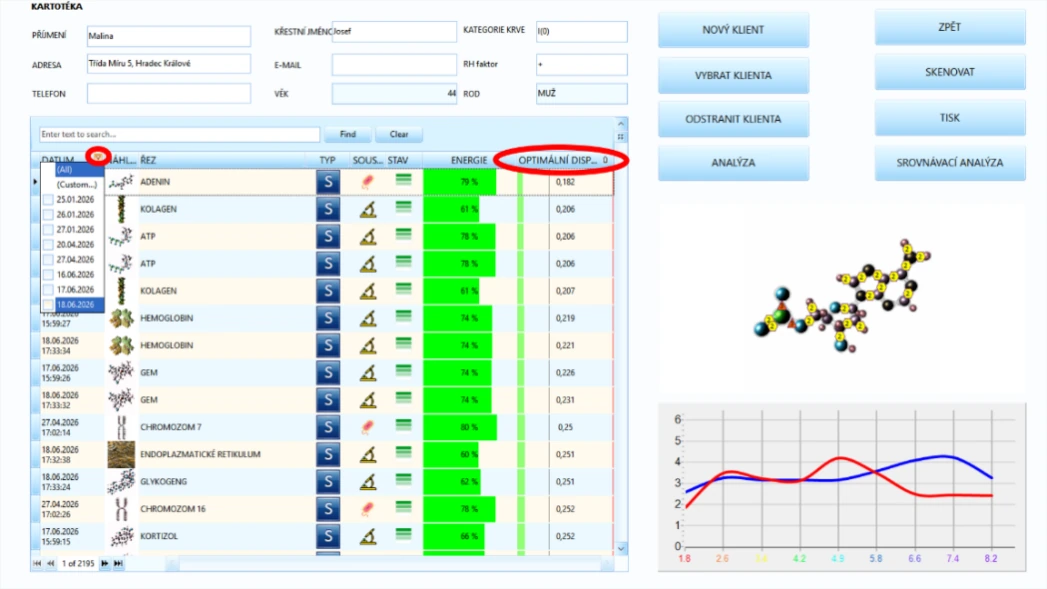 ANALÝZU začínáme
z KARTOTÉKY. Vyfiltrujeme nejčerstvější záznamy (nebo také provedeme
nový SKEN) a seřadíme ŘEZY dle OD, od nejmenší po největší hodnotu
(kliknutím do hlavičky sloupečku OPTIMÁLNÍ DISPERZE, opětovným kliknutím
záznamy seřadíme opačně od největší hodnoty po nejmenší)
ANALÝZU začínáme
z KARTOTÉKY. Vyfiltrujeme nejčerstvější záznamy (nebo také provedeme
nový SKEN) a seřadíme ŘEZY dle OD, od nejmenší po největší hodnotu
(kliknutím do hlavičky sloupečku OPTIMÁLNÍ DISPERZE, opětovným kliknutím
záznamy seřadíme opačně od největší hodnoty po nejmenší)
Pokročilí uživatelé mohou záznamy samozřejmě ještě více zúžit dalším filtrováním - např. STAVU (akutního, chronického a normálního) nebo SOUSTAVY (zaměřujeme se jen na konkrétní skupinu orgánů).
Jakmile máme záznamy zredukované a seřazené od nejnižšího po nejvyšší index OD, pokračujeme otevřením ŘEZU s nejnižší hodnotou. Vybereme/označíme modře ŘEZ a přejdeme na obrazovku DIAGNOSTIKY (nejjednodušeji kliknutím do grafu na pravé straně obrazovky).
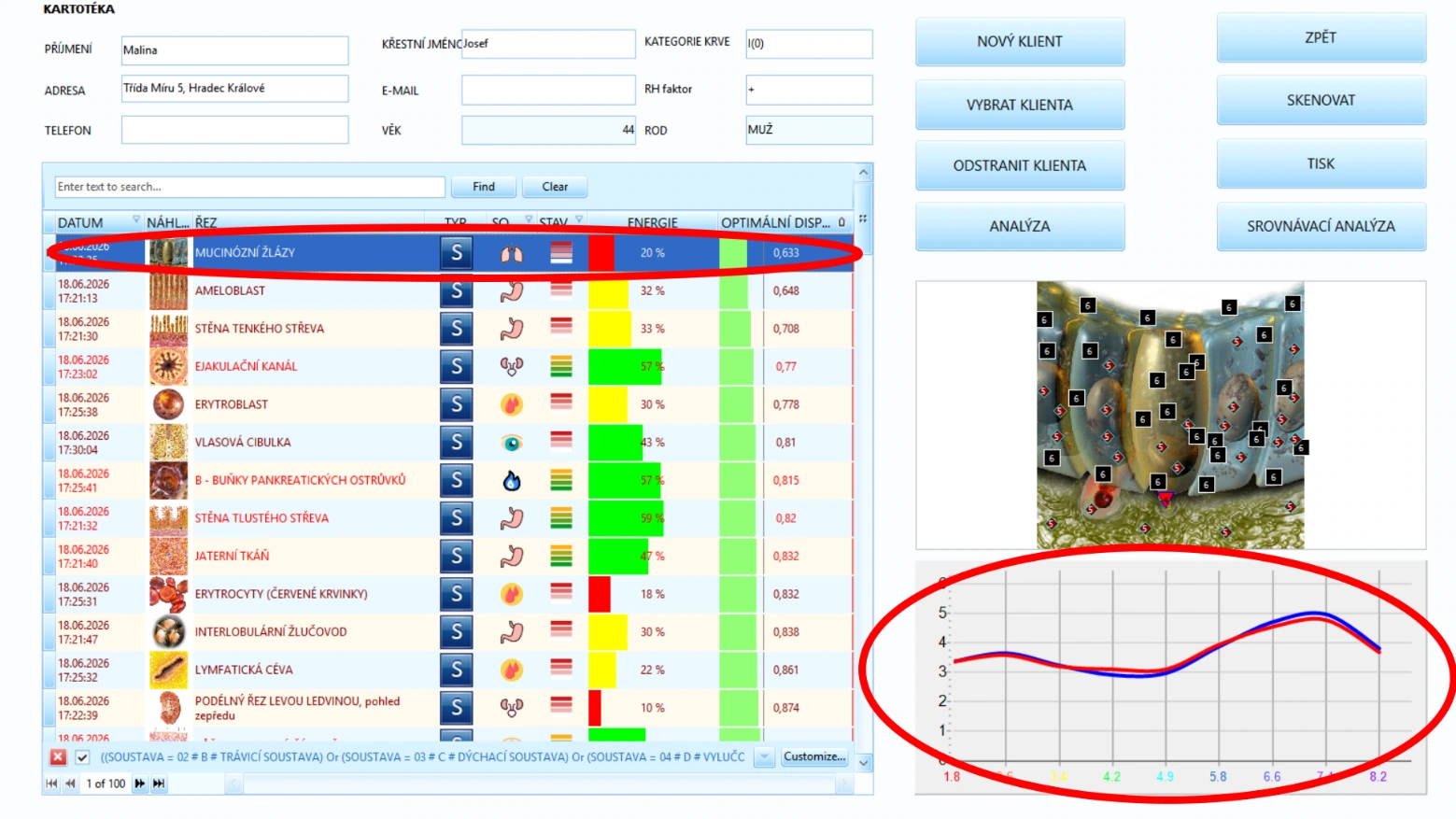
(nebo alternativně přes obrazovku ANALÝZY - V KARTOTÉCE klikneme do obrázku)
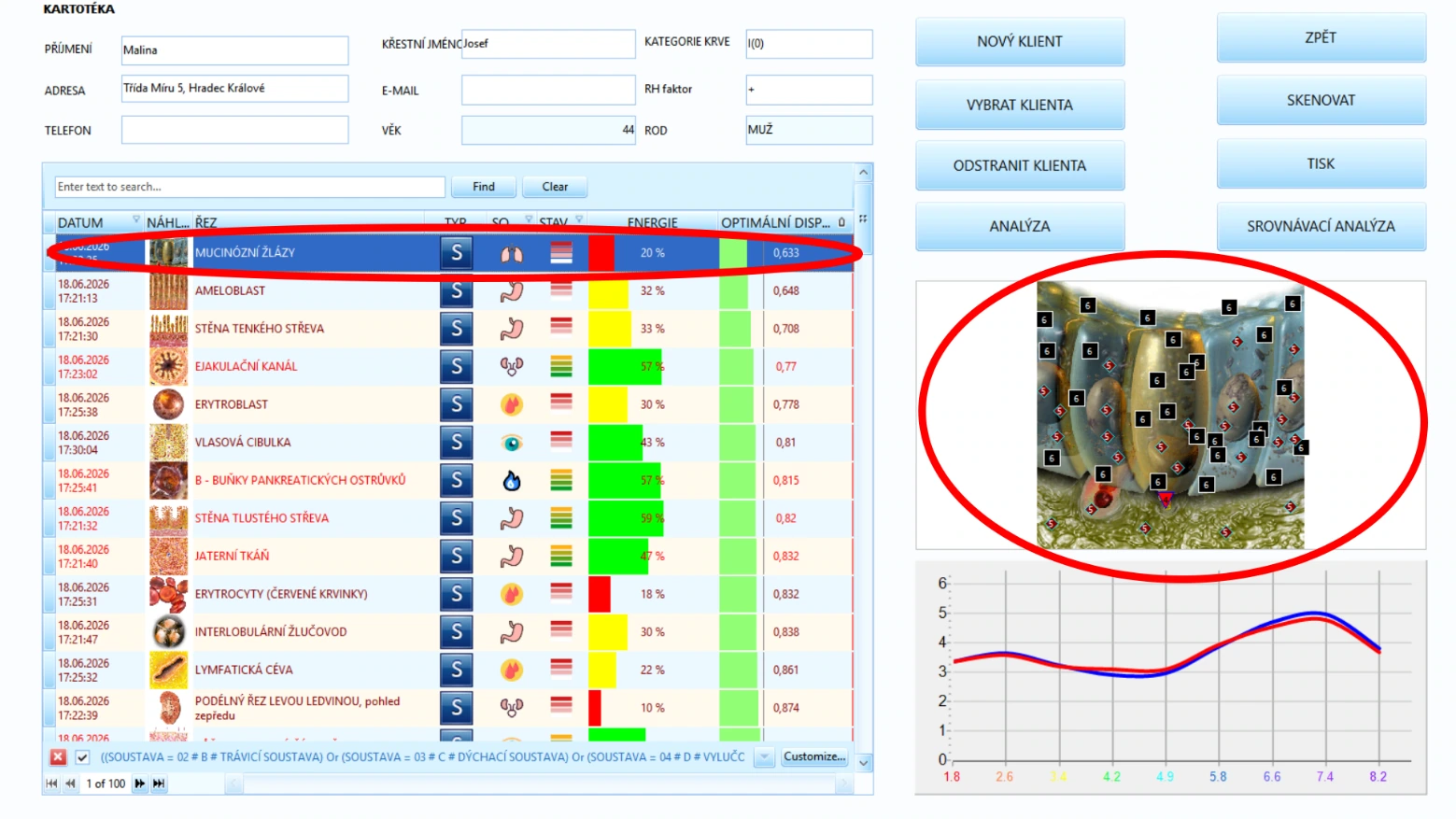
(V tomto mezi korku mohou pokročilí terapeuti navíc využít i metodu LOKALIZACE, pak klikneme na tlačítko „TEST“ nebo do grafu ve spodní pravé části obrazovky: )
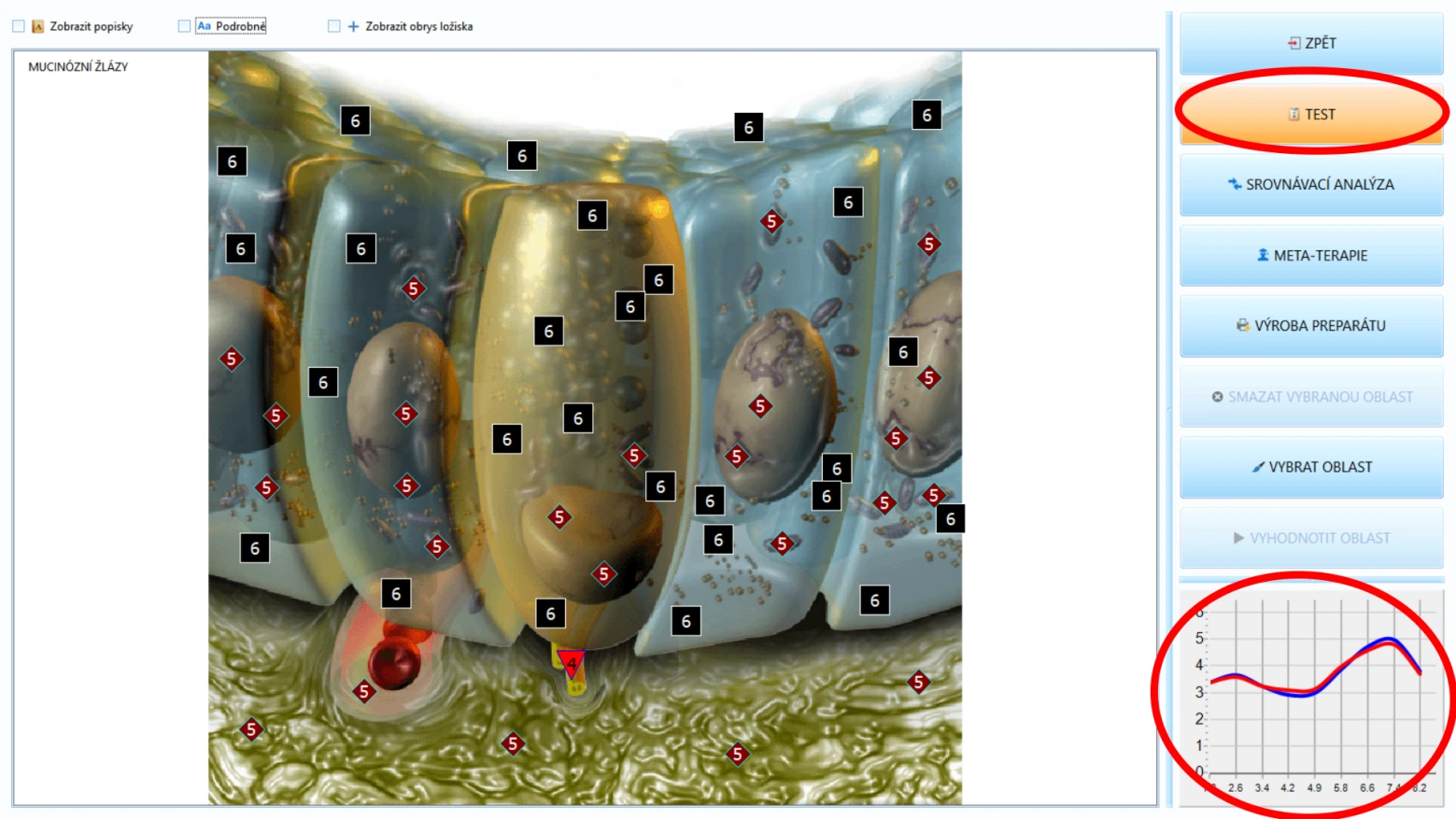
OBRAZOVKA DIAGNOSTIKY
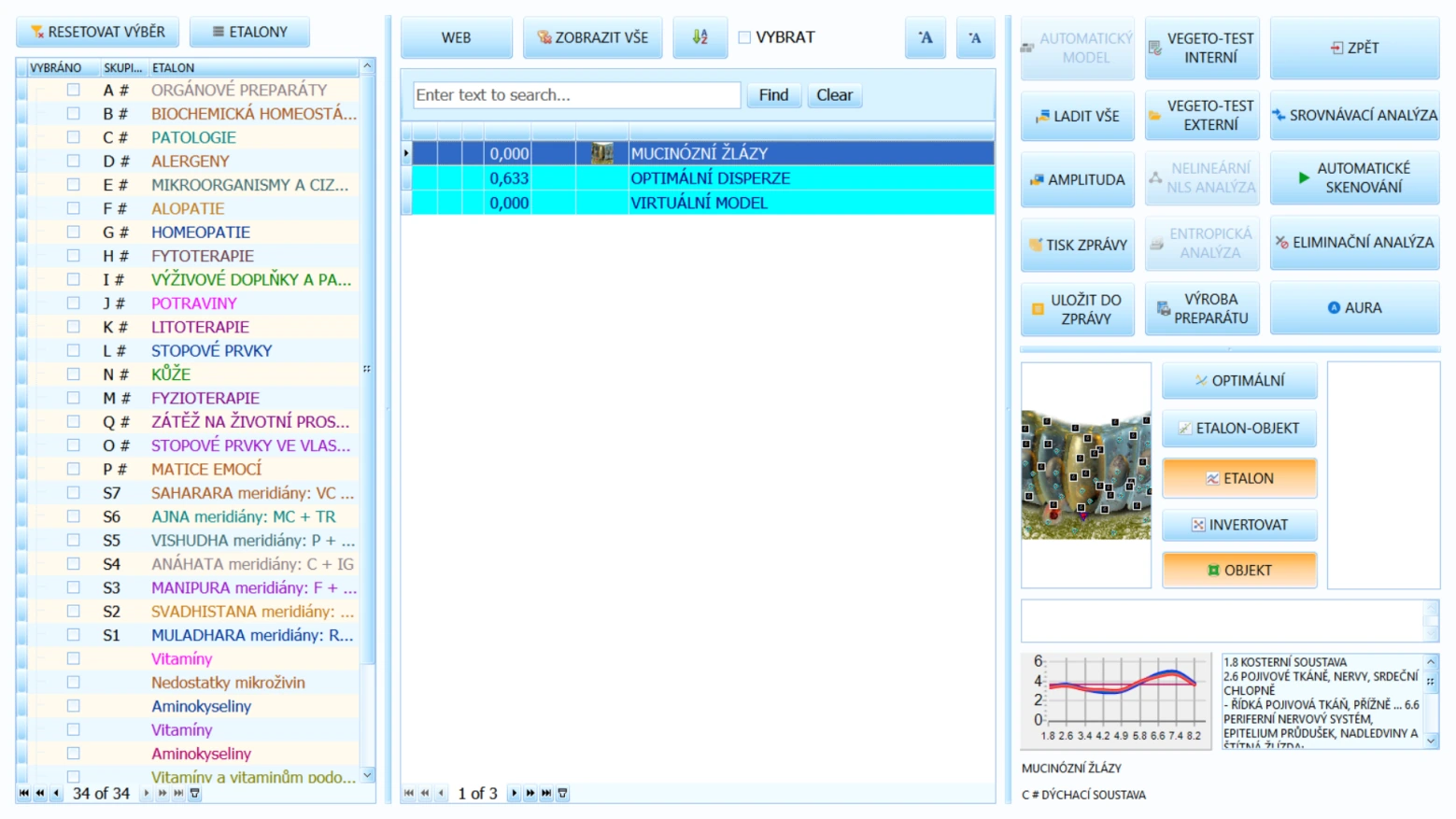
POSTUP POKROČILÉ DIAGNOSTIKY (MANUÁLNÍ ANALÝZY):
KROK
Začneme výběrem ETALONŮ „PATOLOGIE“ + „MIKROORGANISMY A CIZOPASNÉ ČERVY“ (zkráceně uvádíme jen „MIKROORGANISMY“). Zprvu budeme diagnostikovat manuálním způsobem pouze tyto dva ETALONY. Další ETALONY (a terapie) k individuálnímu použití si popíšeme později. Je dobré začínat s mikroorganismy, protože mnoho zdravotních obtíží a tělesné disharmonie je způsobeno právě jejich přítomností (parazitů, bakterií, virusů, kandidy, apod.). Když se nejdříve zaměříme na tyto patogeny, mnoho zdravotních obtíží zmizí samo.
Po výběru ETALONU „MIKROORGANISMŮ A CIZOPASNÝCH ČERVŮ“ se ve vedlejším formuláři zobrazí nový seznam informací.
KROK
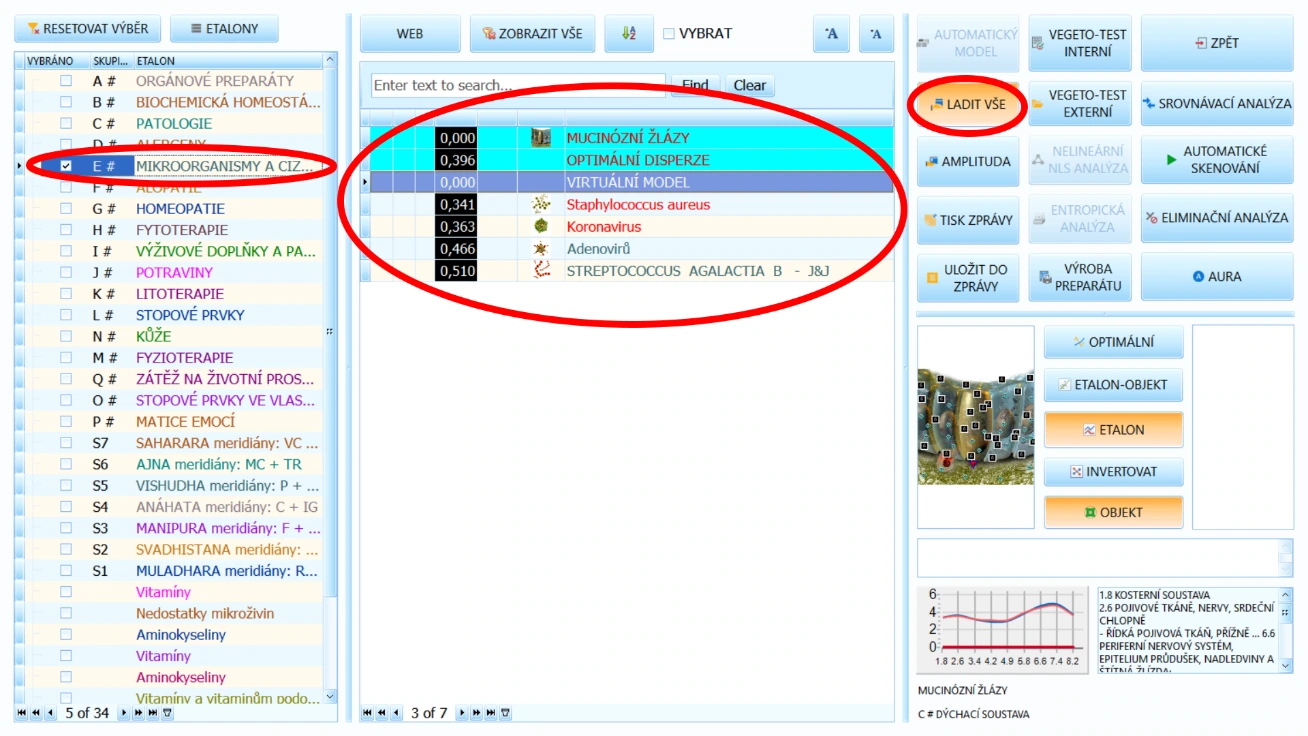
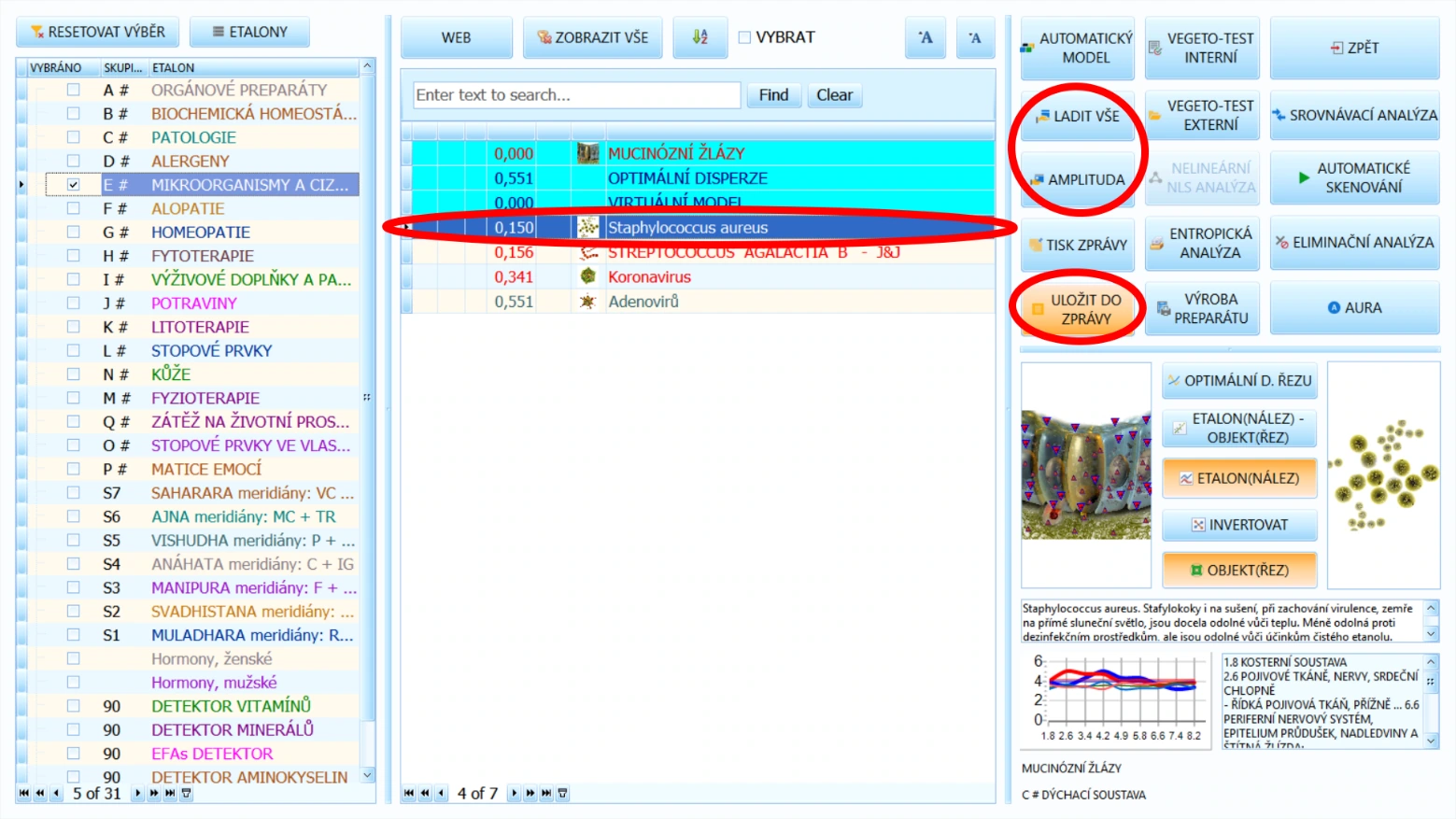
Klikneme na tlačítko „LADIT VŠE“ (viz obrázek výše).
Nabídka nových informací obsahuje seznam všech mikroorganismů s frekvenčním nálezem (s tzv. shodou – tedy shodnými vzorky dle Dr. Rife). To znamená, že frekvence „NOSNÍCH DUTIN“ (kterou nyní analyzujeme a zobrazujeme v příkladu na obrázku) obsahuje frekvenční shodu (nález) se vzorky, které seznam vypisuje. Tlačítko „LADIT VŠE“ ZVYŠUJE PŘESNOST při vyhodnocování shodných vzorků (rozšiřuje možné frekvenční spektrum patogenu).
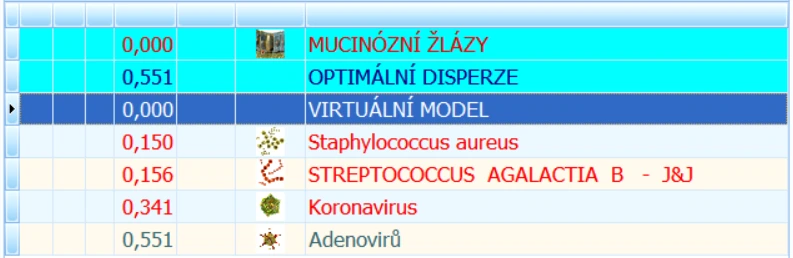
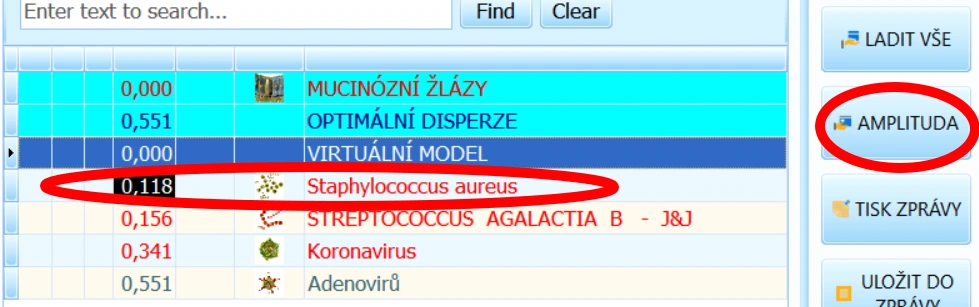
Tím, že se koeficient D (disperze – tj. čísla vedle jmen mikroorganismů) podsvítí černou barvou, poznáte, že je seznam DOLADĚNÝ.
PŘED STISKNUTÍM TLAČÍTKA „LADIT VŠE“
PO STISKNUTÍ TLAČÍTKA „LADIT VŠE“
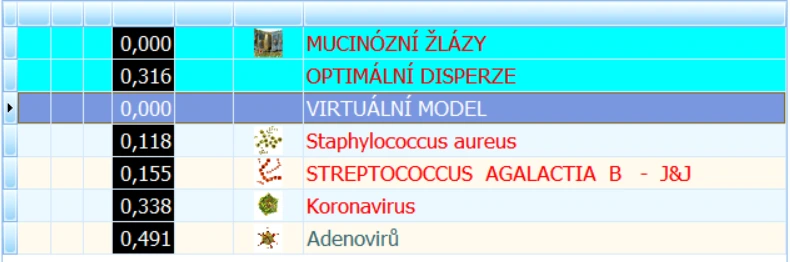
Funkci „LADIT VŠE“ vždy vypínejte a zapínejte při přechodu na jinou obrazovku programu! Výpočet je totiž dočasný a po odchodu z obrazovky DIAGNOSTIKY se vrátí na původní hodnotu, i přestože je hodnota disperze černě podsvícená!
Pokud klikneme na tlačítko „AMPLITUDA“, jen jeden vybraný nález (modře označený řádek) v seznamu se „DOLADÍ“. Pro každý nález se možnost AMPLITUDY zapíná zvlášť. To ale neumožňuje perspektivní pohled, a proto doporučujeme AMPLITUDU používat až zkušeným terapeutům.
KROK - VEGETO-TEST INTERNÍ
Jakmile máme zobrazený seznam nálezů (shod) z vybraného ETALONU - v našem případě MIKROORGANISMŮ - (a případně zapnuté tlačítko „LADIT VŠE“), vybereme (klikneme) na mikrob se shodou - ze seznamu ve střední části obrazovky - a nakonec spustíme „VEGETO-TEST INTERNÍ“ - kliknutím na stejnojmenné tlačítko v pravé části obrazovky. Teprve pak si můžeme být 100% jistí, že je tento mikrob původcem zdravotní disharmonie (zhoršování stavu) v daném ŘEZU (orgánu). Použitím POKROČILÉ ZPRÁVY a její funkce AUTOMATICKÉHO REPORTU provádí Oberon veškerou tuto práci za nás – sám vyhodnocuje nálezy z vybraných ETALONŮ. Ve chvíli, kdy MANUÁLNĚ ANALYZUJEME (ručně na individuálních ŘEZECH), spouštíme VEGETO-TEST INTERNÍ.
Konkrétně si tedy vyberme první shodu ze seznamu, ujistíme se, že náhlavní souprava (sluchátka) je správně nasazená a spustíme VEGETO-TEST INTERNÍ. Ihned po kliknutí na tlačítko spouštíme test reakce.
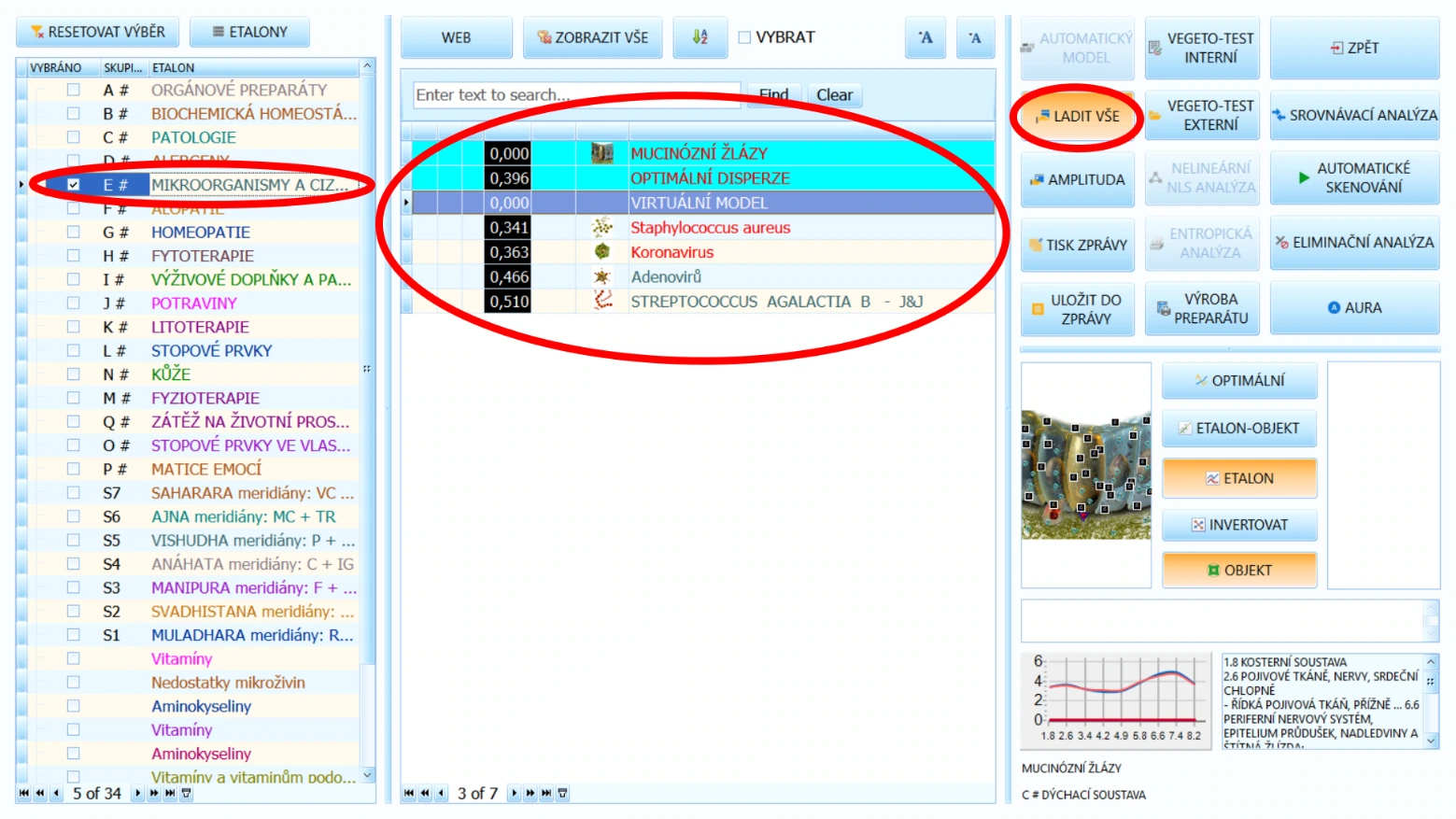
Zabýváme se koeficienty disperze s hodnotou pod 1,2 (výjimkou jsou různé typy rakoviny). Nálezy s hodnotou pod 0,5 jsou úplně ty nejpodstatnější! Červeně označené shody (napsané červeným písmem) jednoduše značí, že se na ně máme zaměřit jako první, protože mají nejnižší koeficient z celého seznamu.
VEGETO-TEST INTERNÍ – testuje položky z interní databáze ETALONŮ
VEGETO-TEST EXTERNÍ – testuje položky skrze externí pohárek (přiložený v sadě příslušenství spolu s Oberon Boxem), podrobněji si tuto funkci rozvedeme později.
VEGETO-TEST INTERNÍ proběhne rychle a bude vypadat přibližně nějak takto (prosíme, ujistěte se, že náhlavní souprava je správně nasazena během testu):
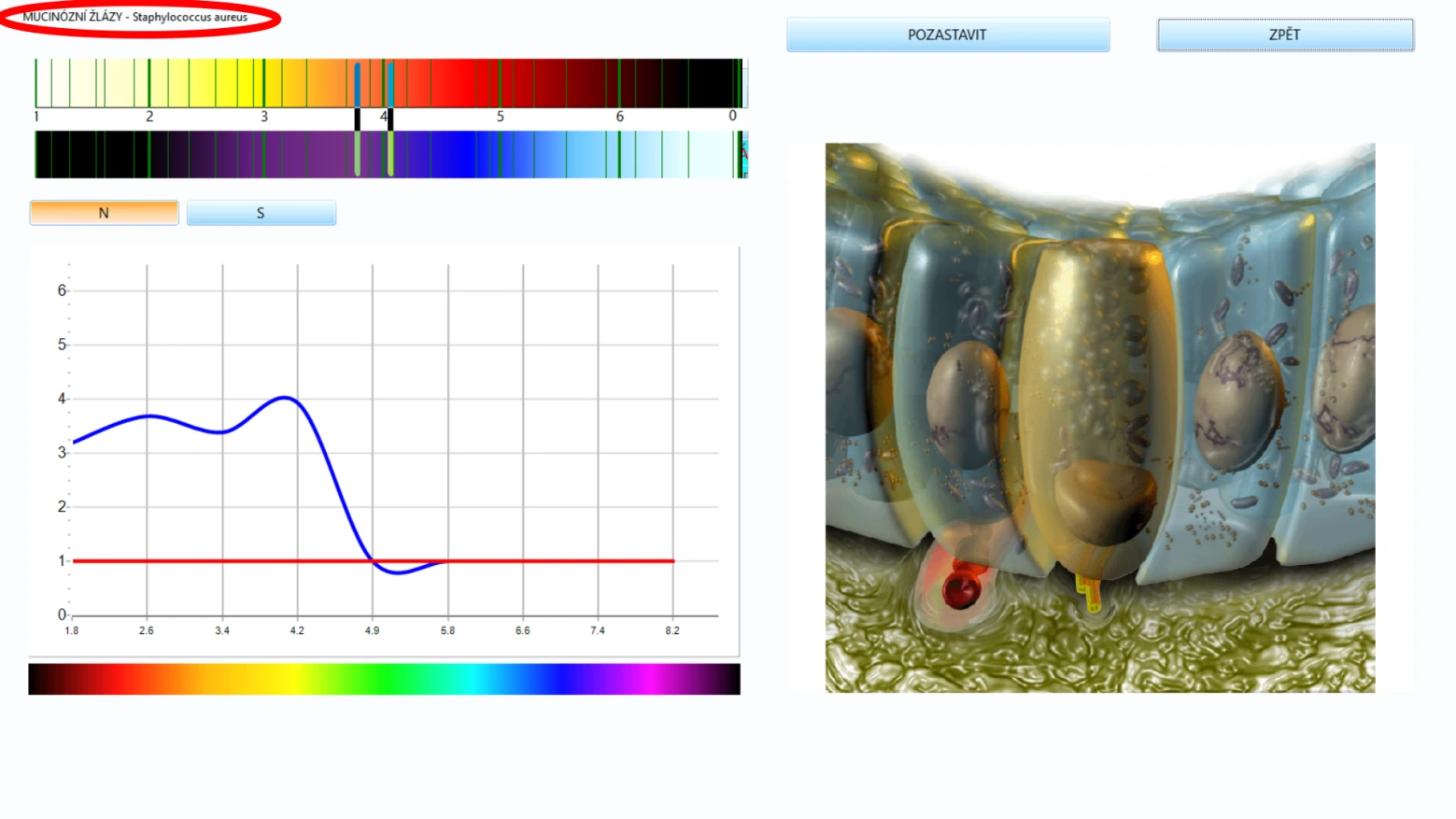
Název testovaného ŘEZU plus nálezu se zobrazuje v horní levé části obrazovky. VEGETO-TEST vezme frekvenci naskenovaných „NOSNÍCH DUTIN“ spolu s frekvencí vybraného mikroba a vytestuje (vyzkouší) hypotetickou reakci.
Pokud je výsledkem ZLEPŠENÍ – tzv. ZESILUJÍCÍ REAKCE, pak nález (v tomto případě mikrob) nemá negativní vliv na tento orgán. Jinak řečeno se tam buď nevyskytuje, nebo nezhoršuje zdravotní stav – tímto testem je nález vyvrácen.
Pokud je výsledkem naopak ZHORŠENÍ – tzv. OSLABUJÍCÍ REAKCE, pak tento nález opravdu negativně ovlivňuje daný orgán – tímto testem je nález potvrzen.
Dokonce i LACTOBACILLIUS může být pro orgán škodlivý, pokud zde dojde např. k přemnožení těchto prospěšných bakterií.
Po VEGETO-TESTU nás to vrátí zpět na obrazovku DIAGNOSTIKY.
Abychom zobrazili výsledky provedeného VEGETO-TESTU, přejdeme na obrazovku SROVNÁVACÍ ANALÝZY. Pokud si vzpomínáte z předchozí kapitoly o SROVNÁVACÍ ANALÝZE, je to obrazovka, kde porovnáváme skeny, nálezy, terapie apod.
KROK
SROVNÁVACÍ ANALÝZA
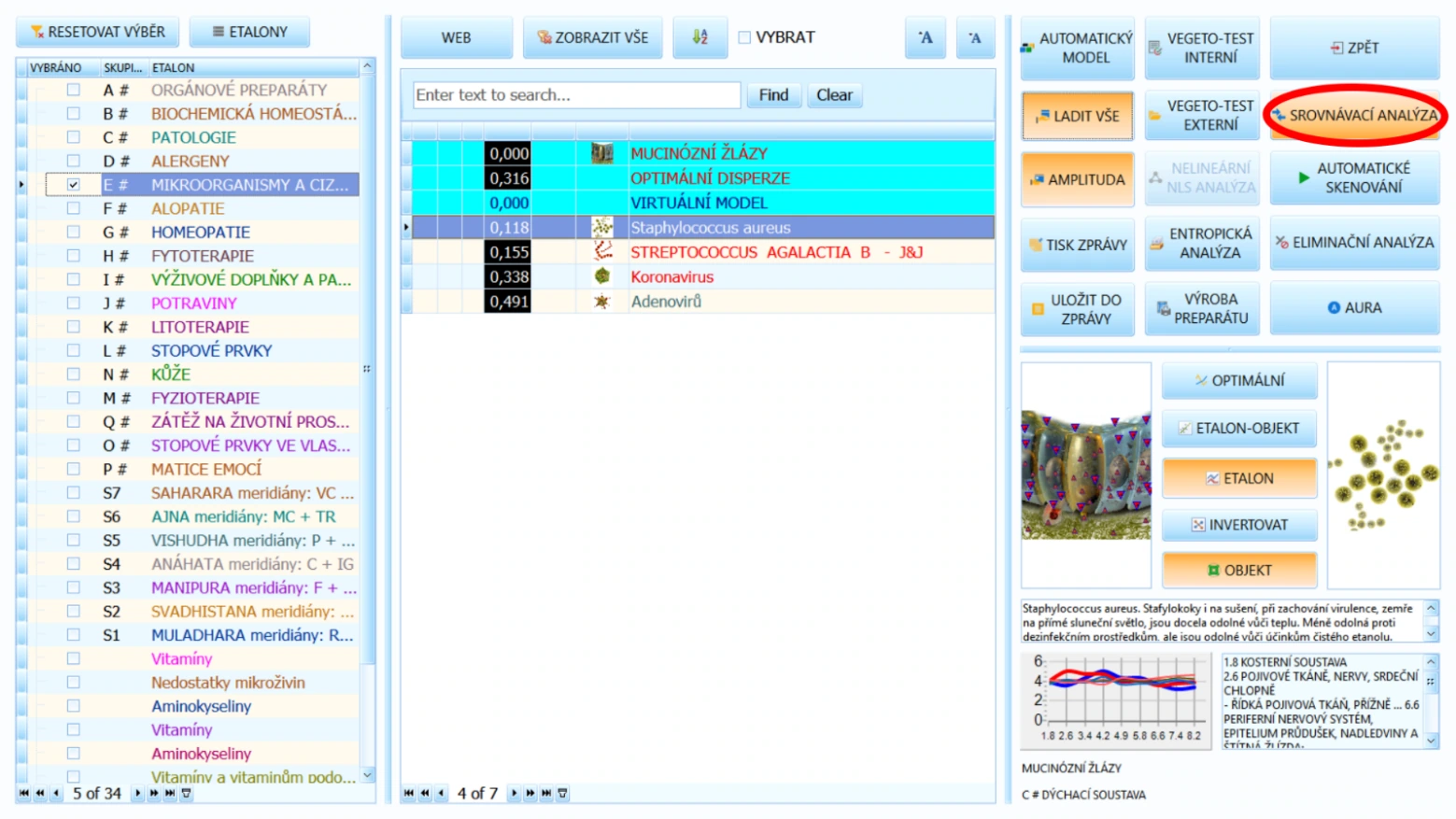
Jestliže přejdeme na SROVNÁVACÍ ANALÝZU ihned po provedeném VEGETO-TESTU, srovnávání by mělo být automaticky předpřipravené, nicméně žádáme o pečlivou kontrolu tohoto automatizovaného výběru. Pak už se jen stačí podívat na výsledek ZLEPŠENÍ nebo ZHORŠENÍ.
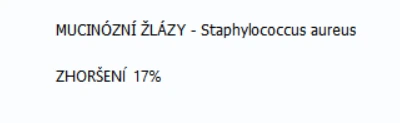
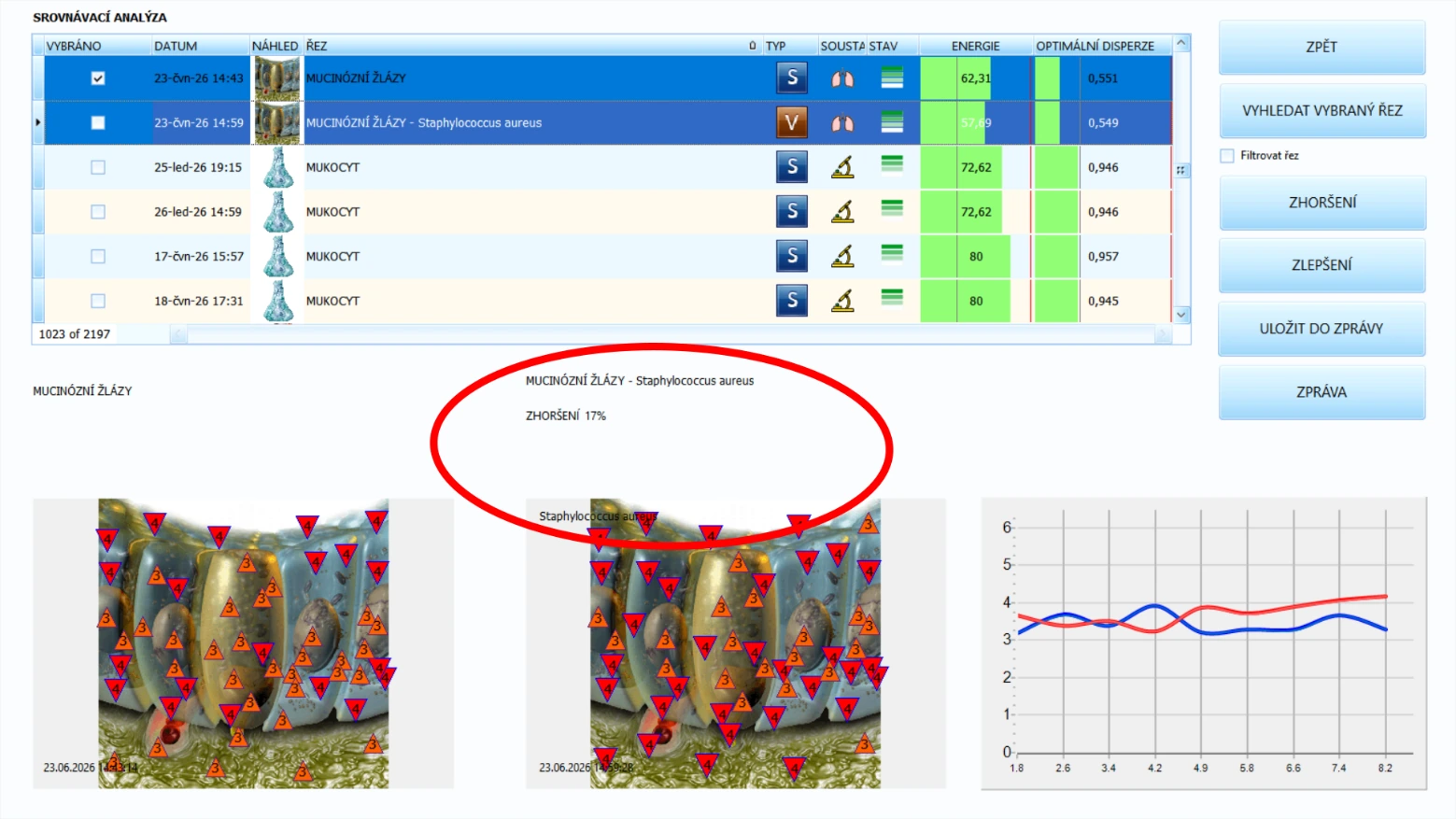
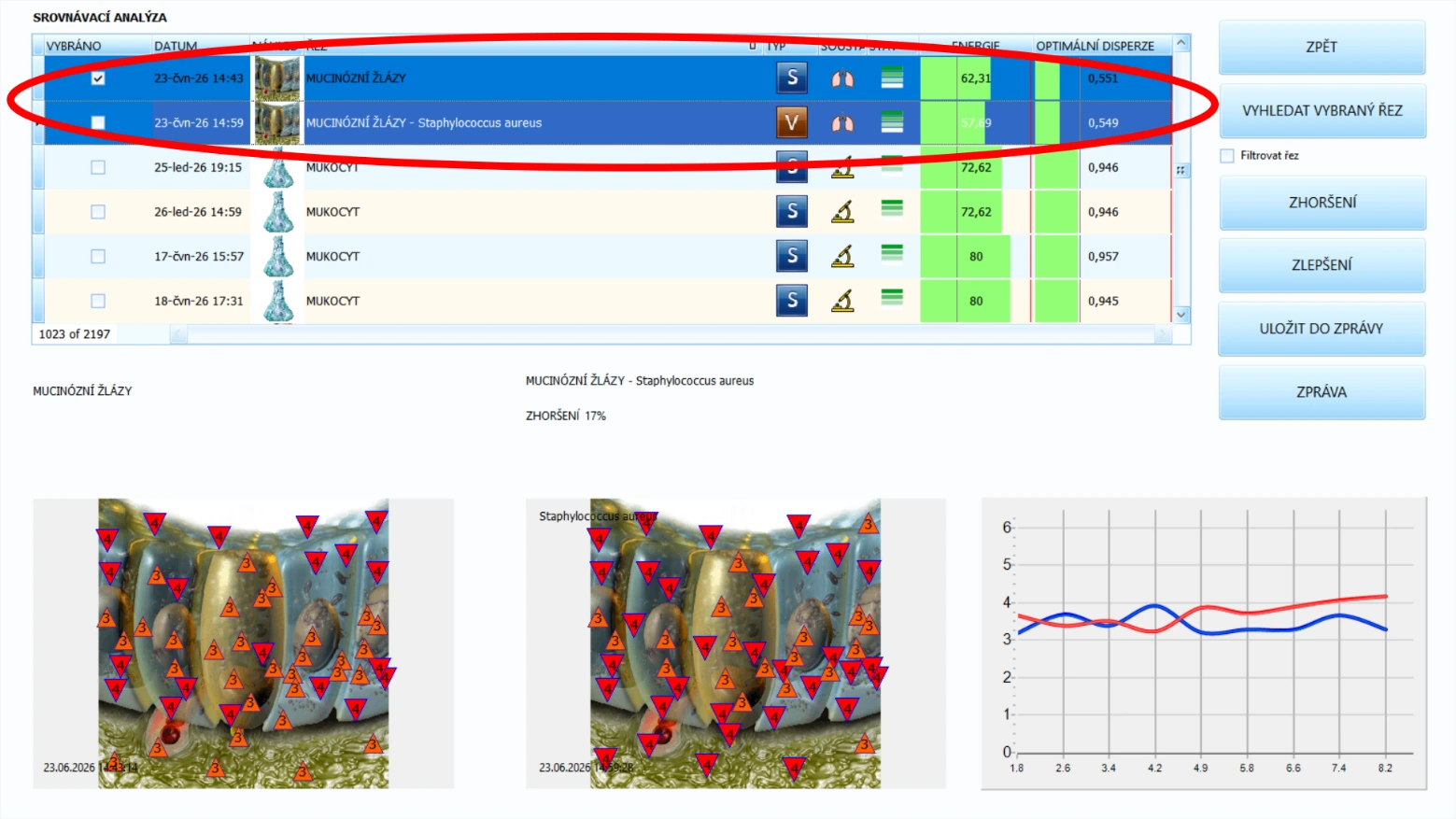
V našem příkladu na obrázcích lze vidět, že srovnávání proběhlo korektně, protože originální sken TYPU „S“ je zatržený ticketovým čtverečkem, zatímco záznam o provedeném VEGETO-TESTU - TYP „V“ - je modře označený. Pro lepší přehlednost je v názvu každého záznamu typu „V“ uveden i název testovaného nálezu (v našem případě "Staphylococcus aureus"). První obrázek vlevo dole je originální sken ŘEZU a druhý obrázek vpravo je ŘEZ s testovaným vlivem (reakcí) mikroorganismu.
Výsledkem příkladu je „ZHORŠENÍ 17%“. To znamená, že orgán se bude i nadále potýkat s problémy a zhoršovat v průběhu času, pokud se něco neudělá proti přemnožení mikroorganismu "Staphylococcus aureus". Tento výsledek VEGETO-TESTU potvrzuje nález! "Staphylococcus aureus" se opravdu v daném orgánu nachází a negativně ovlivňuje jeho funkční stav.
Součástí MANUÁLNÍ ANALÝZY je také ruční, neautomatizované přidávání záznamů a tvorba závěrečné ZPRÁVY.
Klikneme na SKEN ŘEZU (TYP „S“, nikoli Vegeto-test „V“) a do zprávy uložíme kliknutím na tlačítko „PŘIDAT DO ZPRÁVY“ v pravé části obrazovky.
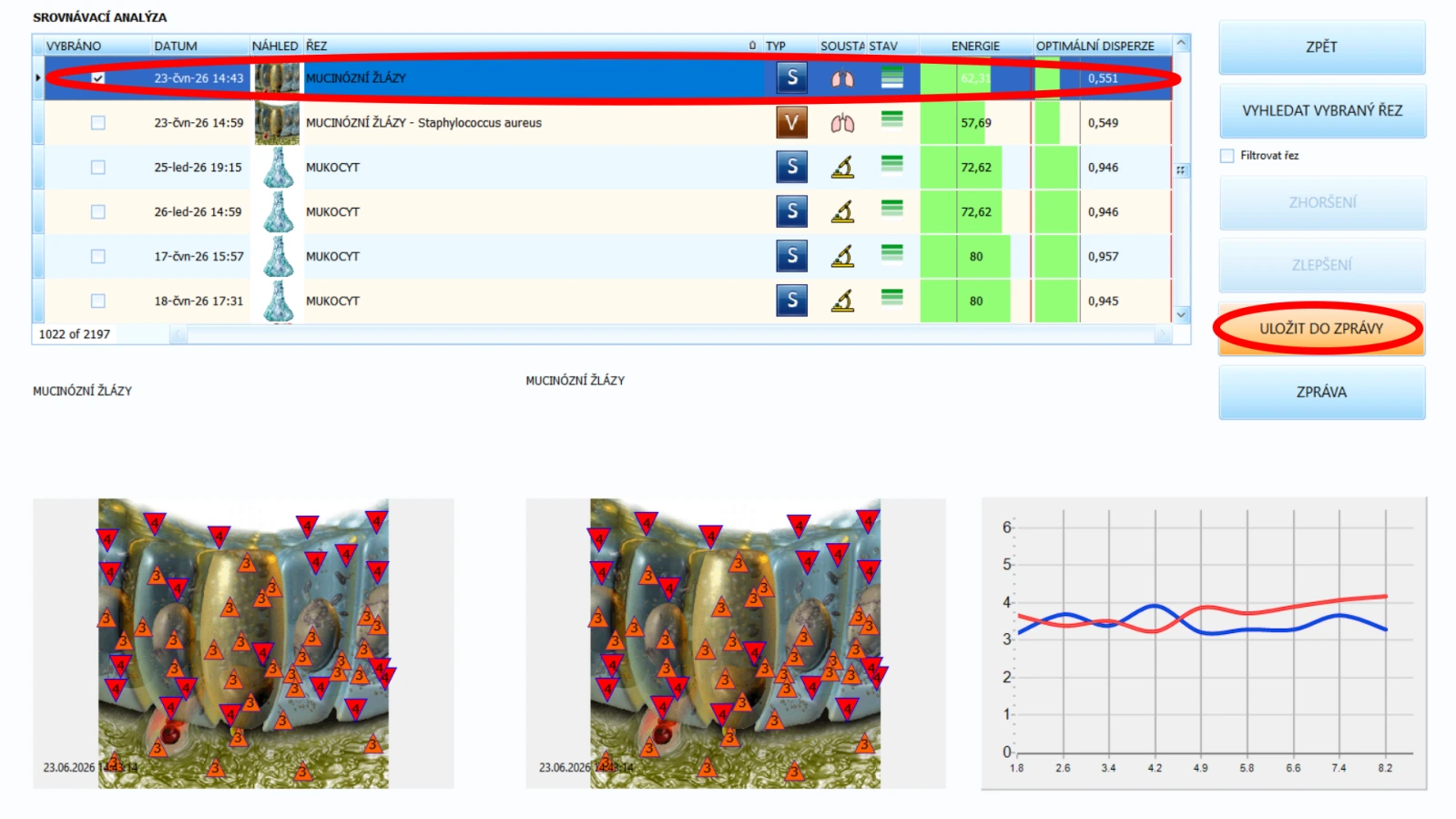
Samozřejmě můžeme také přidat záznam VEGETO-TESTU - TYP „V“ - o ZHORŠENÍ (ZHORŠUJÍCÍ REAKCE), ale tento záznam neudává potřebná, relevantní data, kromě údaje o ZHORŠENÍ. To přidávat nepotřebujeme, protože do SOUHRNNÉ ZPRÁVY většinou nemáme důvod zahrnovat neškodlivé záznamy. Jinými slovy, do ZPRÁVY přidáváme pouze škodlivé (ZHORŠUJÍCÍ) nálezy. Informaci, kterou potřebujeme mít uvedenou ve ZPRÁVĚ, je koeficient D nálezu, abychom měli nějaká konkrétní data k pozdějšímu srovnávání (tím poznáme, jak naše celková terapie ovlivňuje zdravotní stav klienta).
Učiníme tak z obrazovky DIAGNOSTIKY – označíme řádek nálezu, který jsme VEGETO-TESTEM potvrdili jako ZHORŠUJÍCÍ a klikneme na tlačítko „ULOŽIT DO ZPRÁVY“. Ale POZOR! Před uložením do SOUHRNNÉ ZPRÁVY vypněte funkci „LADIT VŠE“ (případně „AMPLITUDU“) – zajímá nás původní vyhodnocený koeficient!
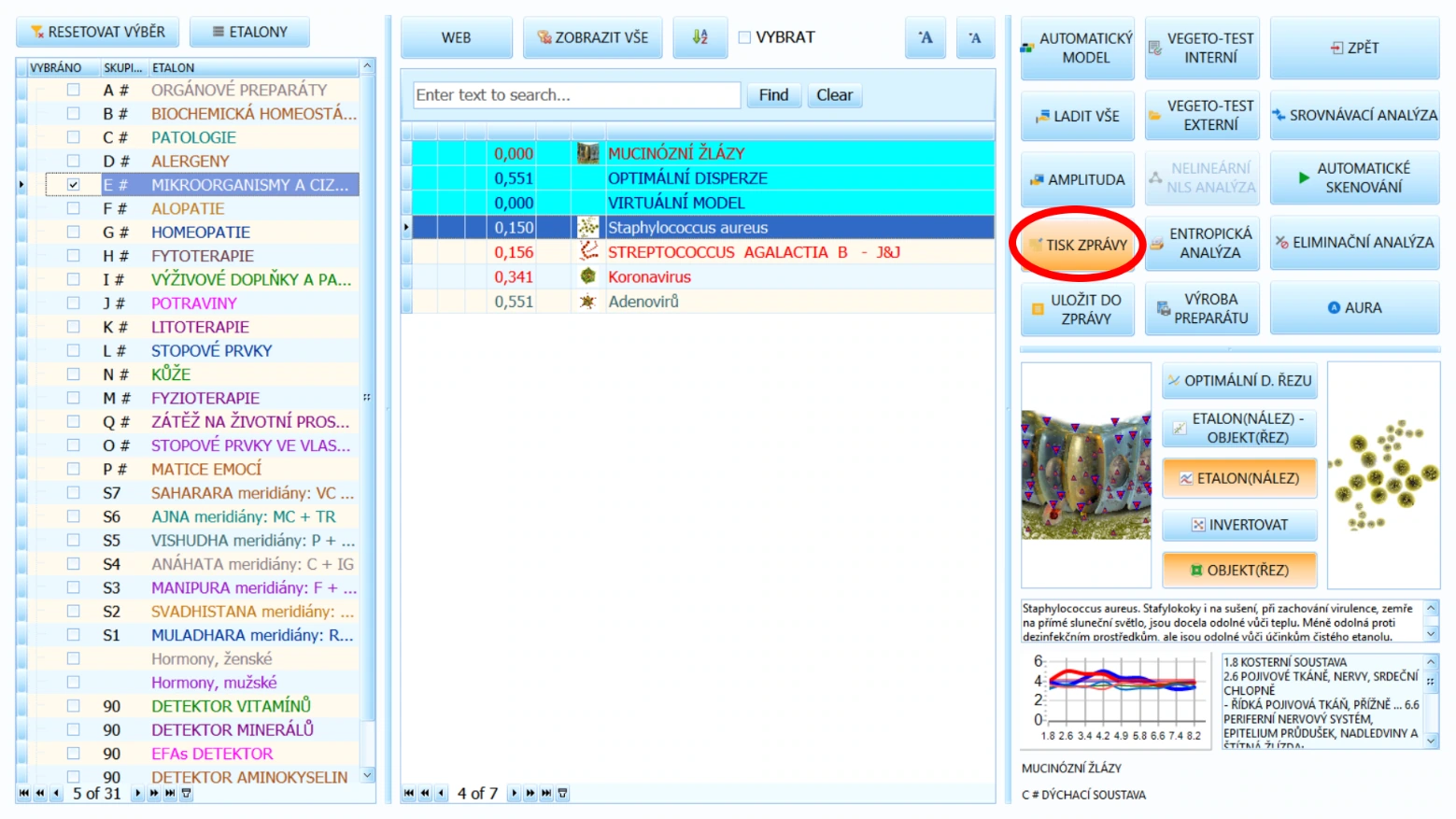
Nakonec SOUHRNNOU ZPRÁVU otevřeme a ověříme si přidané záznamy - kliknutím na tlačítko „TISK ZPRÁVY“.
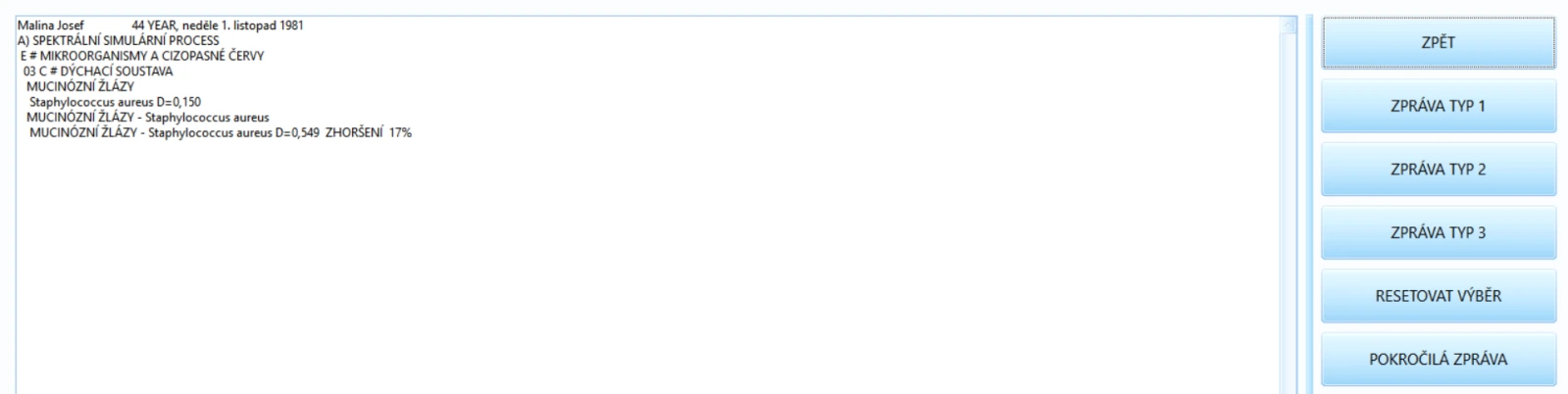
Na obrázku našeho příkladu vidíme také zkušebně přidaný záznam VEGETO-TESTU o ZHORŠENÍ, ale přesnější informace pochází ze záznamu nálezu mikroba s koeficientem D přidaného z obrazovky DIAGNOSTIKY, ne ze SROVNÁVACÍ ANALÝZY.
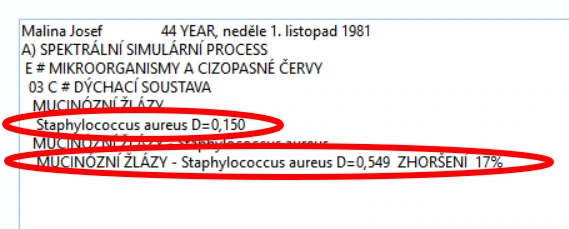

Proto buďte opatrní při přidávání záznamů ze SROVNÁVACÍ ANALÝZY, hodnoty čísel mohou být zavádějící. ZHORŠENÍ (OSLABUJÍCÍ REAKCE) je správná informace, ale koeficient D se nevztahuje na mikroorganismus, nýbrž na hypotetický stav disperze D daného ŘEZU po působení patogenu (nálezu).
Správný koeficient disperze D mikroorganismu, který potřebujeme pro budoucí porovnávání a sledování zlepšení nebo zhoršení stavu, je ten, který přidáváme z formuláře nálezů (shod) na obrazovce DIAGNOSTIKY (a zobrazí se nám po zatržení potřebných ETALONŮ).
Jinak řečeno – pokud z nějakého důvodu přidáváte do ZPRÁVY záznam VEGETO-TESTU „V“ ze SROVNÁVACÍ ANALÝZY, ujistěte se, že přidáváte také záznam nálezu s podstatným koeficientem D na obrazovce DIAGNOSTIKY.
Až máme hotové interní VEGETO-TESTY MIKROORGANISMŮ, opakujeme kroky 1–4 i s ETALONEM PATOLOGIE.
Provedeme VEGETO-TEST INTERNÍ na 5ti nálezech s nejnižším koeficientem D a do ZPRÁVY přidáváme pouze ty se ZHORŠUJÍCÍ (OSLABUJÍCÍ REAKCÍ). ZLEPŠENÍ (POSILUJÍCÍ REAKCE) znamená, že problém tam není, a proto není potřeba přidávat nález do ZPRÁVY.
Když skončíme s daným ŘEZEM/orgánem, vrátíme se zpět do KARTOTÉKY a vybereme další ŘEZ s nejnižším indexem OD v pořadí. Následně opakujeme stejné kroky 1–4 (hlavně s ETALONY PATOLOGIE a MIKROORGANISMŮ).
VYHLEDÁVÁNÍ RAKOVINY
Bez metody MANUÁLNÍ ANALÝZY se neobejdeme právě v situaci, kdy se zaměřujeme na frekvenční nálezy (shody v ETALONECH) spojené s rakovinou.
U rakovin provádíme analýzu na specifických orgánech, např. ženská rakovina prsu (viz obrázek níže) na ŘEZECH spojených s ňadry:
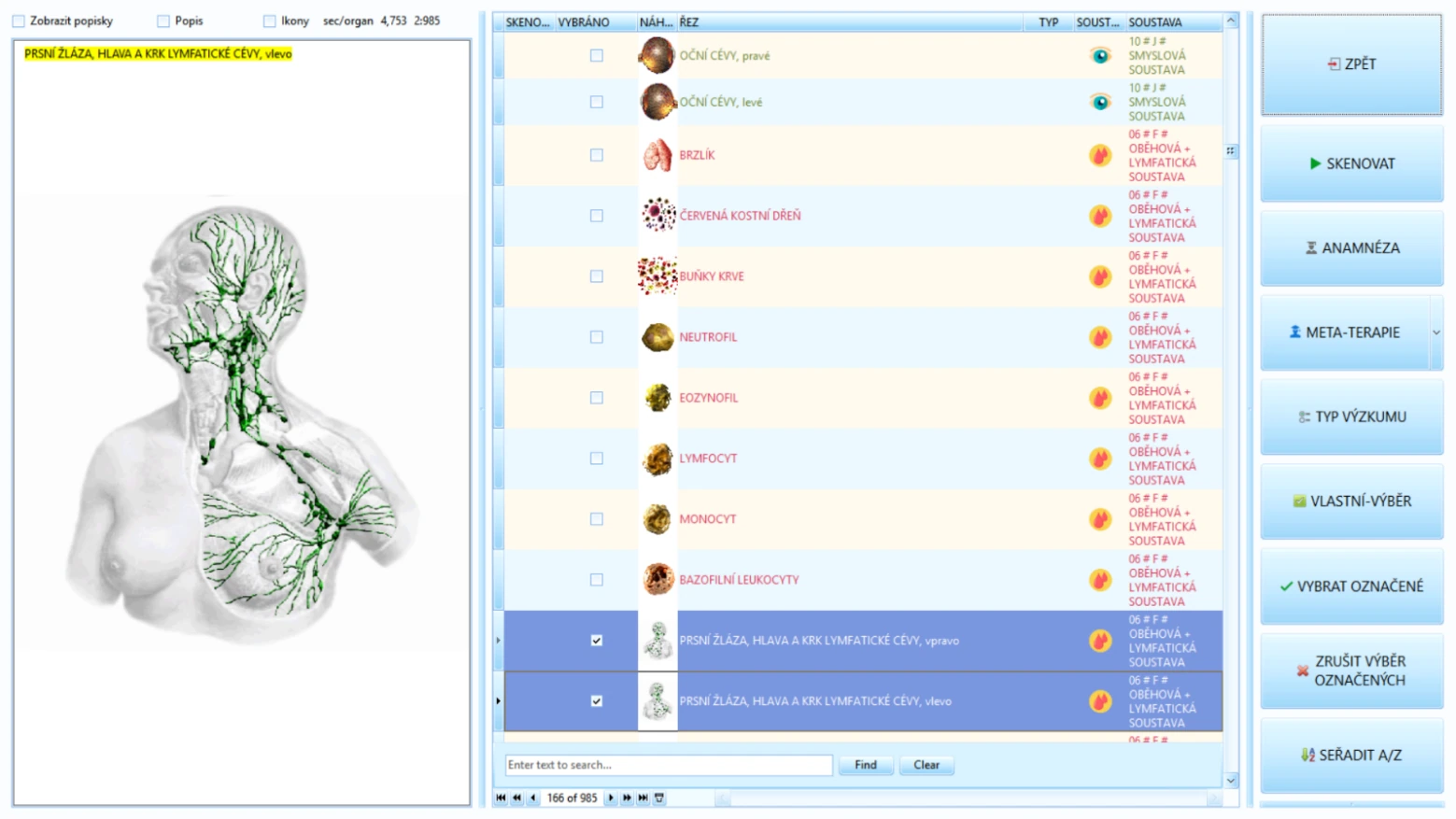
Naskenujeme ŘEZY Ze všech stran (v našem příkladu je přesný název „PRSNÍ ŽLÁZA“) a opakujeme kroky 1 – 4 z MANUÁLNÍ ANALÝZY.
Pro dohledání jakékoli rakoviny skenujeme tedy vždy potřebný orgán. Další příklady:
Prostata
Játra
Tlusté/tenké střevo
Mozek
Žaludek
Nálezy rakovin se zobrazují pod ETALONEM „PATOLOGIE“: někdy přímo slovem rakovina, jindy v lékařských termínech jako karcinom, lipom apod. Provádíme interní VEGETO-TESTY nálezů spojených s rakovinou, a to až do koeficientu D 1,8. Jakmile se objeví ZHORŠENÍ (OSLABUJÍCÍ REAKCE), tak nerovnováhu, spojenou s rakovinou, máme potvrzenou na buněčné úrovni. Čím nižší je koeficient D, tím je nález rozvinutější (rozšířenější).
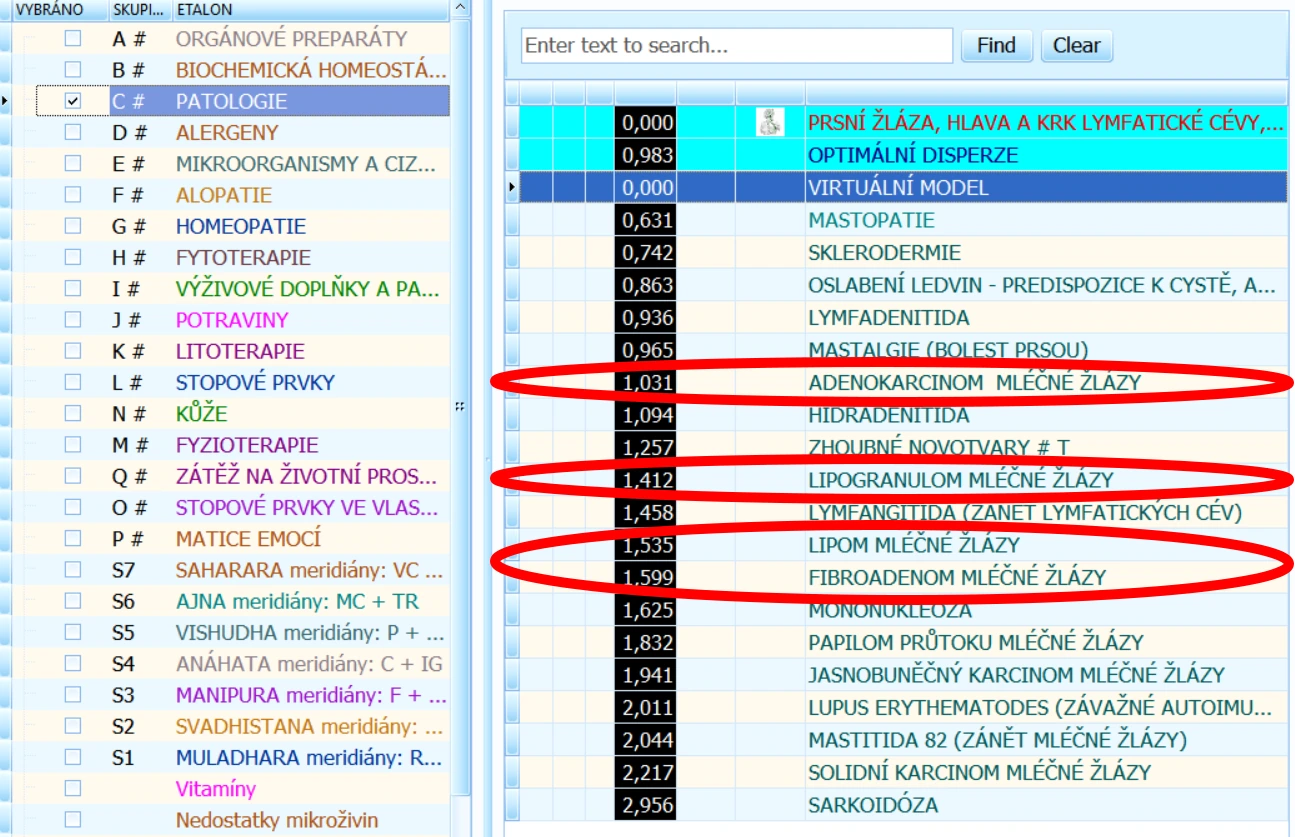
DALŠÍ DŮLEŽITÉ FUNKCE NA OBRAZOVCE DIAGNOSTIKY
OPTIMÁLNÍ DISPERZE – koeficient (index) OD daného orgánu je zobrazený i ve formuláři nálezů. Koeficient koreluje s hodnotou zobrazovanou v KARTOTÉCE:
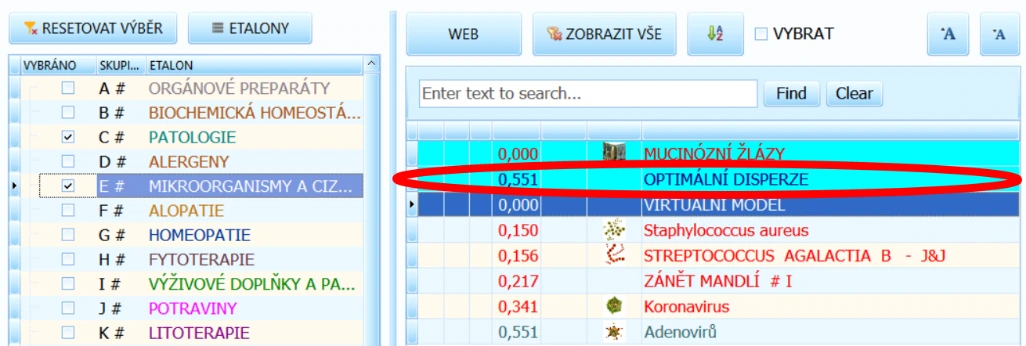

TLAČÍTKA V HORNÍ ČÁSTI OBRAZOVKY:

„RESETOVAT VÝBĚR“ – odznačí všechny ETALONY
„ETALONY“ – databáze 10 000+ ETALONŮ k účelům analýzy, které si můžeme
přidat k diagnostice
„WEB“ – jednoduchý webový vyhledávač, abychom nemuseli přepínat program za účelem vyhledání informací o nálezech na internetu

- Zvětší/zmenší velikost textu v seznamu nálezů
POPISKY NÁLEZŮ:
Často si nejsme jistí, co položky/nálezy z ETALONŮ znamenají, pokud nemáme medicínské vzdělání. Můžeme tedy využít jejich dodatečný popis (definici). Po označení potřebného nálezu se jeho charakteristika zobrazí v pravé dolní části obrazovky.
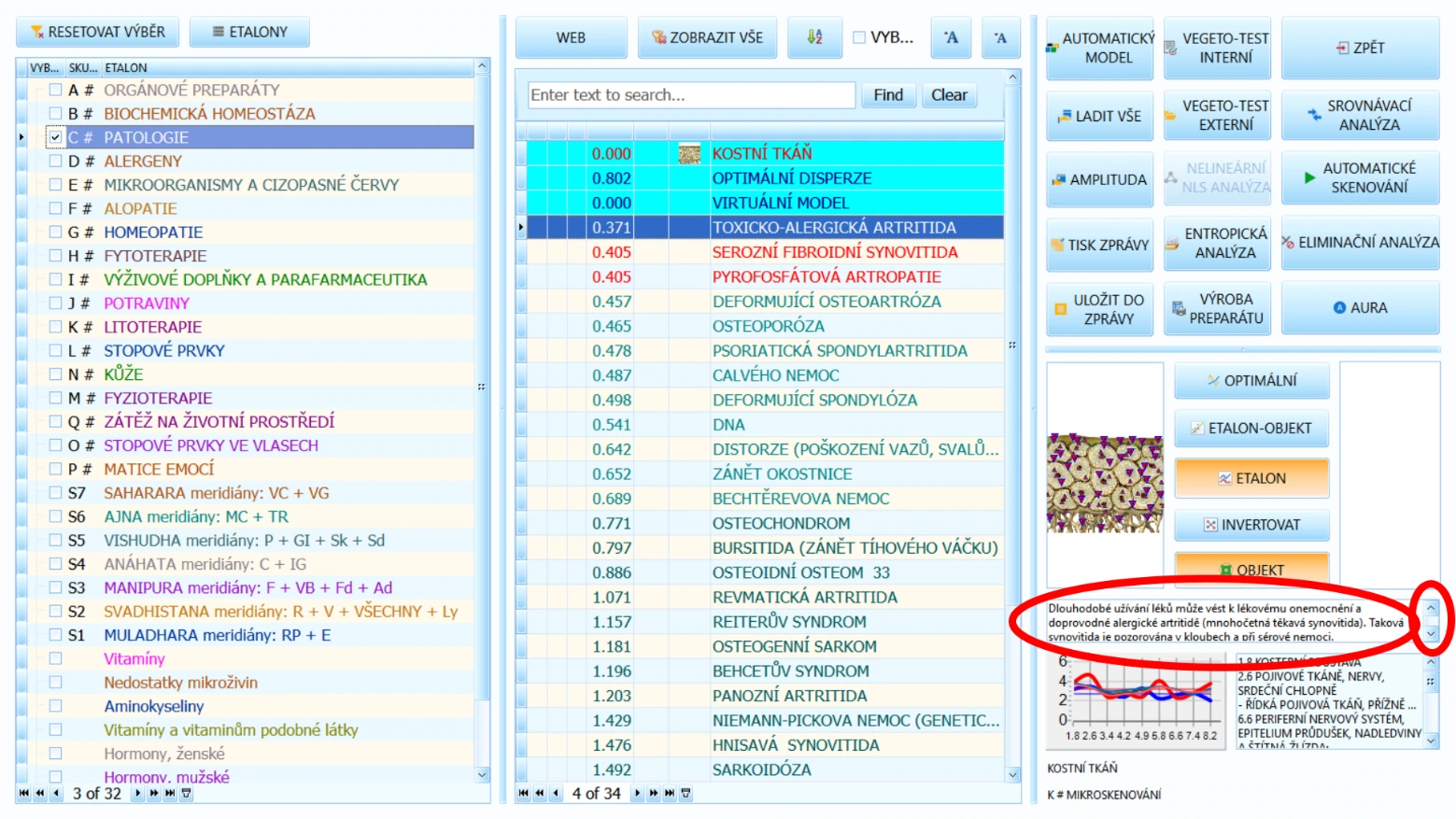
Ačkoliv popisek neobsahují úplně všechny nálezy, i tak nám to často pomůže, abychom si definice nemuseli zvlášť dohledávat. Pokud je text popisku dlouhý, dá se posouvat malými šipkami na pravé straně.
ETALONY
ETALONY (tzn. kategorizovaná databáze frekvencí) dosahují v našem softwaru až do tisíců. Vždy pracujeme převážně s „PATOLOGIÍ“ a „MIKROORGANISMY“, abychom dali věci do pohybu a dopátrali se příčin obtíží. Jestliže se na začátku zaměřujeme na ostatní ETALONY, věnujeme tím pozornost převážně příznakům místo řešení příčiny, a proto nemusíme docílit výrazného zlepšení zdravotního stavu.
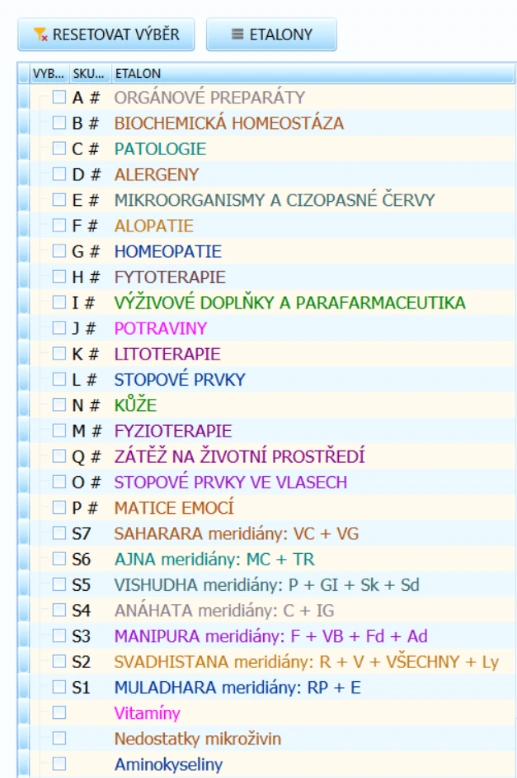 Například: Když se příliš
staráme o nalezení alergenů a potravinových intolerancí
(nesnášenlivosti), pak se nedozvíme, PROČ má klient alergie a
potravinové intolerance?
Například: Když se příliš
staráme o nalezení alergenů a potravinových intolerancí
(nesnášenlivosti), pak se nedozvíme, PROČ má klient alergie a
potravinové intolerance?
Tímto způsobem se soustředíme pouze na příznaky, a nikoliv na samotnou příčinu, ta souvisí s výše uvedenými, dvěma základními ETALONY.
Jakmile si ale osvojíme ETALONY „MIKROORGANISMŮ“ a „PATOLOGIE“, je určitě žádoucí začít se zaměřovat na další aspekty i pomoci ostatních dostupných ETALONŮ.
Nejdůležitější věcí pro porozumění ETALONŮM je poznat rozdíl mezi NEGATIVNÍMI a POZITIVNÍMI druhy.
SEZNAM POČÁTEČNÍCH, PŘEDNASTAVENÝCH ETALONŮ:
ORGÁNOVÉ PREPARÁTY – databáze potřebných frekvencí, které mohou být použity pro výrobu medicíny (výrobu preparátu)
BIOCHEMICKÁ HOMEOSTÁZA – databáze hormonů, vitamínů a jiných látek, které jsou v těle v nerovnováze
PATOLOGIE – databáze chorob
ALERGENY – databáze alergenů
MIKROORGANISMY A CIZOPASNÉ ČERVY – databáze virů, bakterií, parazitů, kandid apod.
ALOPATIE – databáze alopatických léků
HOMEOPATIE – databáze homeopatických léků
FYTOTERAPIE – databáze léčebných bylinek pro terapie
VÝŽIVOVÉ DOPLŇKY A PARAFARMACEUTIKA – databáze farmaceutických léků
POTRAVINY – databáze doporučených potravin
LITOTERAPIE – databáze terapeutických hornin k terapiím
STOPOVÉ PRVKY – databáze těžkých kovů
KŮŽE – databáze terapeutických kosmetických přípravků
FYZIOTERAPIE – fyzioterapie
ZÁKLADNÍ DŮLEŽITÉ UVĚDOMĚNÍ – jestliže se ETALON skládá z pozitivních/prospěšných položek jako je jídlo, léky, různé terapie apod., pak jej považujeme za tzv. POZITIVNÍ ETALON. V pozdější kapitole se budeme učit programovat MEDIKAMENTY (tzv. „VÝROBA PREPARÁTU“), a to bychom už měli umět ETALONY správně rozlišovat. Proto se prosím dobře nad ETALONY zamýšlejte a věnujte jim pozornost.
Když ETALON nevypisuje v seznamu žádnou položku (nález), klikneme na tlačítko „ZOBRAZIT VŠE“. Toto tlačítko ale NIKDY nepoužíváme s ETALONY „PATOLOGIE“ a „MIKROORGANISMY“.
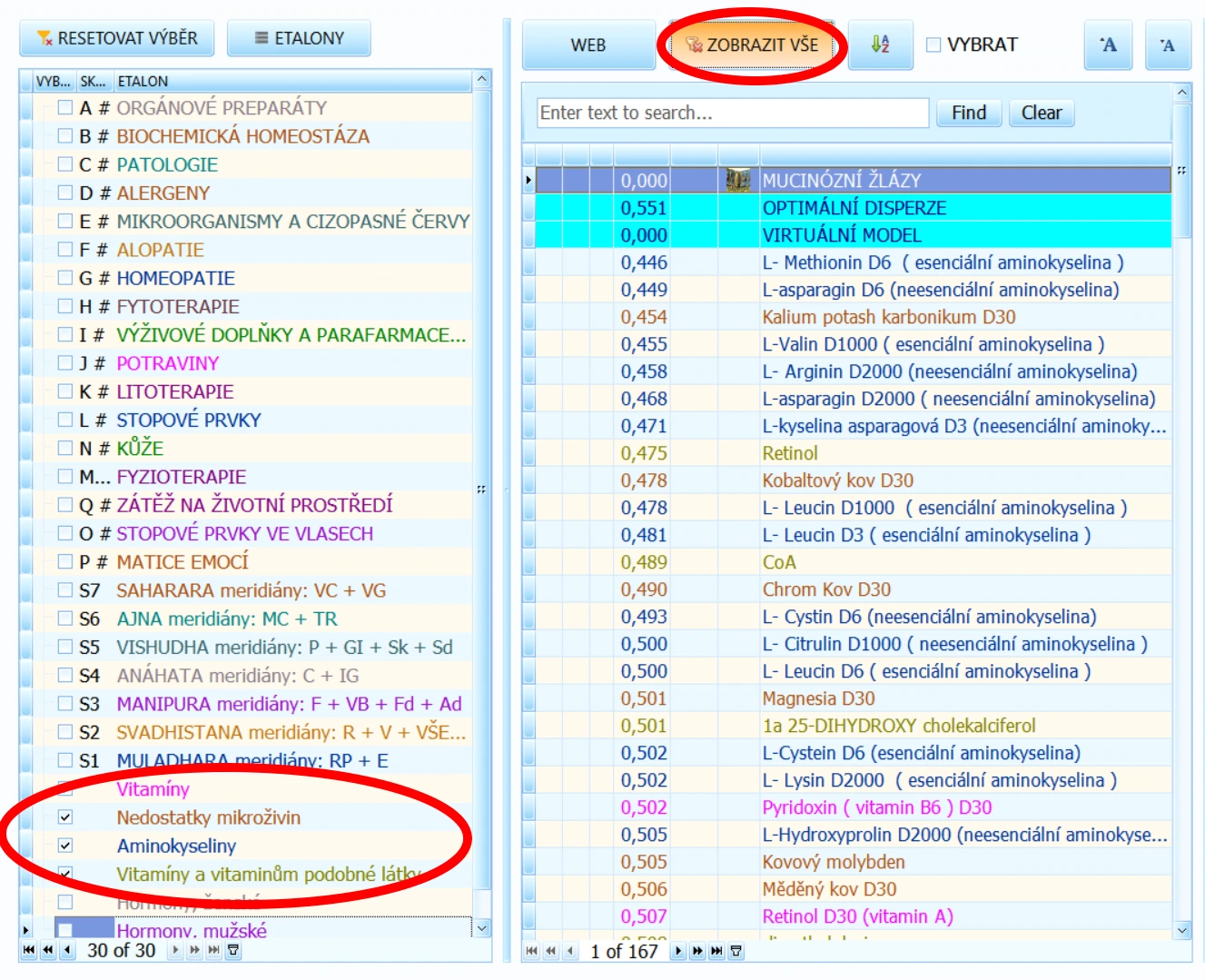
Jiné ETALONY, například VITAMÍNOVÉ INDIKÁTORY, MINERÁLOVÉ INDIKÁTORY, INDIKÁTORY EFA, INDIKÁTORY TOXINŮ, MIKROBIOLOGICKÉ INDIKÁTORY aj. ukazují, v čem je nerovnováha, co je potřeba doplnit, případně co tělu chybí. Pro všechny tyto ETALONY uplatňujeme stále stejný, obecný princip a zaměřujeme se na položky/nálezy s koeficientem D do hodnoty 0,5.
Etalony vitamínů, aminokyselin, prvků, mikroživin, hormonů, neurotransmiterů a některých dalších se testuji přímo na skupině DNA 1-6 na energeticky nejslabších z nich.
PŘIDÁNÍ / ODEBRÁNÍ ETALONŮ
K rozšířené nabídce databází přejdeme tlačítkem ETALONY v levé horní části obrazovky DIAGNOSTIKY.
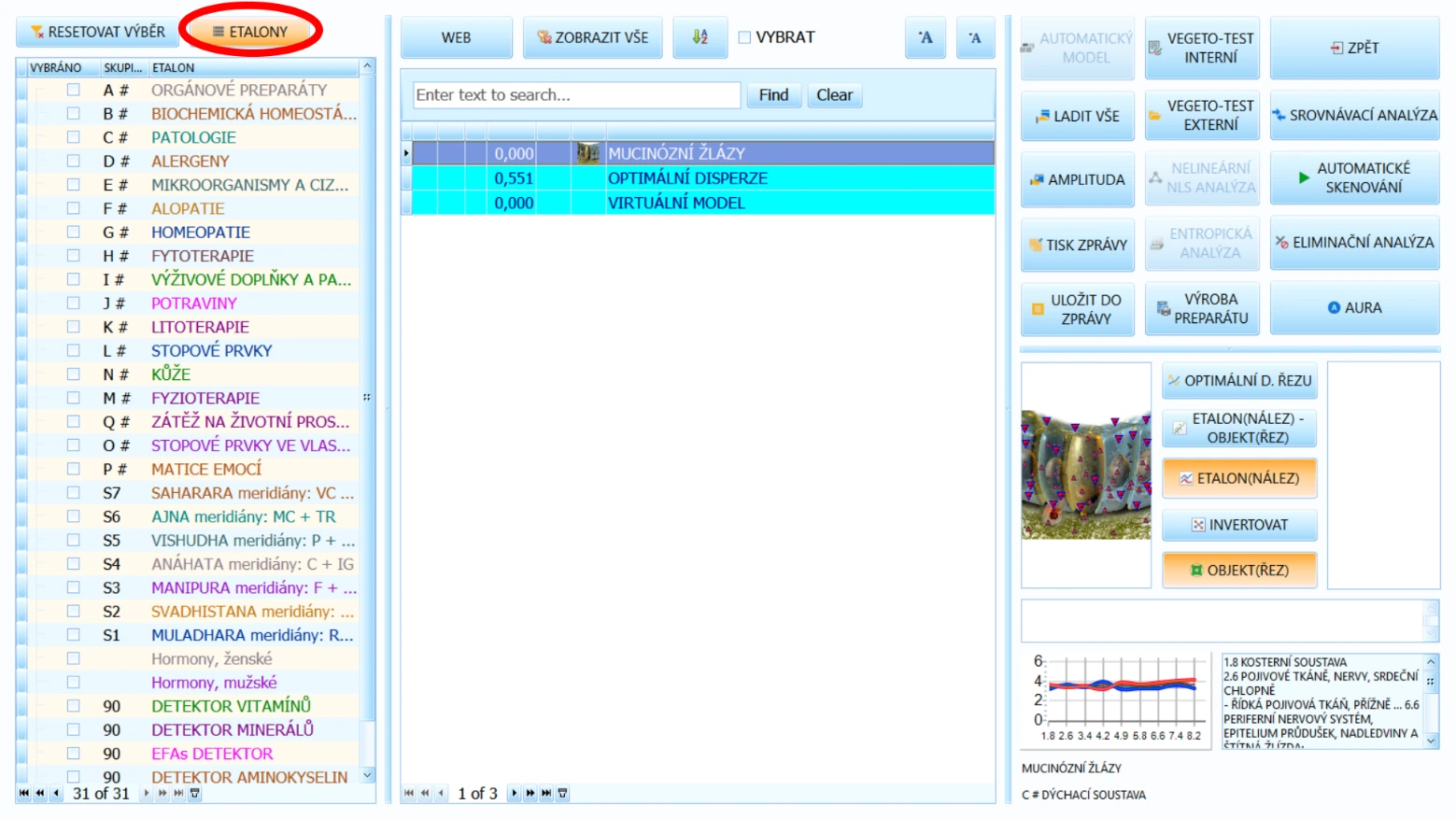
Měli bychom vidět takovouto obrazovku:
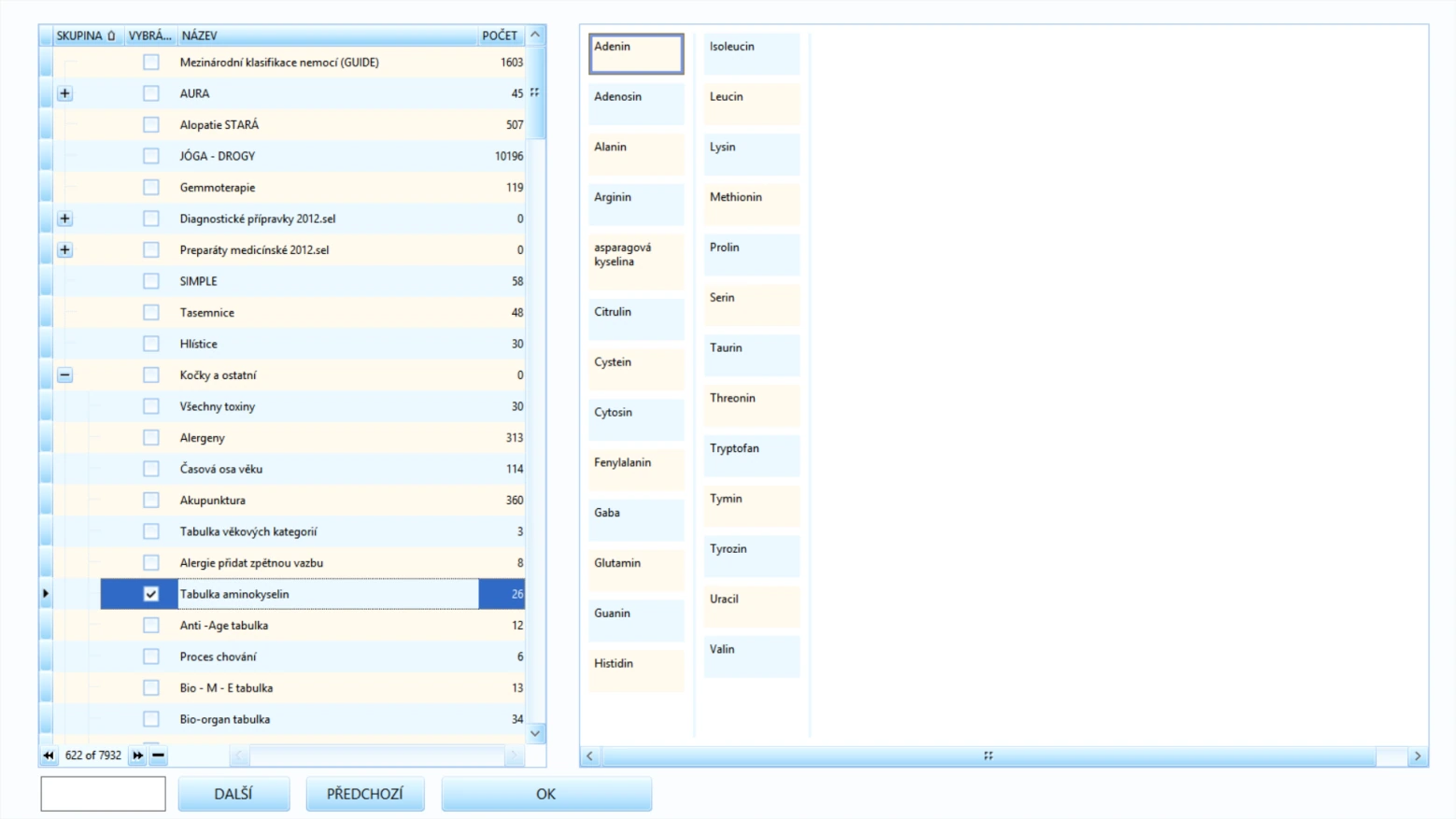
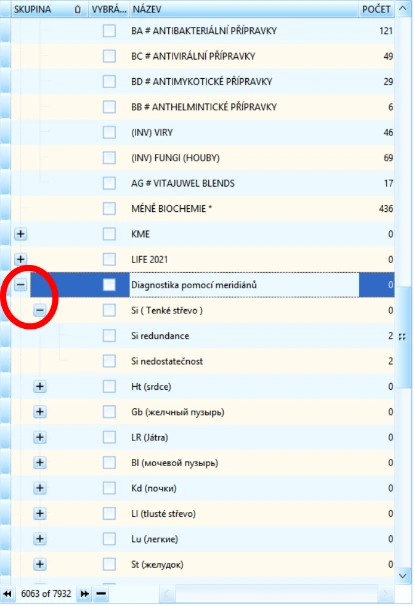
Skupiny a podskupiny ETALONŮ zobrazujeme kliknutím na ikonku plus „+“ na levé straně řádku.
Při čtení ETALONŮ přemýšlíme, co popisuje a obsahuje.

Například:
Onemocnění plic (nemoci a choroby plic) nenaznačují nic dobrého, pozitivního nebo nápomocného. Proto považujeme tento ETALON za NEGATIVNÍ.
Kdežto naopak „BACHOVY KVĚTINY“ (květové esence) představují známou účinnou terapii, proto považujeme ETALON za POZITIVNÍ.

ETALONY, KTERÉ NEJSOU URČENY PRO VEGETO-TEST
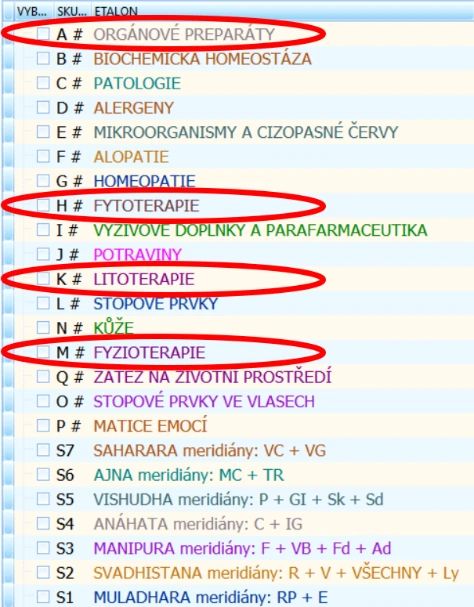
Máme obecné pravidlo, že u žádného terapeutického ETALONU VEGETO-TEST nepoužíváme. Dále u „ORGÁNOVÝCH PREPARÁTŮ“, protože jsou také na úrovni terapie.
A poslední výjimkou jsou „POTRAVINY“ – seznam totiž obsahuje pouze doporučené položky. VEGETO-TEST nemá smysl, protože všechno vyhodnocené jídlo je tělu prospěšné. Nicméně jen shody (nálezy) s disperzí D pod 0,5 potřebujeme nejvíce.
SKENOVÁNÍ VHODNÝCH ŘEZŮ PRO KAŽDÝ ETALON
Každý ETALON kombinujeme s vhodnými ŘEZY. Zde je několik příkladů:
STOPOVÉ PRVKY – Stopové prvky jsou těžké kovy. Když si zatrhneme tento ETALON, lze v seznamu vidět, že každá položka má ve svém názvu na konci uvedeno „ve vlasech“ – to je nápověda k tomu hledat těžké kovy ve vlasech. Tedy vhodným ŘEZEM k naskenování je „VLASOVÁ CIBULKA“ (vlasová kutikula).
BIOCHEMICKÁ HOMEOSTÁZA – Pod pojmem Biochemie si můžeme představit například hormony, vitamíny, chemické látky apod. Nejlepší místo pro sběr takovýchto výsledků je krev. Pokud pracujeme s ETALONEM „BIOCHEMICKÁ HOMEOSTÁZA“, naskenujeme a následně diagnostikujeme ŘEZ „KREVNÍ BUŇKY“.
OSTATNÍ ETALONY - V rozšířené nabídce dostupných ETALONŮ si můžeme zvolit z širokého výběru. Čím více jich známe a používáme, tím lépe dokážeme volit vhodný postup a odhalovat původ nerovnováhy. Nicméně není potřeba znát a používat každý jeden z nich.
VEGETO-TEST EXTERNÍ
EXTERNÍ test umožňuje vyzkoušet reakci látek, umístěných do černého pohárku (součást základního příslušenství Oberonu).
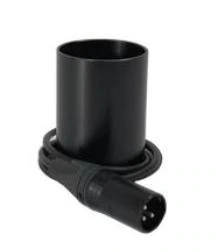
Funkci VEGETO-TEST EXTERNÍ najdeme na obrazovce DIAGNOSTIKY. EXTERNÍ TEST doporučujeme používat při prázdném lačném žaludku klienta, aby se nemíchali frekvence. Pak jednoduše umístíme doporučenou dávku medikamentu (léku, bylinky, tinktury apod.) do připojeného černého pohárku a spustíme VEGETO-TEST EXTERNÍ. Tím vytestujeme, jestli je medikament pro klienta vhodný.
Výsledky jsou nejpřesnější před jídlem a užitím jakýchkoli léků ze strany klienta.
Pro vytestování platí stejné pravidlo – opět je potřeba zvolit a naskenovat správný orgán/ŘEZ pro testovanou látku. Například nás zajímá reakce léku na štítnou žlázu, v tom případě musíme naskenovat ŘEZY spojené se štítnou žlázou. V příkladu, který si níže uvedeme, testujeme doplněk Vápníku na KOSTNÍ TKÁŇ. Vždy se tedy prosím ujistěte, že procesu dobře rozumíte a vybírejte co nejvhodnější ŘEZY/orgány k otestování.
Mějte také na paměti, že jednotliví výrobci doplňků stravy se v obsahu složek a konzervačních látek odlišují. Doplněk Vápníku od jedné firmy může mít naprosto odlišné ingredience od ostatních značek. Dále je třeba si uvědomit, že na stejný doplněk stravy reagují klienti individuálně.
POSTUP EXTERNÍHO VEGETO-TESTU
Vybereme vhodný ŘEZ/orgán pro vytestování doplňku.
Pořídíme čerstvý SKEN zvoleného ŘEZU a přejdeme na obrazovku DIAGNOSTIKY.
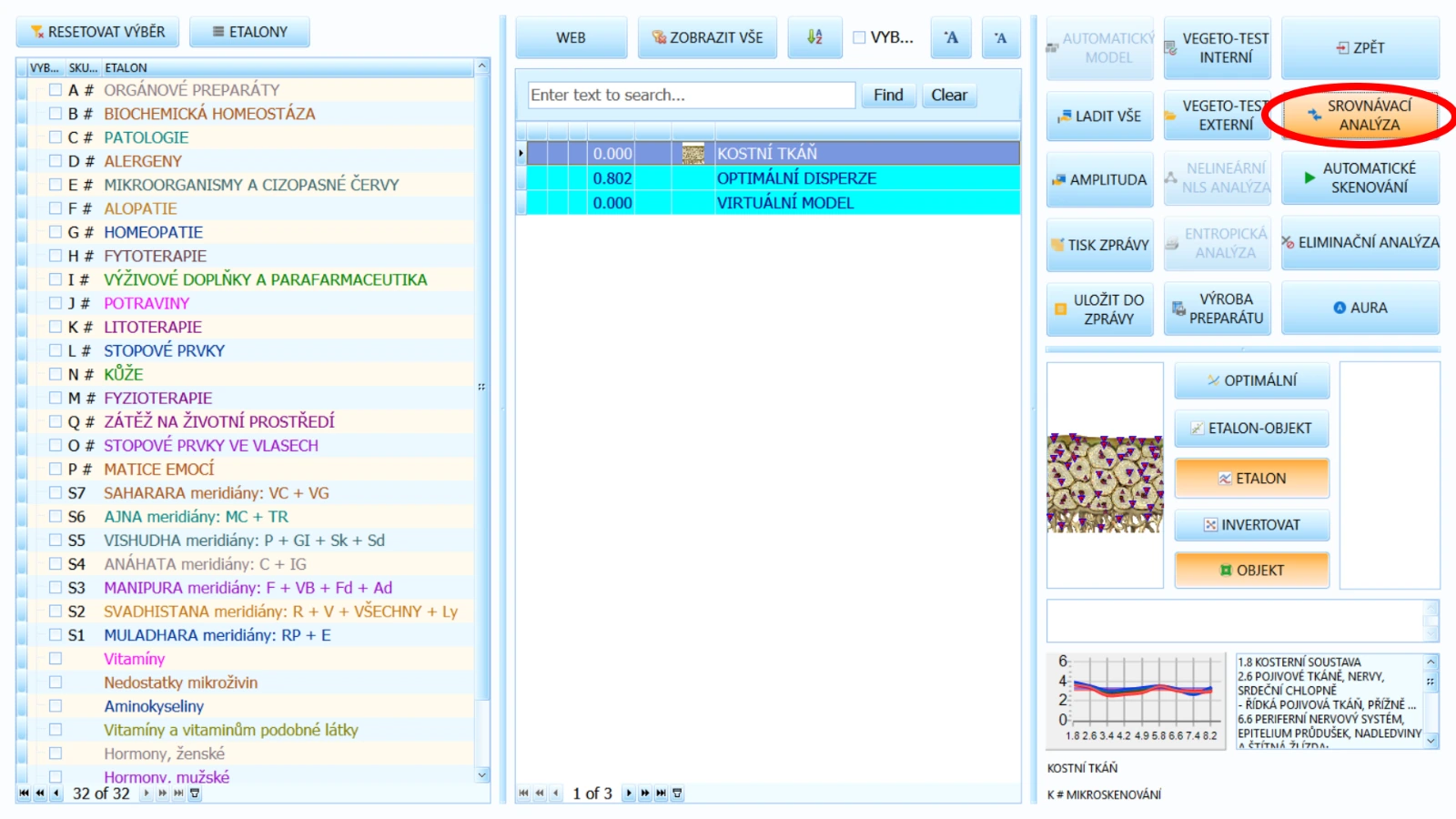
Na obrazovce DIAGNOSTIKY resetujeme výběr (tlačítkem „RESETOVAT VÝBĚR“) a klikneme na „VEGETO-TEST EXTERNÍ“
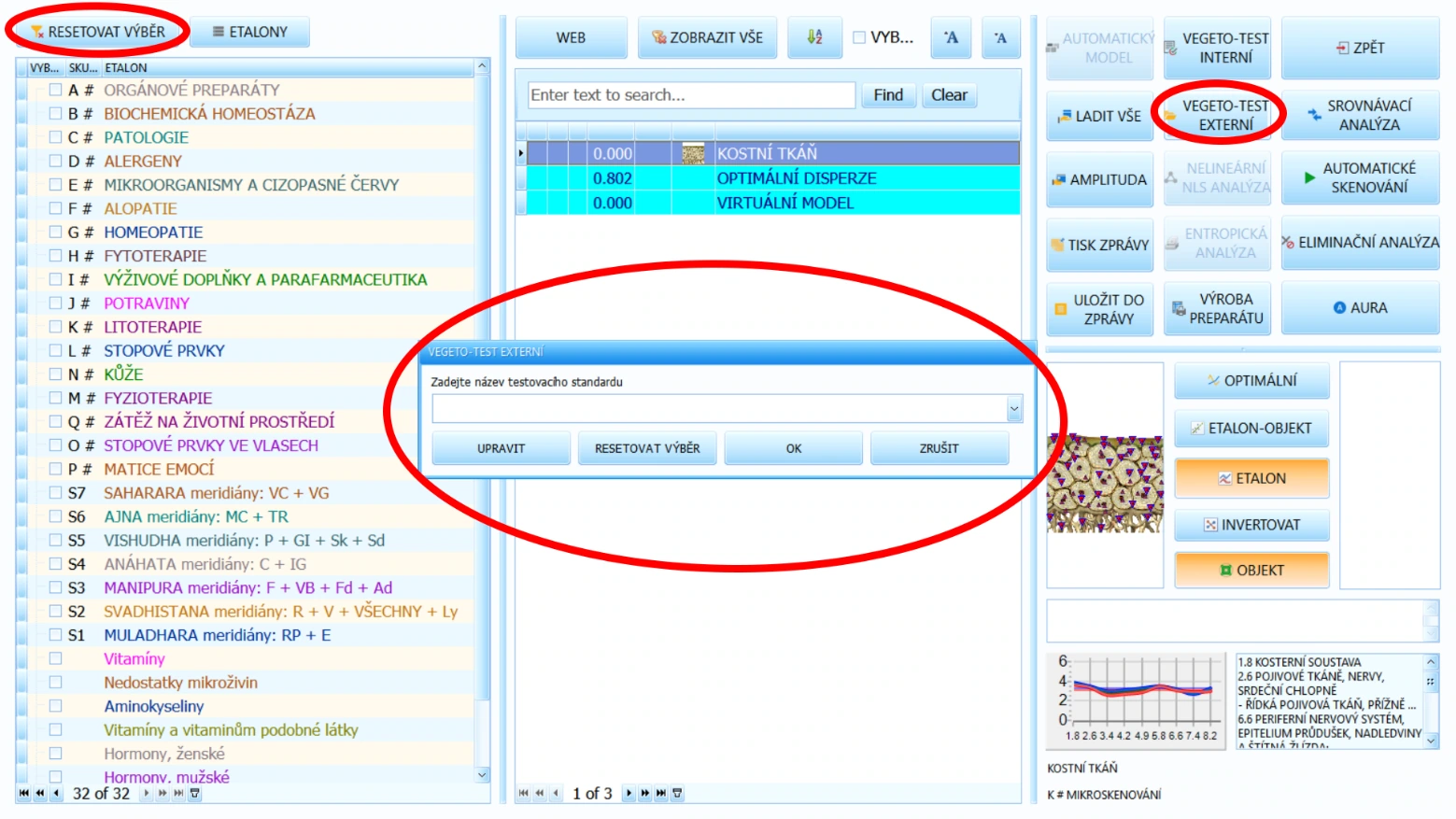
Po kliknutí na „VEGETO-TEST EXTERNÍ“ se objeví nové okénko s prázdným textovým polem. Vepíšeme název a dávkování testované látky/léku. Jestli např. medikament doporučuje 2 tablety každý den, vložíme tuto požadovanou dávku do pohárku.
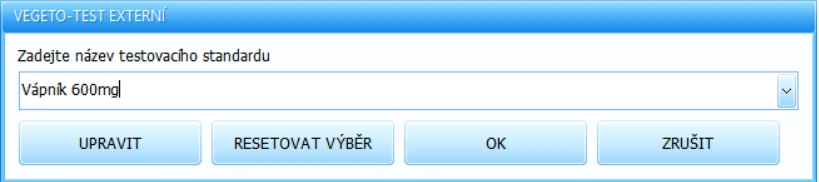
Pečlivě zkontrolujeme vepsané údaje a potvrdíme tlačítkem „OK“. Test reakce ihned začne. Také se ujistěte, že má klient správně nasazenou náhlavní soupravu (skener) a látka (medikament) je umístěn v pohárku. Během krátkého trvání testu půjde vidět název testovaného medikamentu v horní levé části obrazovky.
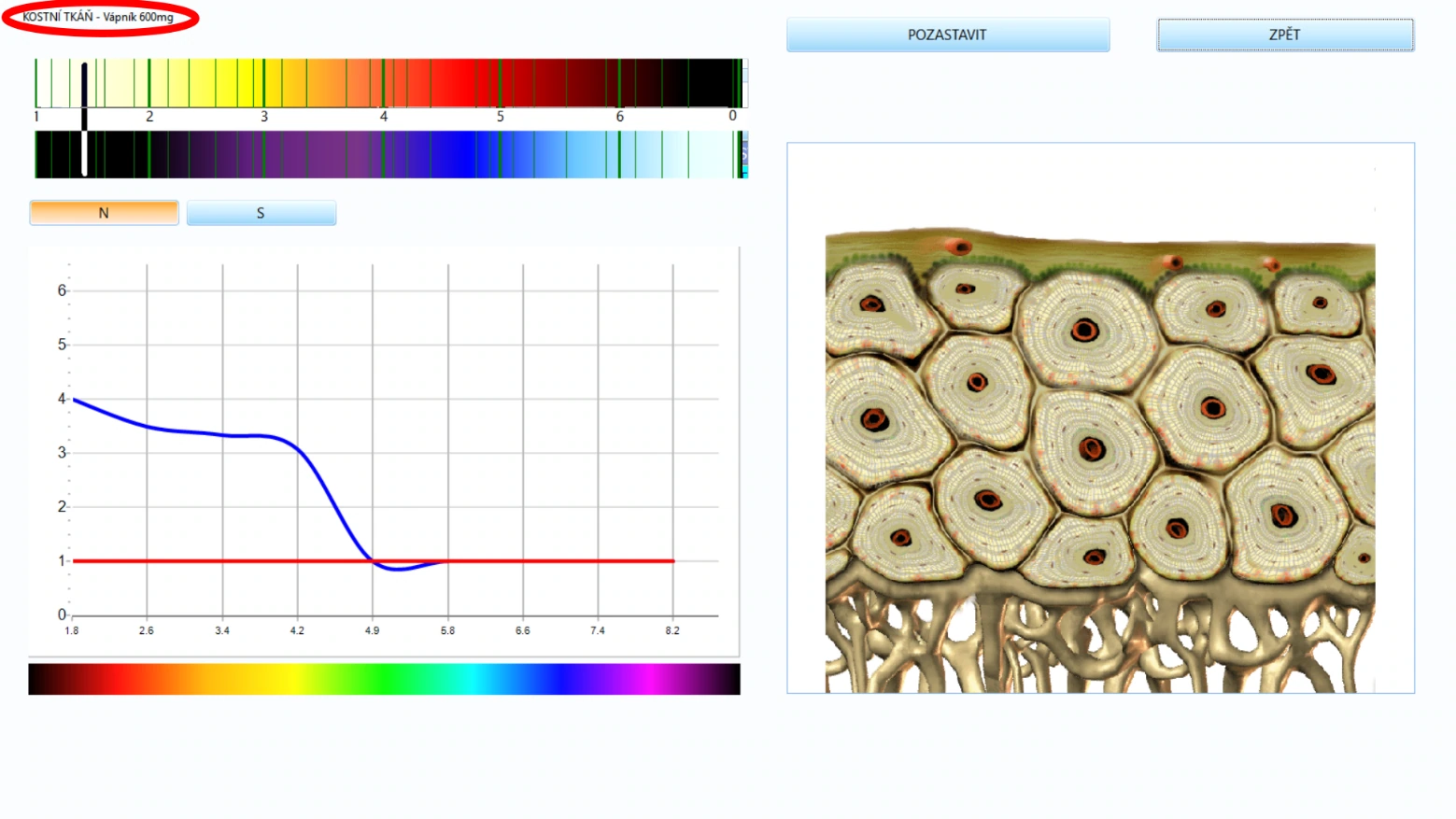
Ve chvíli, kdy je test dokončen, se objevíme zpátky na obrazovce DIAGNOSTIKY a přejdeme rovnou ke SROVNÁVACÍ ANALÝZE.
Pokud na obrazovku SROVNÁVACÍ ANALÝZY přejdeme přímo po testu, měla by také sama, automatizovaně vybrat potřebné záznamy ke srovnání a zobrazit požadovaný výsledek – i tak ale výběr pečlivě kontrolujeme, případně upravíme!
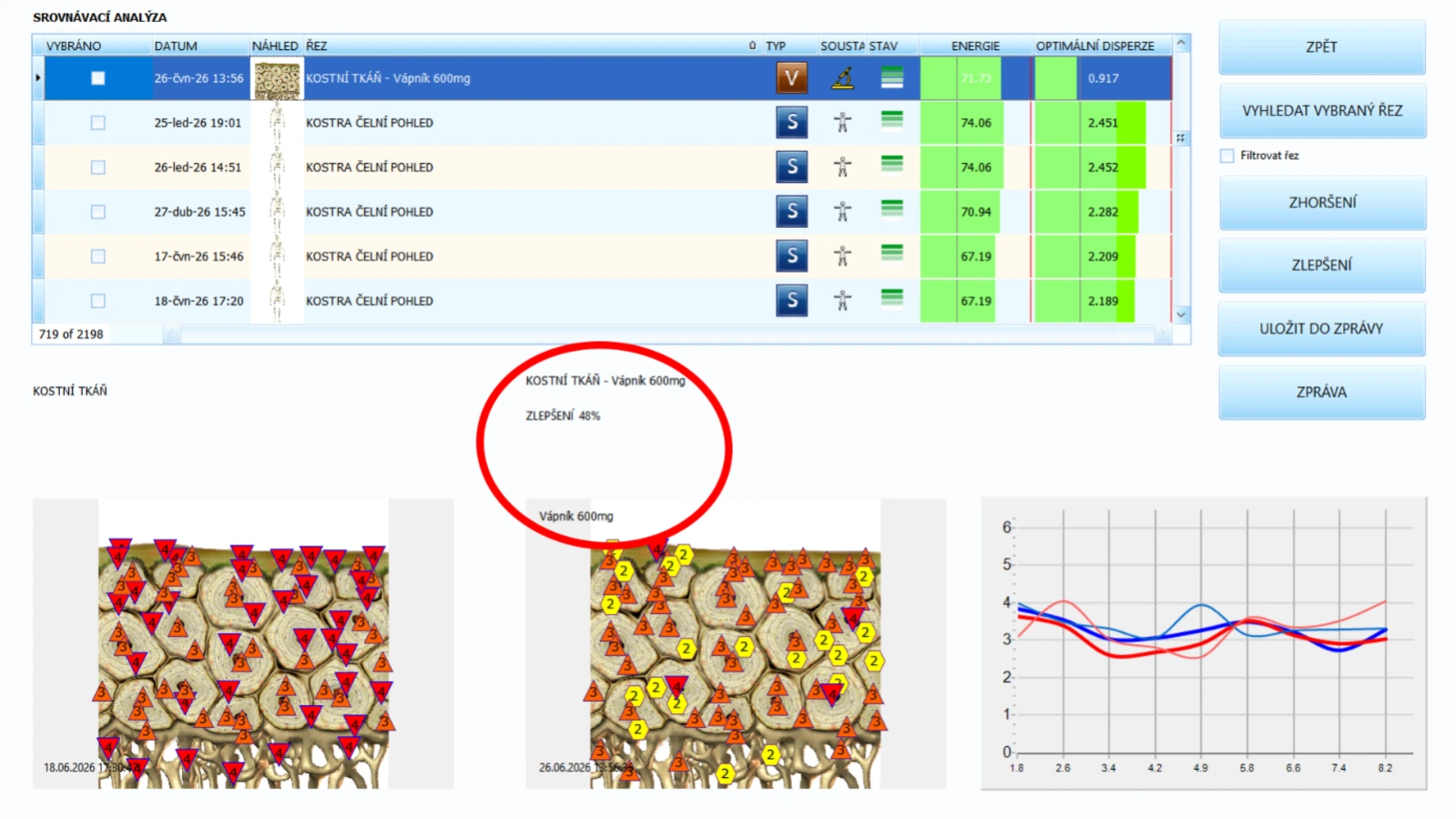
Jestliže testujeme různé přírodní doplňky stravy, tak dokonce i 1% ZLEPŠENÍ (POSILUJÍCÍ REAKCE) je výborný výsledek.
Když testujeme různé ne-přírodní doplňky stravy, mají pro tělo přínos až se ZLEPŠENÍM (POSILUJÍCÍ REAKCÍ) nad 15%+ !!!
Jakmile přírodní doplněk stravy způsobuje ZHORŠENÍ (OSLABUJÍCÍ REAKCI), bude to pravděpodobně způsobeno použitými ingrediencemi. Nebuďte tedy překvapeni, pokud uvidíte ZHORŠENÍ (OSLABUJÍCÍ REAKCI) i u přírodních doplňků stravy.
PREPARÁTY (medikamenty, vytvořené skrze funkci VÝROBU PREPARÁTU) touto metodou netestujeme – PREPARÁTY nejsou koncentrované, a proto ani nemohou být korektně rozpoznány!
ENTROPICKÁ ANALÝZA
ENTROPICKOU ANALÝZOU zjišťujeme závažnost vybraného nálezu.
K funkci se dostaneme skrze obrazovku DIAGNOSTIKY. ENTROPICKÁ ANALÝZA funguje správně pouze s ETALONEM „PATOLOGIE“. Může se stát, že bude toto tlačítko zšedivělé (nefunkční), dokud není zvolený (zatržený) ETALON „PATOLOGIE“.
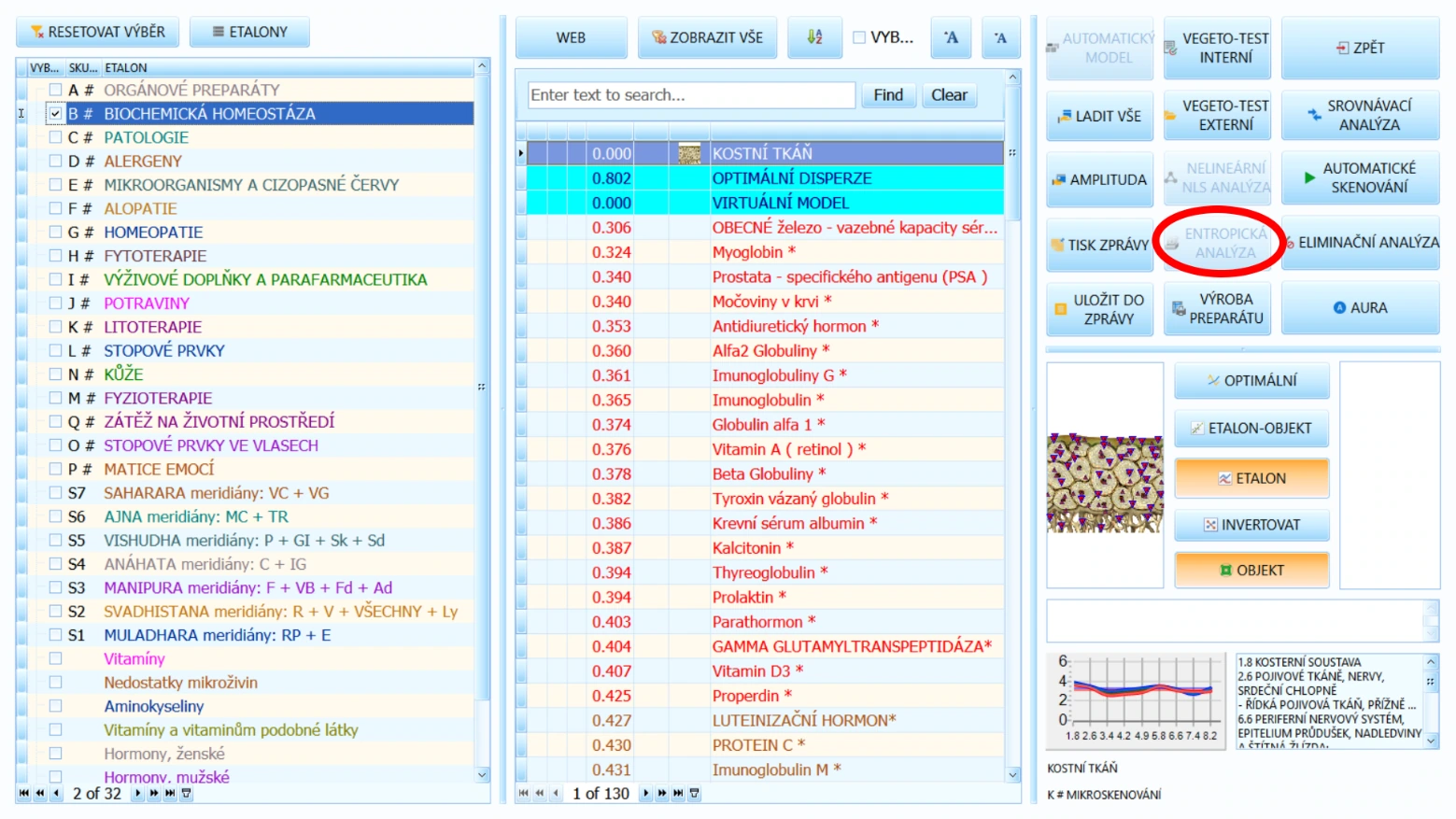
Jakmile máme zvolený ETALON „PATOLOGIE“, označíme si některý nález ze seznamu a klikneme na tlačítko „ENTROPICKÁ ANALÝZA“.
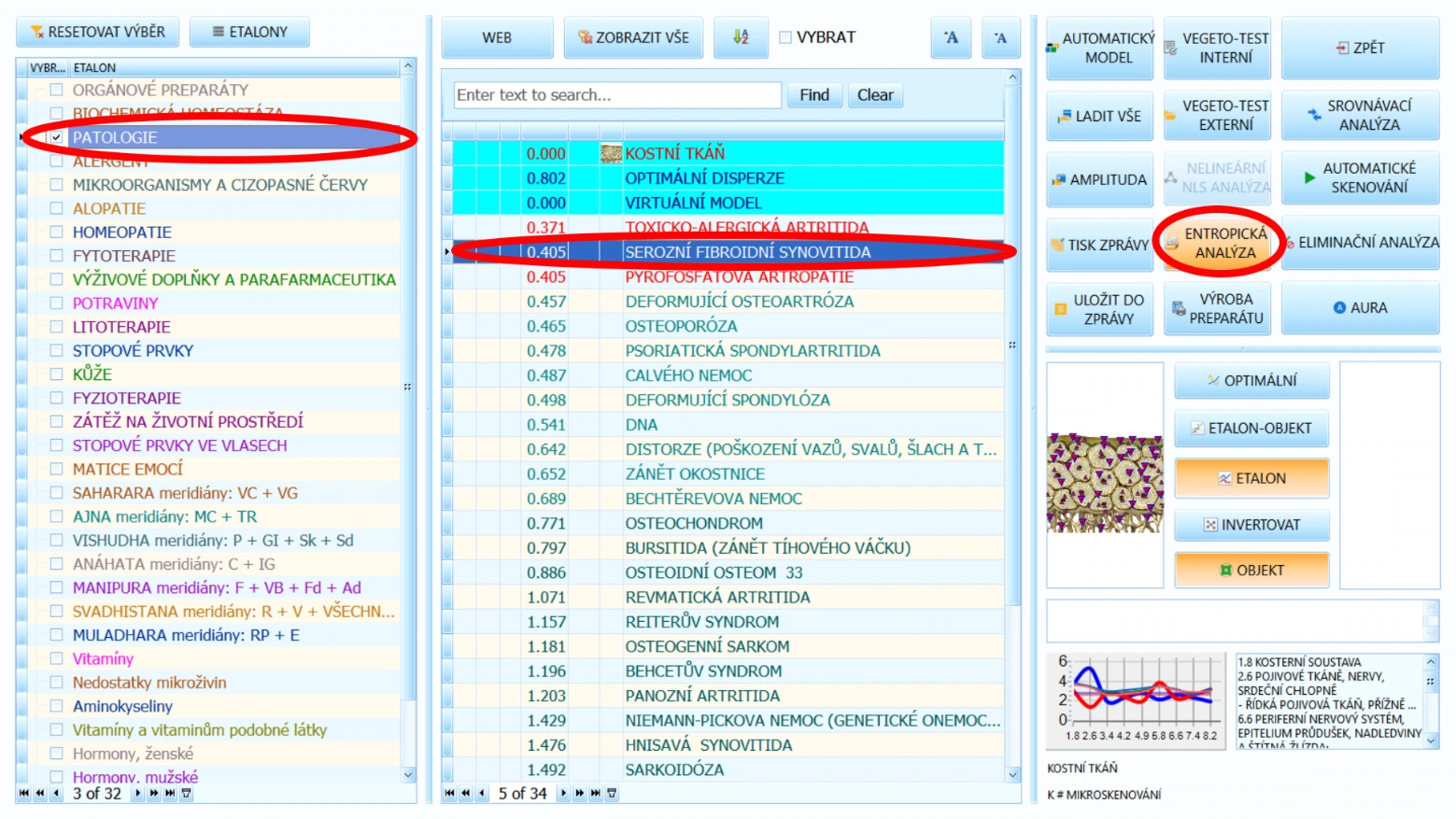
OBRAZOVKA ENTROPICKÉ ANALÝZY
Cílem této funkce je vizuálně (graficky) zobrazit, jak se závažnost choroby projevuje. Graf zachycuje vývoj choroby v průběhu času a systémy orgánů, které už mohou být touto chorobou ovlivněny.
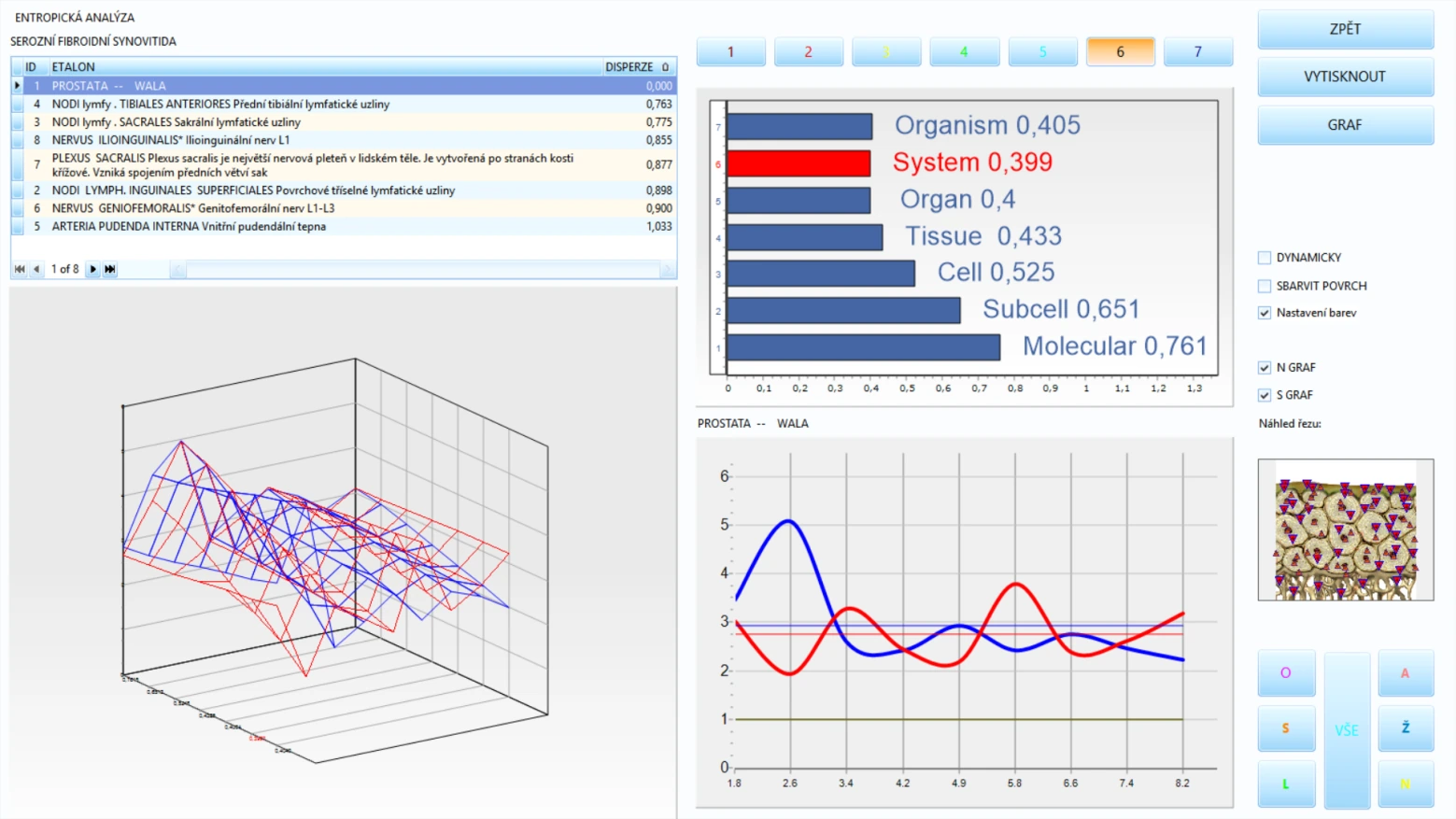
Systémy orgánů jsou zastoupeny písmenky a popíšeme si je takto:
„O“ – Ostatní
„S“ – Svaly
„L“ – Lymfy
„A“ – Artérie neboli tepny
„Ž“ – Žíly
„N“ - Nervy
Přechodem na obrazovku ENTROPIE automaticky vygenerujeme novou hodnotu 1-7 – tj. číslo, zobrazené (oranžově podsvícené) také v pravé horní části obrazovky - v sezamu systémových úrovní organismu (v našem příkladu číslo 6). Toto číslo si nazveme „ÚROVEŇ ENTROPIE“ (nebo také „ÚROVEŇ ZÁVAŽNOSTI“ či jen ENTROPIE).
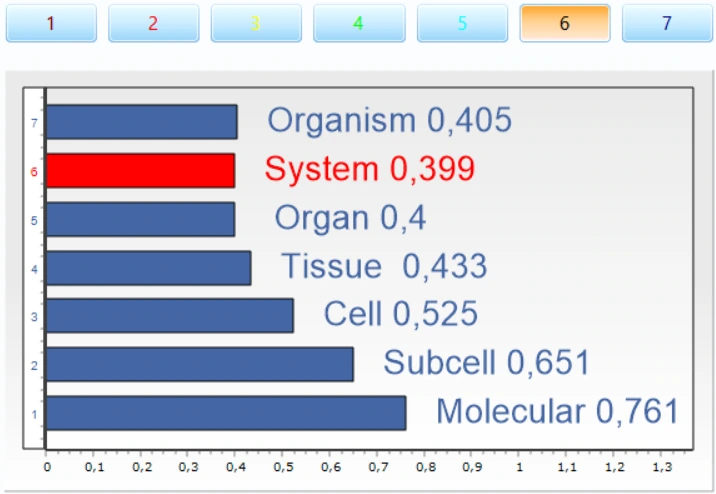
MODRÁ a ČERVENÁ křivka v grafu představuje Hypotenzi a Hypertenzi frekvence daného orgánu/ŘEZU. Obecně si můžeme definovat, že když se modrá křivka nachází nad červenou, indikuje to ne-chronické zdravotní obtíže. Pokud je ale červená křivka nad modrou, je to příznak možného chronického onemocnění.
V okamžiku, kdy se vrátíme zpět na obrazovku DIAGNOSTIKY, ukáže se toto nové číslo – tedy ÚROVEŇ ENTROPIE - vedle zkoumaného nálezu. Stupnice závažnosti ENTROPIE definujeme následovně:
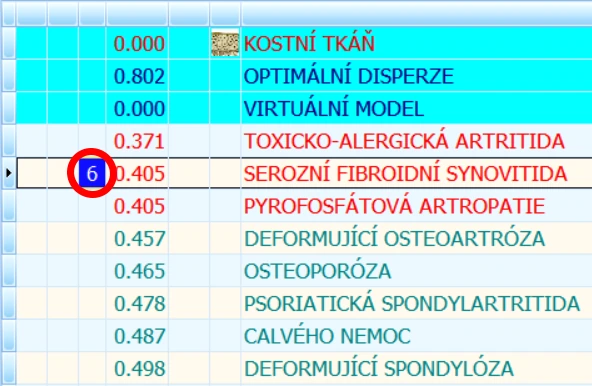 1–2 -
Nedochází k rozvoji choroby (nálezu), nemusíme tomu tedy věnovat
pozornost.
1–2 -
Nedochází k rozvoji choroby (nálezu), nemusíme tomu tedy věnovat
pozornost.
3–5 - Již se objevuje potenciální riziko a měli bychom začít dávat pozor na možné onemocnění.
6 - Znamená už seriózní riziko onemocnění a doporučujeme přijmout příslušná opatření.
7 – Značí vysokou pravděpodobnost onemocnění, případně se nemoc již projevuje. V této fázi bychom už měli zvážit vyhledání příslušné lékařské pomoci, za účelem podrobnějších testů, a zároveň se co nejvíce zaměřit na prevenci a neinvazivní léčbu.
Poznámka: Opět platí obecné pravidlo, že se zaměřujeme na nálezy s koeficientem D pod 0,425 (cca pod 0,5), pokud nemáme jiný důvod a souvislosti.
Způsob, jak tato čísla – ÚROVNĚ (STUPNĚ) ENTROPIE – získat pro celý ETALON „PATOLOGIE“ najednou, je kliknutí na tlačítko „AUTOMATICKÉ SKENOVÁNÍ“. Tato funkce sama vyhodnotí všechny nálezy v seznamu a zobrazí jejich ENTROPII, aniž bychom museli proklikávat každý nález zvlášť, viz obrázek:
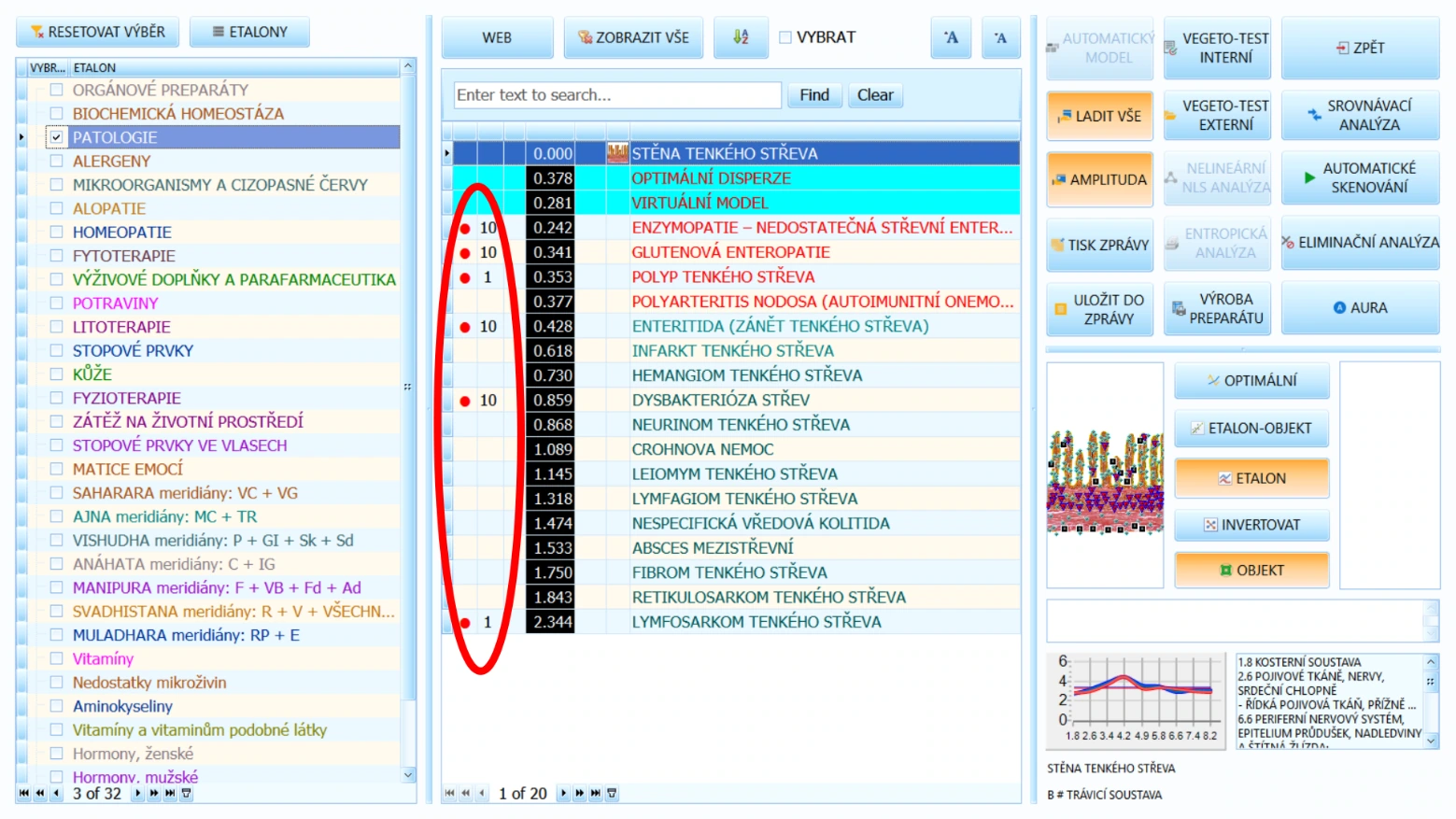
ÚROVEŇ (STUPEŇ) ENTROPIE ovšem nebereme vážněji a důležitěji než samotný koeficient D zkoumaného nálezu. Analýza koeficientu D je tím nejspolehlivějším způsobem, jak zjistit, jestli je choroba přítomna (a už se i projevuje). Koeficienty D vždy vyhodnocujeme jako první.
NELINEÁRNÍ NLS ANALÝZA
NLS ANYLÝZA trochu připomíná proces ENTROPICKÉ ANALÝZY, ale vyhodnocená čísla znamenají něco úplně jiného. Používáme ji výhradně s ETALONEM „BIOCHEMICKÁ HOMEOSTÁZA“.
Pokud je vybrán jiný ETALON než „BIOCHEMICKÁ HOMEOSTÁZA“, tlačítko „NLS ANALÝZA“ bude opět zšedivělé a nefunkční.
NLS ANALÝZA nám zobrazí hodnotu, určující rovnováhu biochemické látky v těle - deficit (nedostatek látky) či naopak nadbytek (látky je příliš mnoho).
Pro získání TÉTO individuální hodnoty vyresetujeme výběr, zvolíme položku nálezu z ETALONU „BIOCHEMICKÁ HOMEOSTÁZA“, a poté klikneme na tlačítko „NELINEÁRNÍ NLS ANALÝZA“.
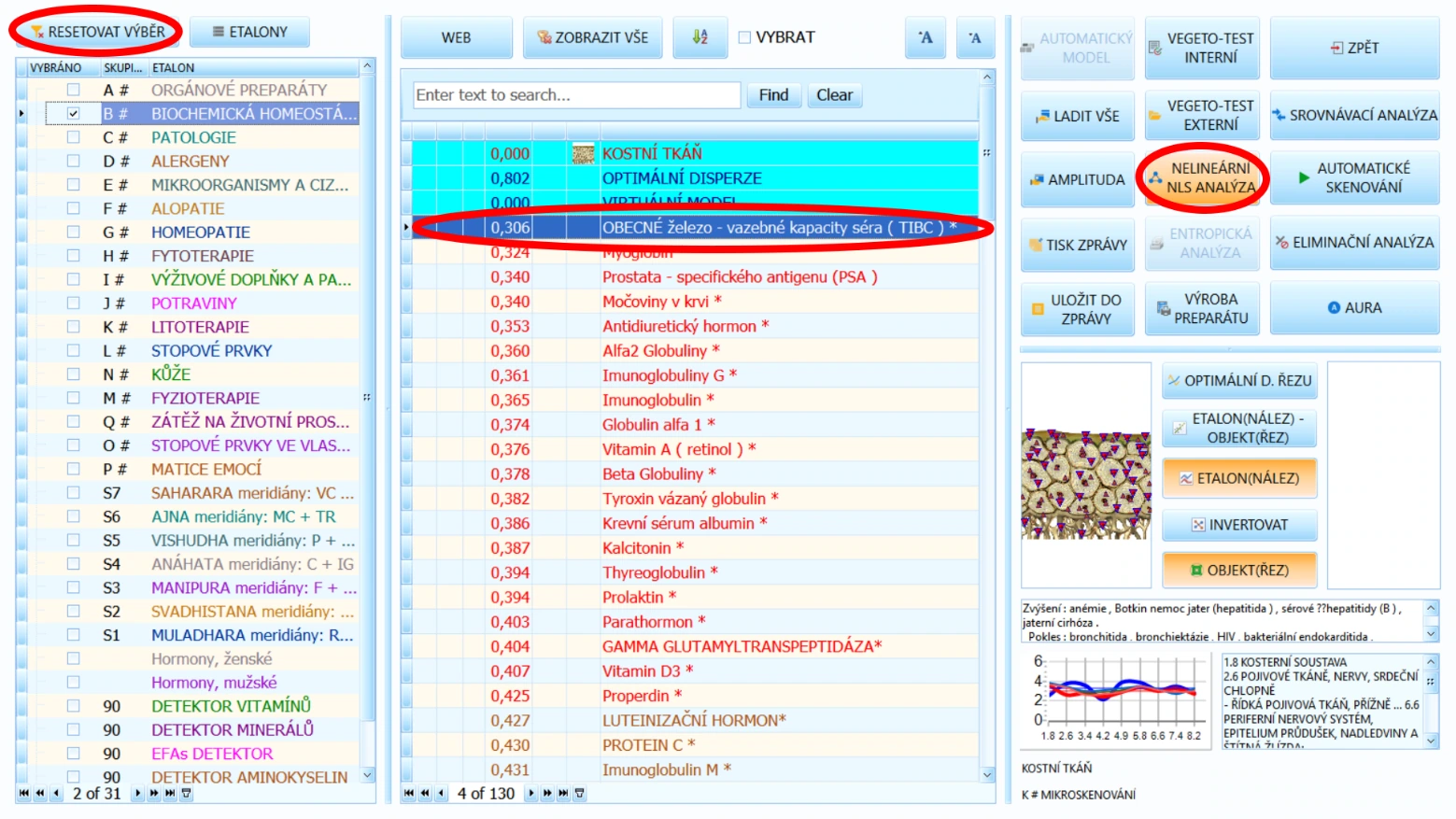
Výpočet se opět automaticky vyhodnotí ihned po přechodu na obrazovku NLS ANALÝZY. Ta vypadá velice podobně, jako ENTROPICKÁ ANALÝZA:
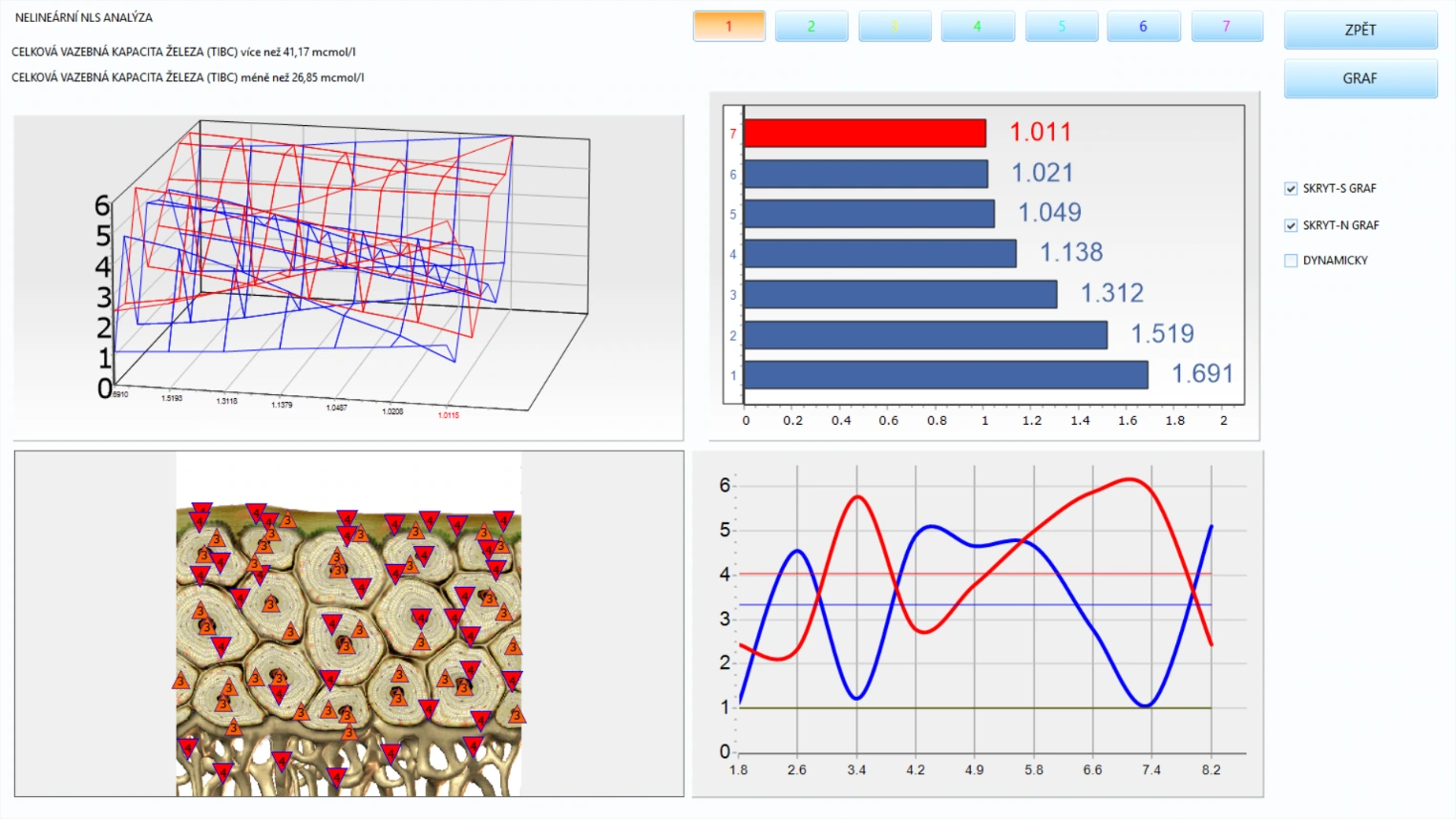
Po návratu na obrazovku DIAGNOSTIKY uvidíme nově vyhodnocené číslo vedle koeficientu D daného nálezu, stejně jako u ENTROPICKÉ ANALÝZY.
Stupnici NELINEÁRNÍ NLS ANALÝZY definujeme takto:
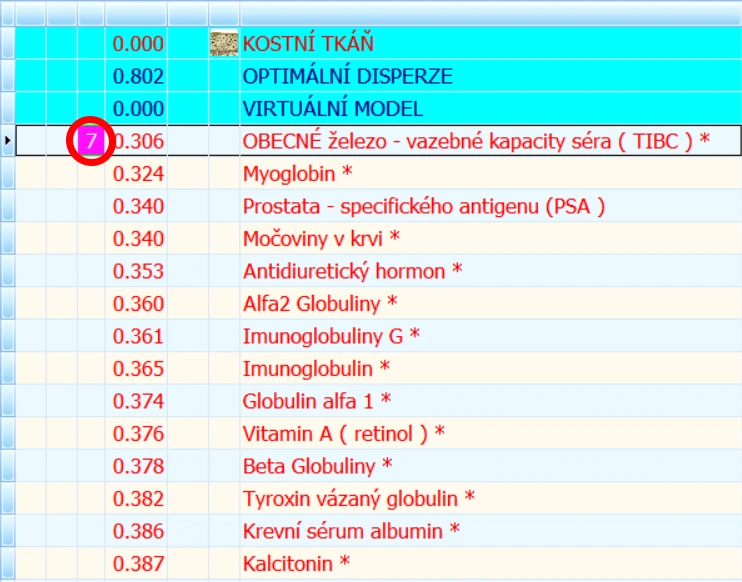
Číslo (stupeň) 4 – ideální hodnota, značí rovnováhu biochemické látky
1-3 - značí deficit (nedostatek) biochemické látky
5-7 - značí nadbytek biochemické látky
Poznámka: Samozřejmě platí pravidlo, že se zabýváme pouze nálezy s koeficientem D pod 0,425 (cca pod 0,5), pokud nás k tomu nevede něco jiného.
Taktéž můžeme pro vyhodnocení všech nálezů najednou použít tlačítko „AUTOMATICKÉ SKENOVÁNÍ“.
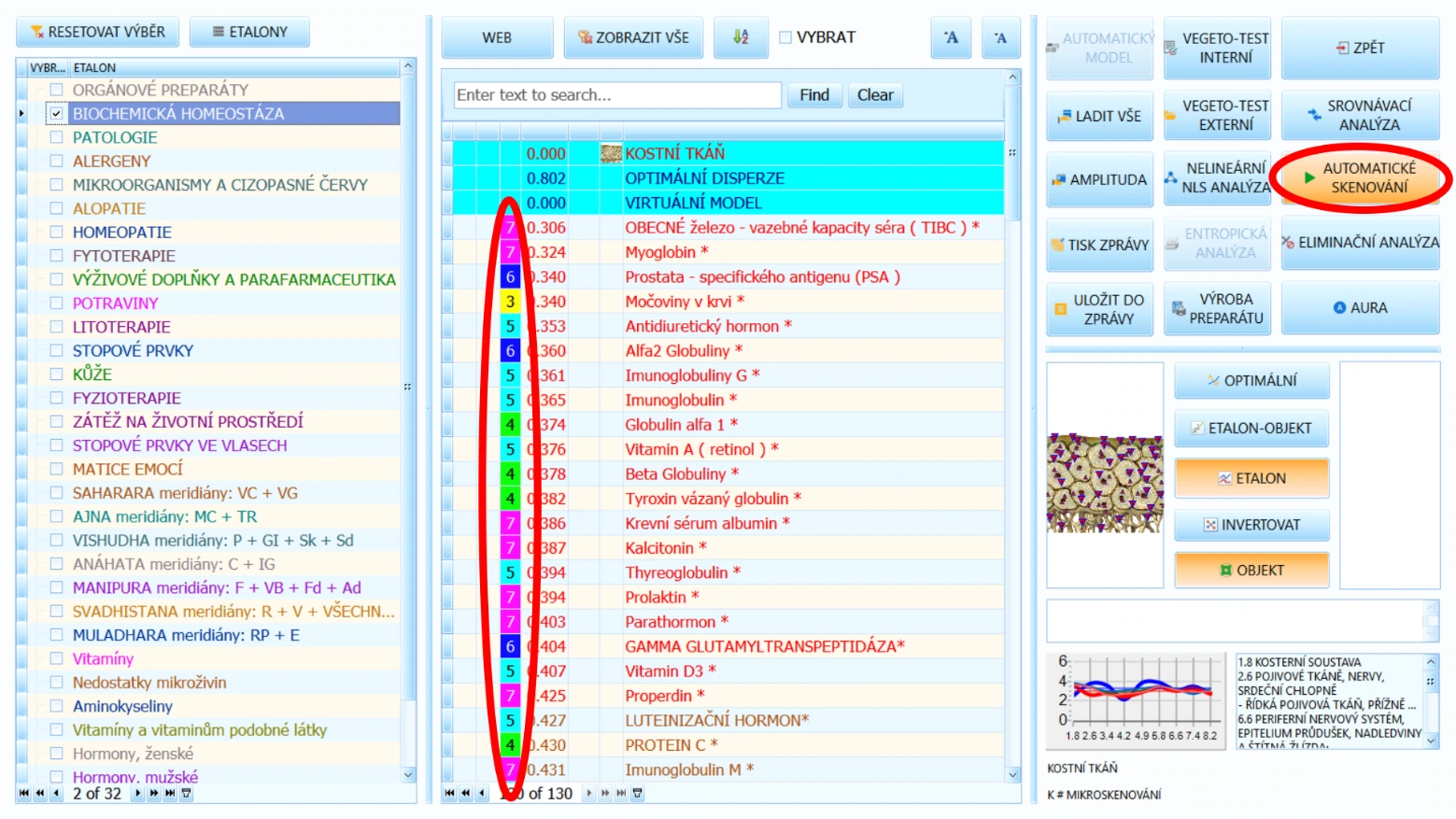
AUTO MODEL
Funkce AUTO MODEL spojuje prioritní nálezy. Podobným způsobem, jakým ENTROPICKÁ ANALÝZA vyhodnotí stupně závažnosti nálezů (přiřadí k nálezům hodnotu), nám také i AUTO MODEL vyhodnocuje, které nálezy ze seznamu jsou důležitější než jiné. Funkce AUTO MODELU se používá výhradně s ETALONY „PATOLOGIE“ a „MIKROORGANISMY“.
Příkladně si zkusíme na obrazovce DIAGNOSTIKY vybrat ETALON „PATOLOGIE“. V ten moment by ještě tlačítko „AUTO MODEL“ mělo být zešedivělé a nefunkční (viz obrázek níže), dokud neoznačíme některý nález z dostupného seznamu.
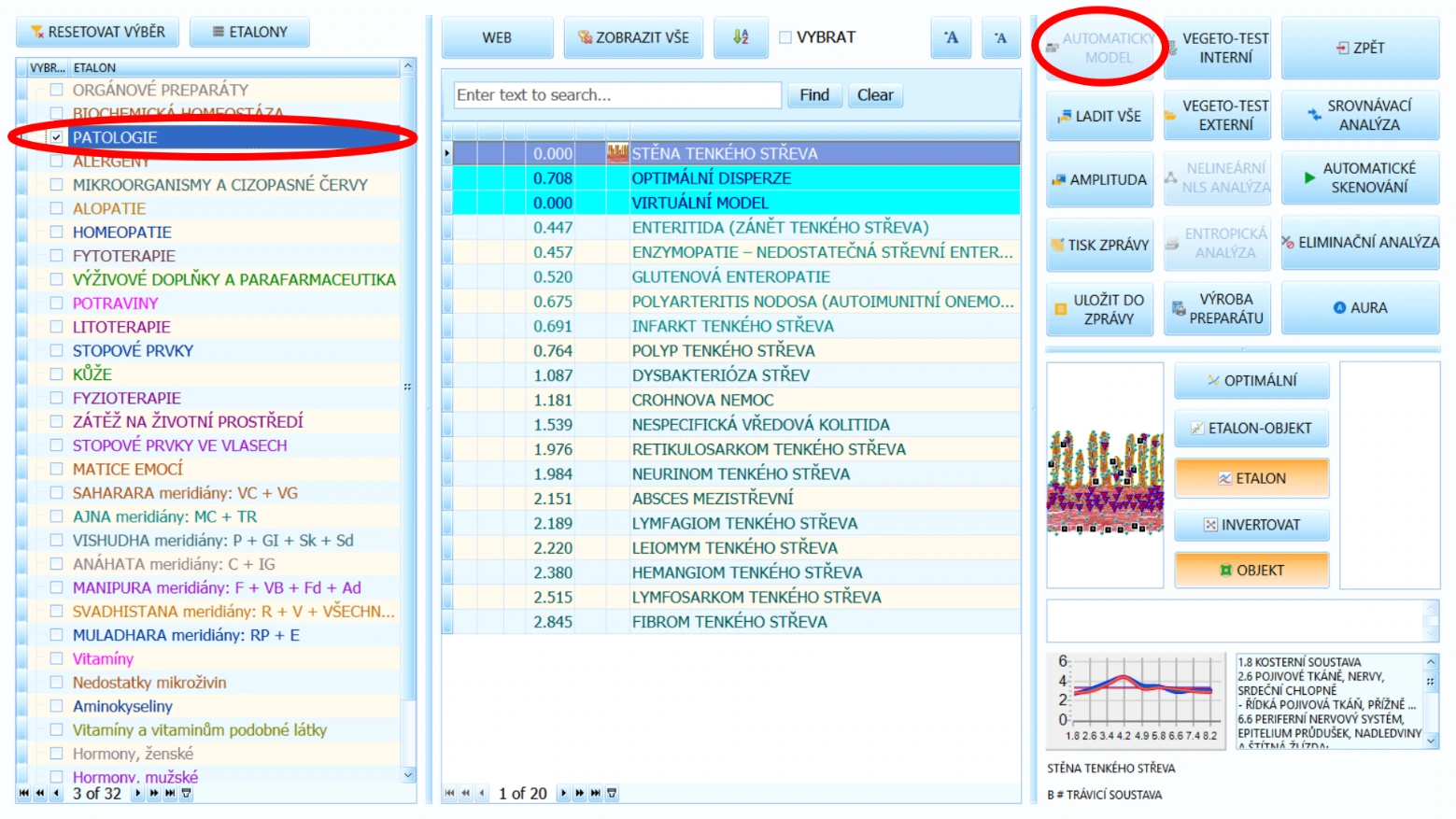
Funkci AUTO MODELU používáme v rámci MANUÁLNÍ ANALÝZY. Použitím POKROČILÉ (AUTOMATICKÉ) ZPRÁVY vyhodnotí software tyto informace sám a jednotlivé položky do ZPRÁVY zahrne.
A v rámci postupu MANUÁLNÍ ANALÝZY musíme také řádně splnit její jednotlivé kroky. Ty zahrnují ještě zapnutí funkce „LADIT VŠE“ a spouštění VEGETO-TESTŮ INTERNÍCH – stejně, jako v následujícím příkladu:
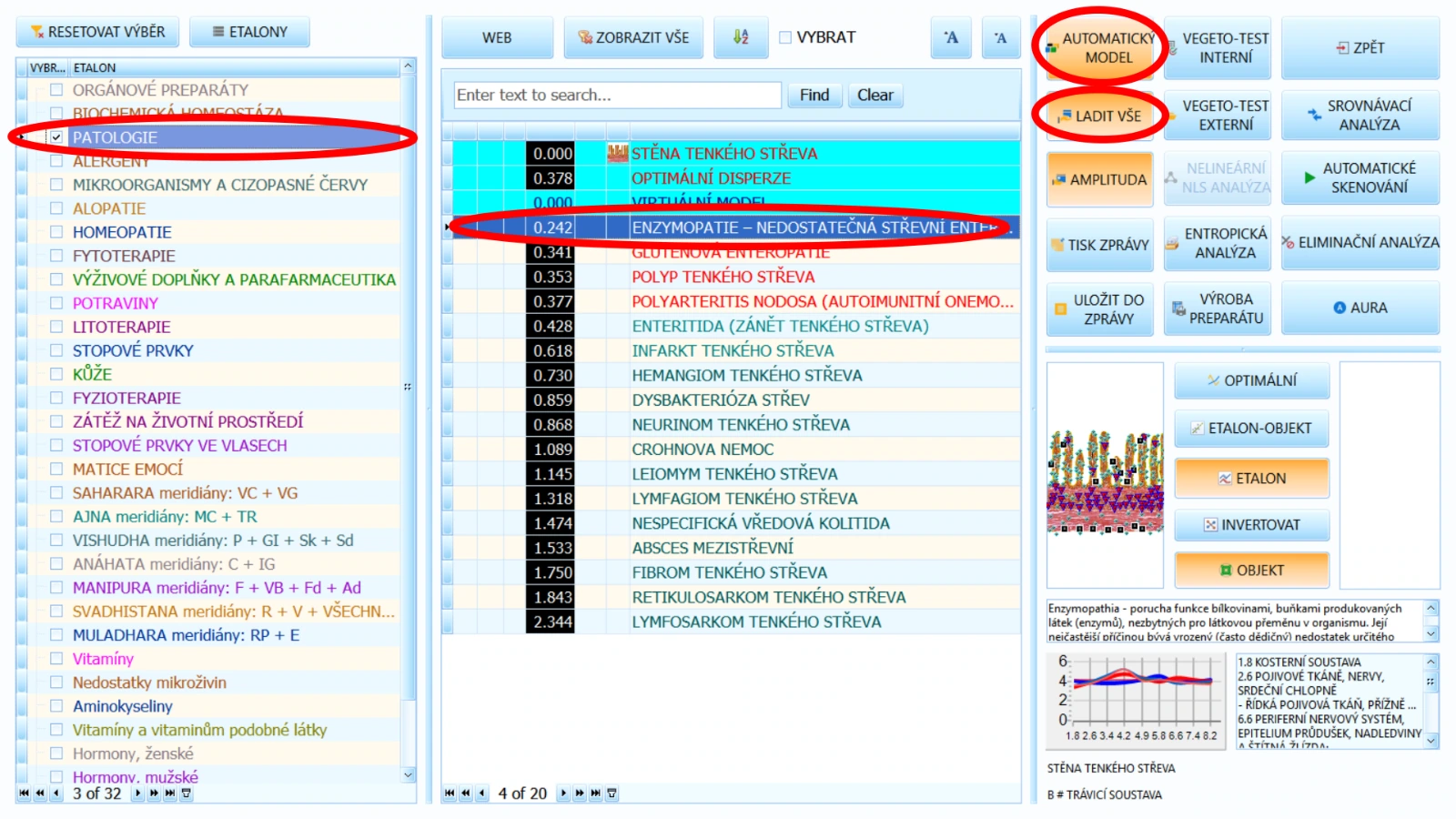
Po stisknutí tlačítko „AUTO MODEL“ se vedle nálezů objeví další sada čísel v rozmezí 1–10. Toto nově vyhodnocené číslo si nazveme „STUPEŇ PRIORITY“. Číslo 10 zastupuje nález s nejvyšší prioritou a naopak číslo 1 nález s nejnižší prioritou.
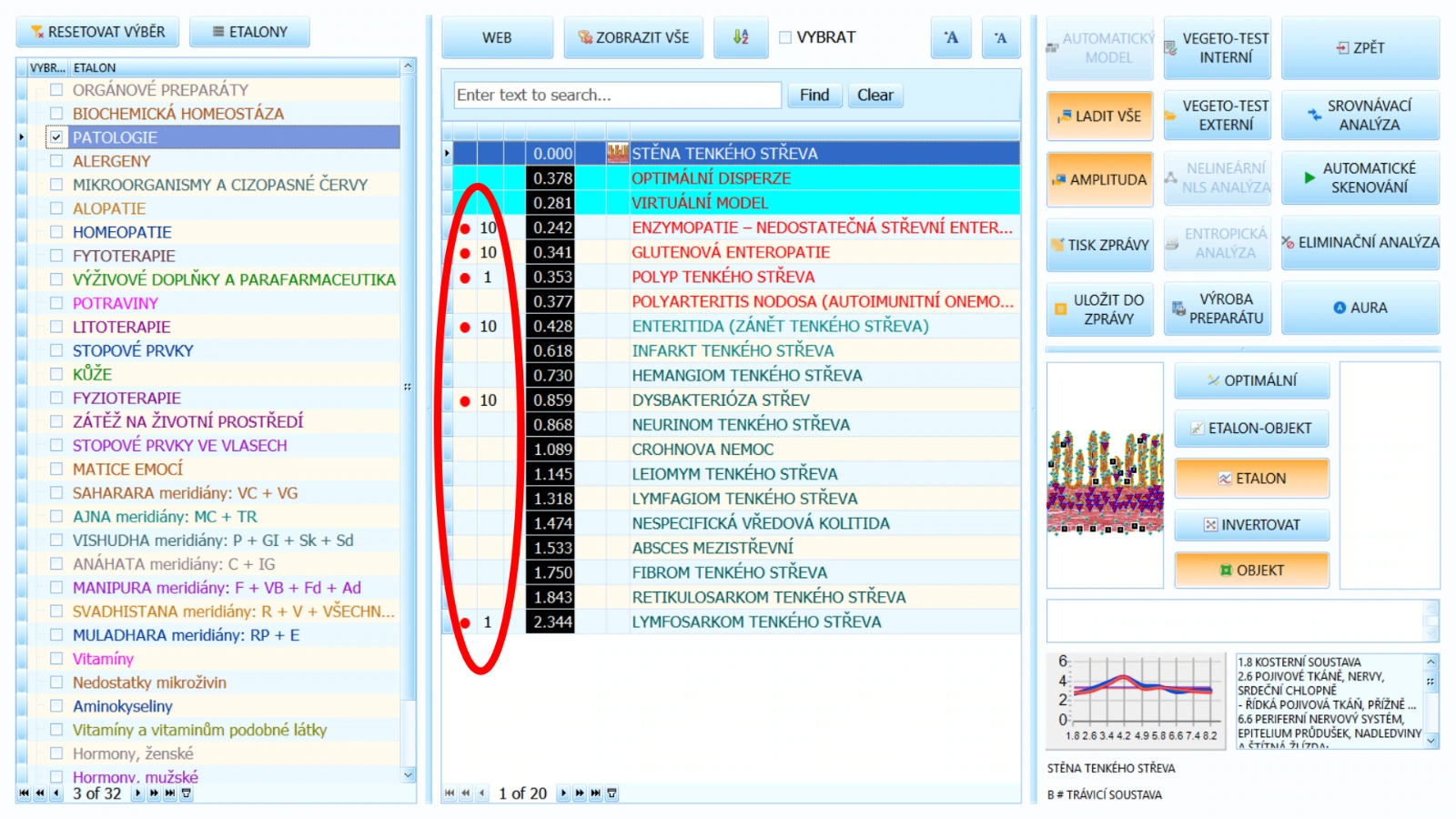
Jinak řečeno - čím vyšší hodnota, tím důležitější je priorita daného nálezu!!!
V našem příkladu (na obrázku výše) víme i bez použití funkce AUTO MODELU, že ENZYMOPATIE je naší nejvyšší prioritou, protože je na vrcholu seznamu nálezů s nejnižším koeficientem D a vyhodnocen VEGETO-TESTEM jako ZHORŠUJÍCÍ.
 Přestože uvidíme vysoký
STUPEŇ PRIORITY nálezu (u každého „STUPNĚ PRIORITY“ se objeví červený
puntík - abychom v seznamu nálezů rychleji rozpoznali ty prioritní),
nesmíme ignorovat nálezy se stupni malými!
Přestože uvidíme vysoký
STUPEŇ PRIORITY nálezu (u každého „STUPNĚ PRIORITY“ se objeví červený
puntík - abychom v seznamu nálezů rychleji rozpoznali ty prioritní),
nesmíme ignorovat nálezy se stupni malými!
Indexy OD jednotlivých ŘEZŮ, koeficienty D daných nálezů z ETALONŮ a VEGETO-TESTY INTERNÍ by vždy měli mít přednost při diagnostikování. Funkce AUTO MODEL, ENTROPICKÁ ANALÝZA a NLS ANALÝZA (případně i jiné) jsou druhotné, vedlejší.
SESTAVENÍ AUTOMATICKÉ ZPRÁVY
NASKENUJEME čerstvé záznamy, ideálně si v tomto případě vybereme všechny ŘEZY, případně vše bez DNA. Nyní se musíme dostat na obrazovku „ZPRÁV“, například z KARTOTÉKY přes „TISK“ (nebo také „SROVNÁVACÍ ANALÝZU“ či obrazovku DIAGNOSTIKY.
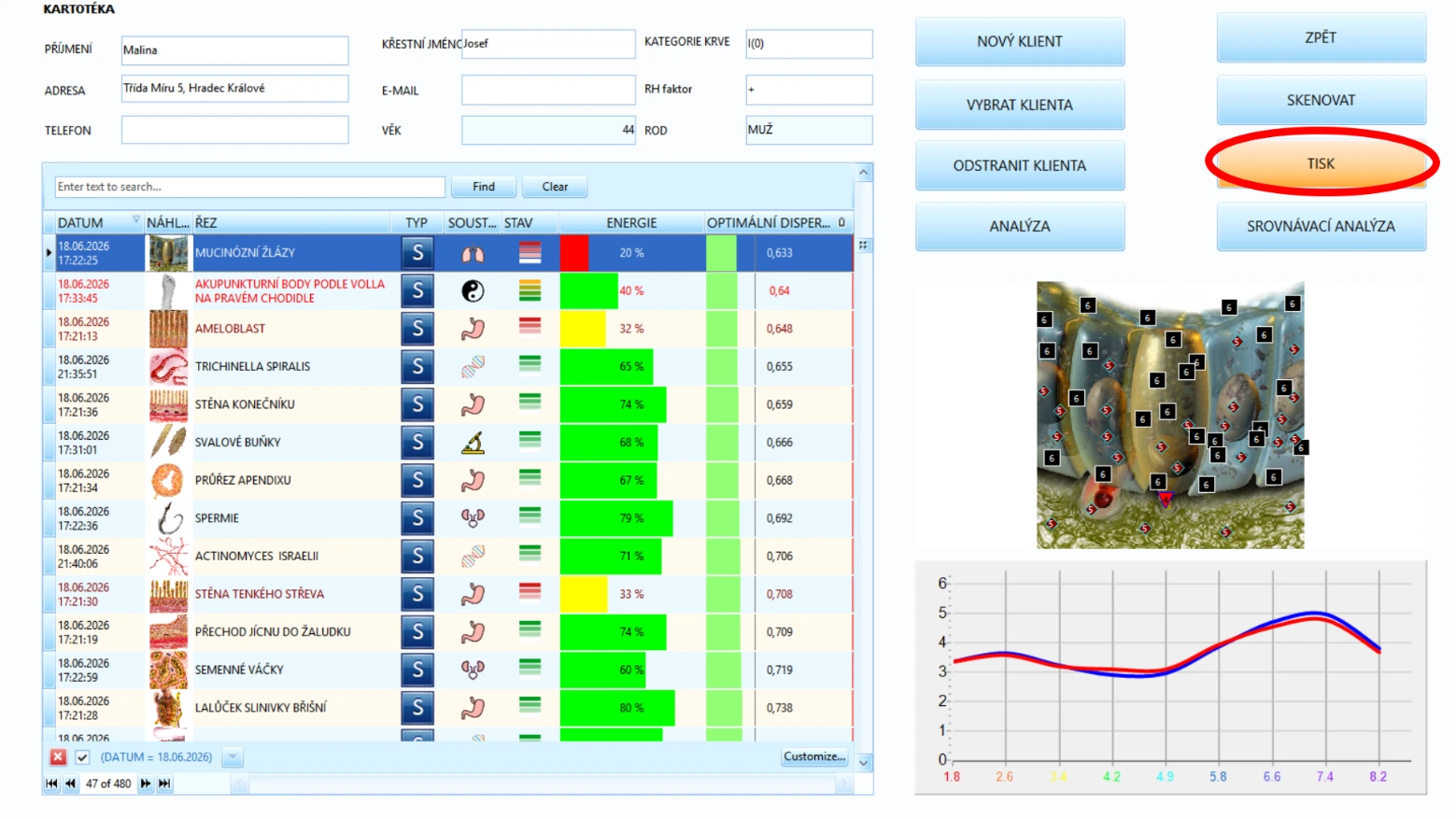
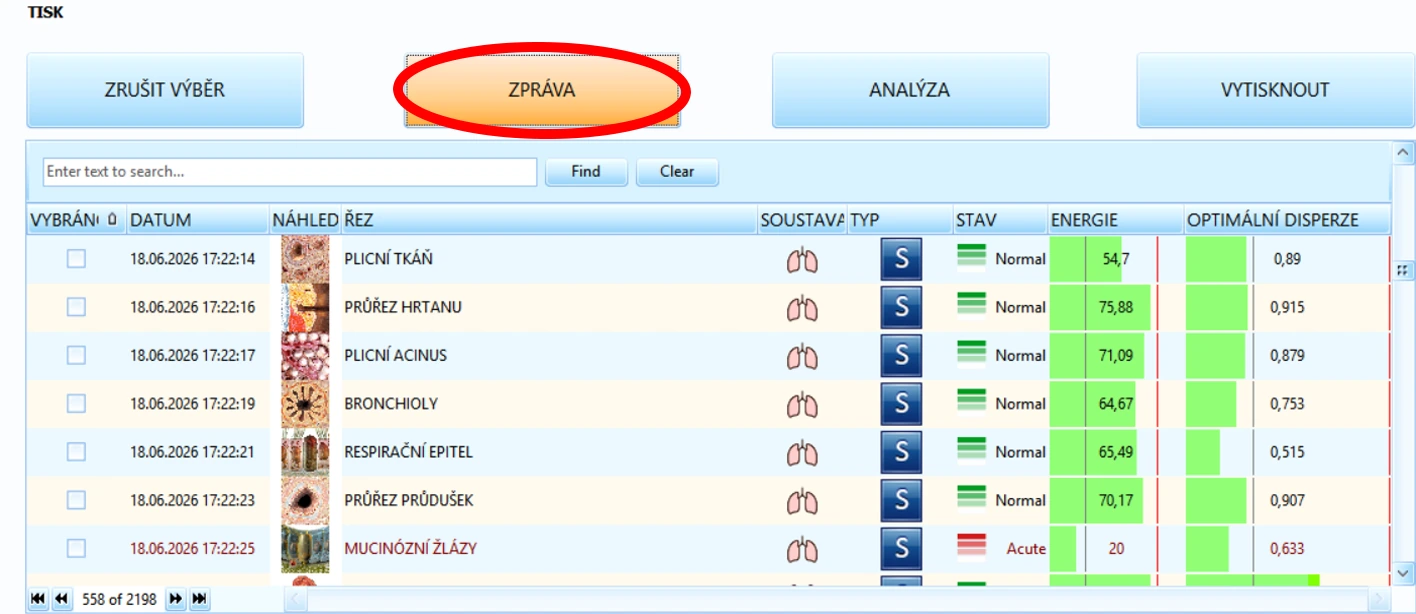
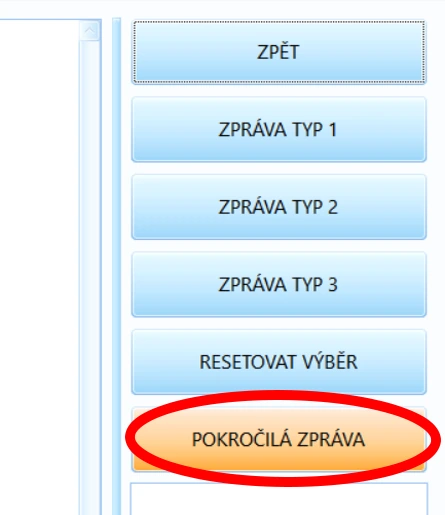
Na obrazovce ZPRÁV klikneme na „POKROČILOU ZPRÁVU“
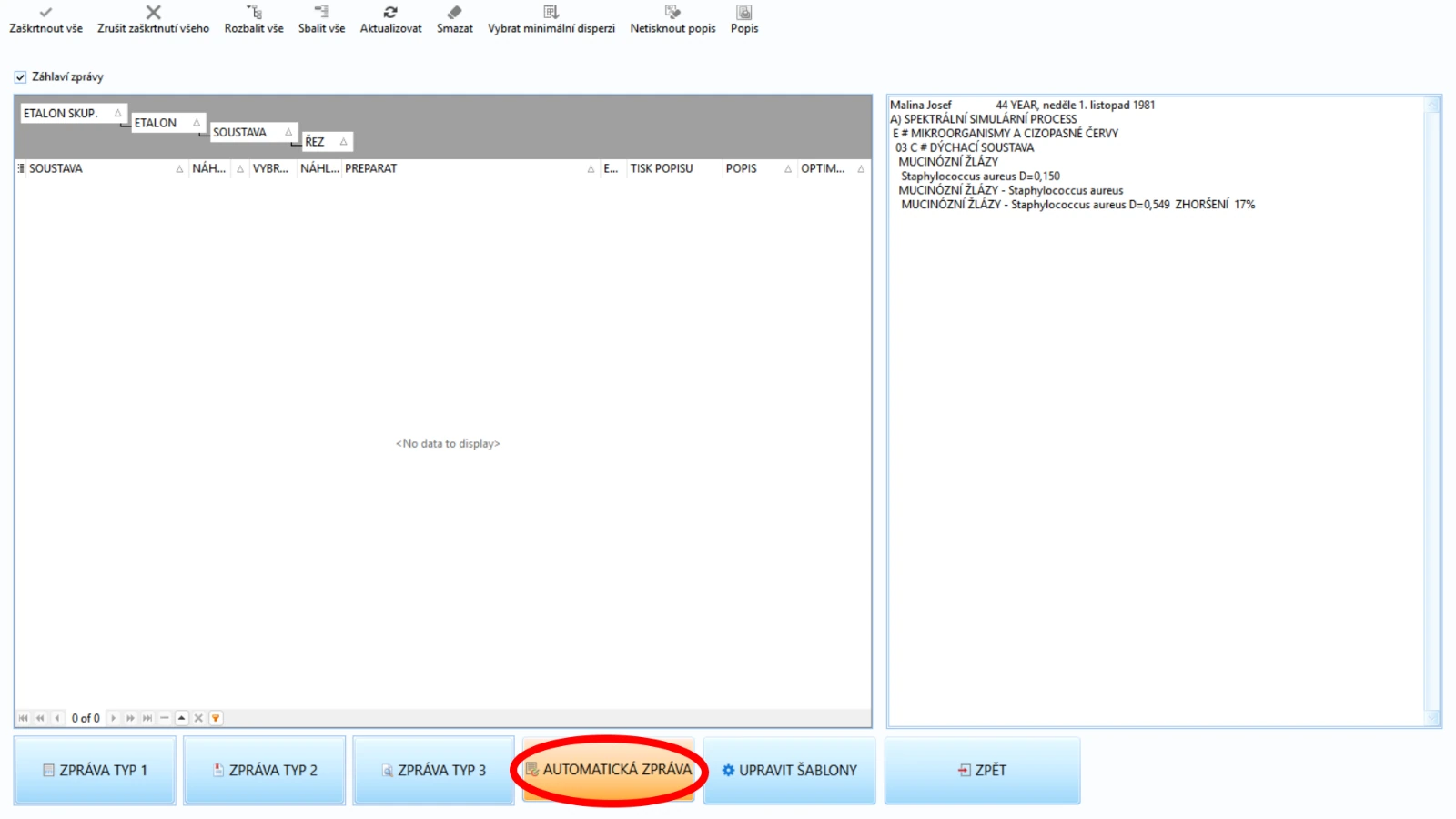 A konečně v POKROČILÉ ZPRÁVĚ
zvolíme „AUTOMATICKÁ ZPRÁVA“
A konečně v POKROČILÉ ZPRÁVĚ
zvolíme „AUTOMATICKÁ ZPRÁVA“
Nejprve zapneme na pravé straně obrazovky možnost „Zkoumané pouze dnes“ (pokud je možnost zapnutá, vždy ji vypínáme a teprve znovu zapínáme, aby se změny projevily). Naskenované ŘEZY se ukážou ve druhém formuláři (pokud se ve formuláři nenacházejí žádné záznamy, znamená to, že SKENY nebyly v současný den pořízeny – vrátíme se ke SKENOVÁNÍ a pořídíme čerstvé záznamy).
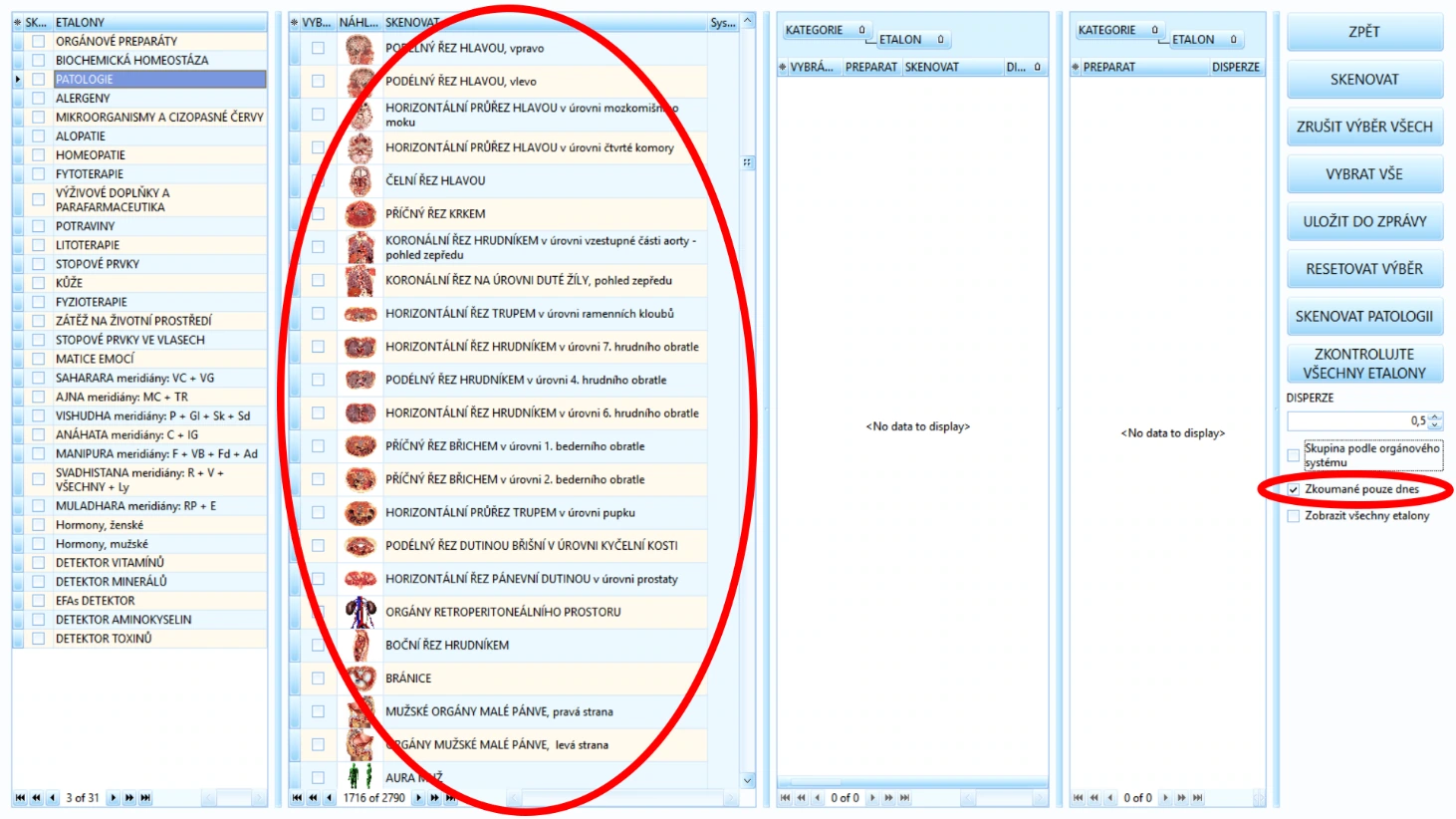
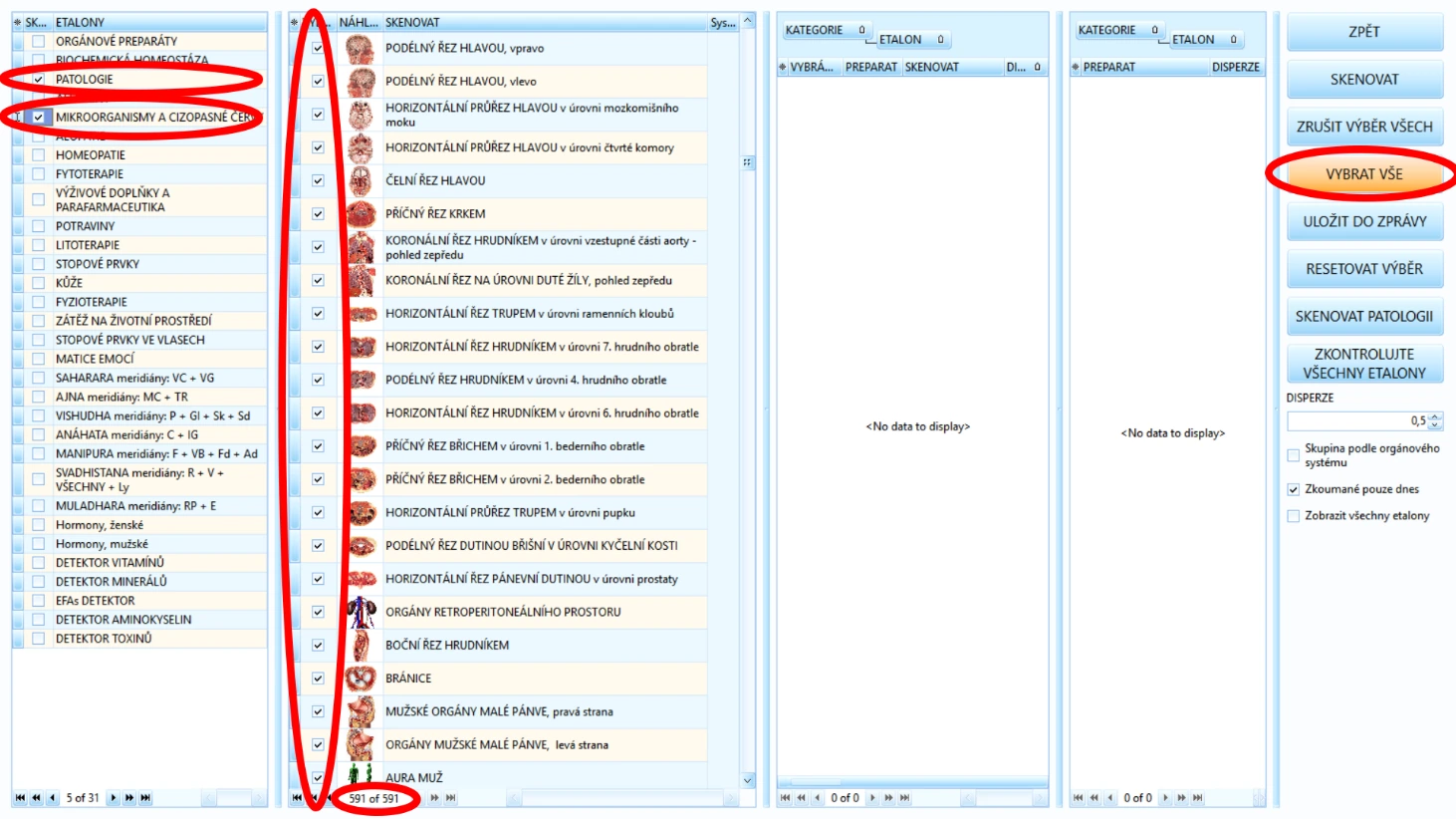 Než uděláme cokoli jiného,
ujistíme se, že jsou odznačené všechny ETALONY, kromě
„PATLOGIE“ a „MIKROORGANISMŮ“!
Jakmile máme opravdu zvoleny jen tyto dva základní ETALONY, klikneme na
tlačítko „VYBRAT VŠE“ pro označení všech ŘEZŮ ze
současného dne.
Než uděláme cokoli jiného,
ujistíme se, že jsou odznačené všechny ETALONY, kromě
„PATLOGIE“ a „MIKROORGANISMŮ“!
Jakmile máme opravdu zvoleny jen tyto dva základní ETALONY, klikneme na
tlačítko „VYBRAT VŠE“ pro označení všech ŘEZŮ ze
současného dne.Po kliknutí na tlačítko „VYBRAT VŠE“ se všechny naskenované ŘEZY označí. Tím si můžeme být jistí, že máme vybrané opravdu všechny záznamy.
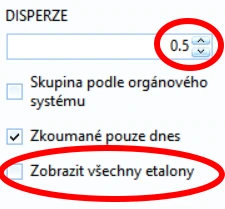
Další důležité nastavení na této obrazovce je hraniční hodnota „DISPERZE“ a možnost „Zobrazit všechny etalony“:
Při vytváření závěrečných ZPRÁV, za účelem sestavení léčebného (terapeutického) plánu se ujistěte, že možnost „Zobrazit všechny etalony“ (viz obrázek), je vypnutá a hraniční hodnota koeficientu D „DISPERZE“ je 0,5 (cca 0,425) – pokud nemáme jiné konkrétní důvody (např při vyhledávání rakovin).
DISPERZE na této obrazovce představuje horní hranici koeficientu D Disperze pro nálezy, testované AUTOMATICKOU ANALÝZOU. Jinými slovy, že nálezy z ETALONŮ, které mají koeficient D nad 0,5, nebudou v závěrečné AUTOMATICKÉ ZPRÁVĚ zahrnuty, protože nezpůsobují akutní problémy.
„Zobrazit všechny etalony“ – možnost dělá to samé, jako když použijete tlačítko „ZOBRAZIT VŠE“ na obrazovce DIAGNOSTIKY (viz obrázek níže). Tato funkce se nesmí používat s ETALONY „PATOLOGIE“ a „MIKROORGANISMY“. Pokud vytváříte ZPRÁVU z ostatních ETALONŮ, pak je naopak často nutné tuto možnost zapnout.
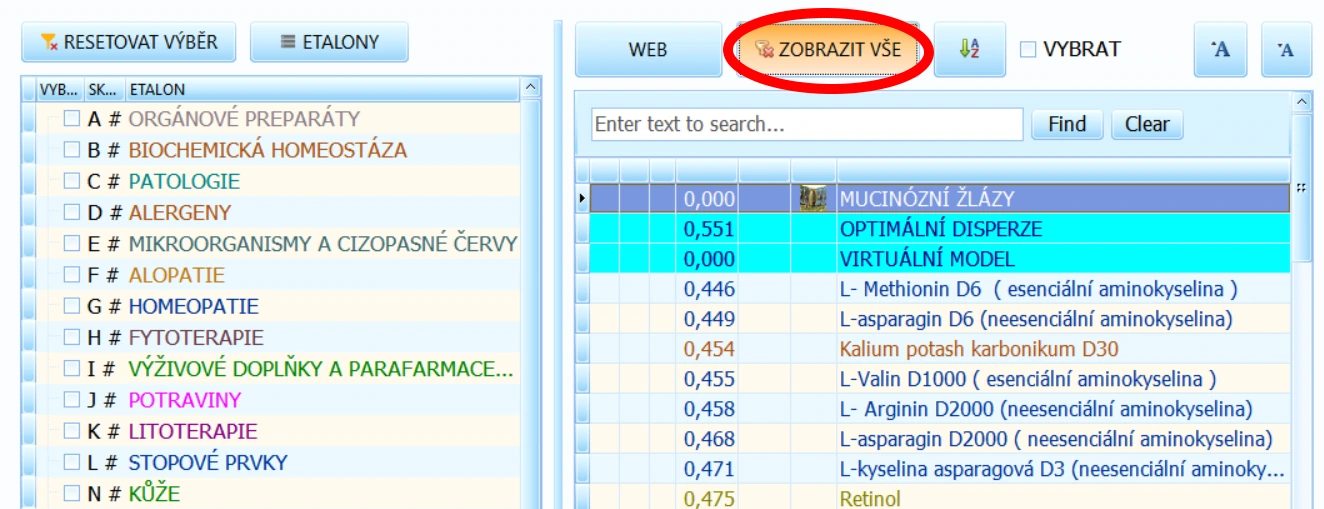
Po správném natavení všech možností spustíme vyhodnocování dat tlačítkem „SKENOVAT“.

Objeví se informační okénko s průběhem procesu:
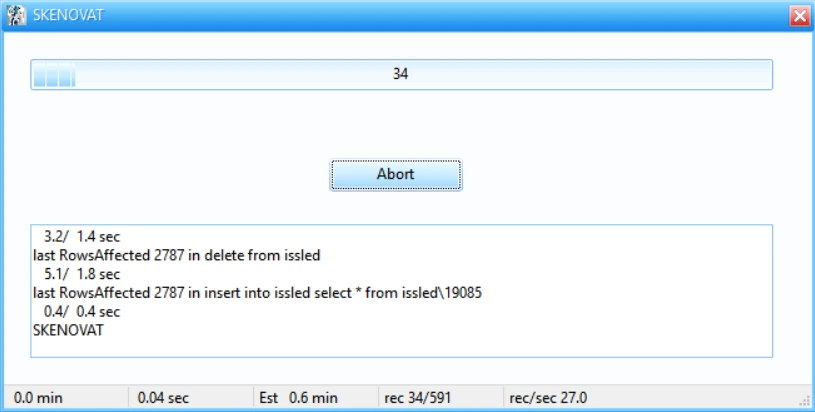
Po dokončení procesu uvidíme zbylé formuláře zaplněné novými informacemi. Třetí formulář obsahuje záznamy o testovaných nálezech. Zatrženy jsou ty, které ZHORŠUJÍ funkční stav. Čtvrtý formulář představuje ZÁVĚREČNOU ZPRÁVU, kam jsou tyto vytříděné položky automaticky přidány. Stačí tedy už jen přejít „ZPĚT“.
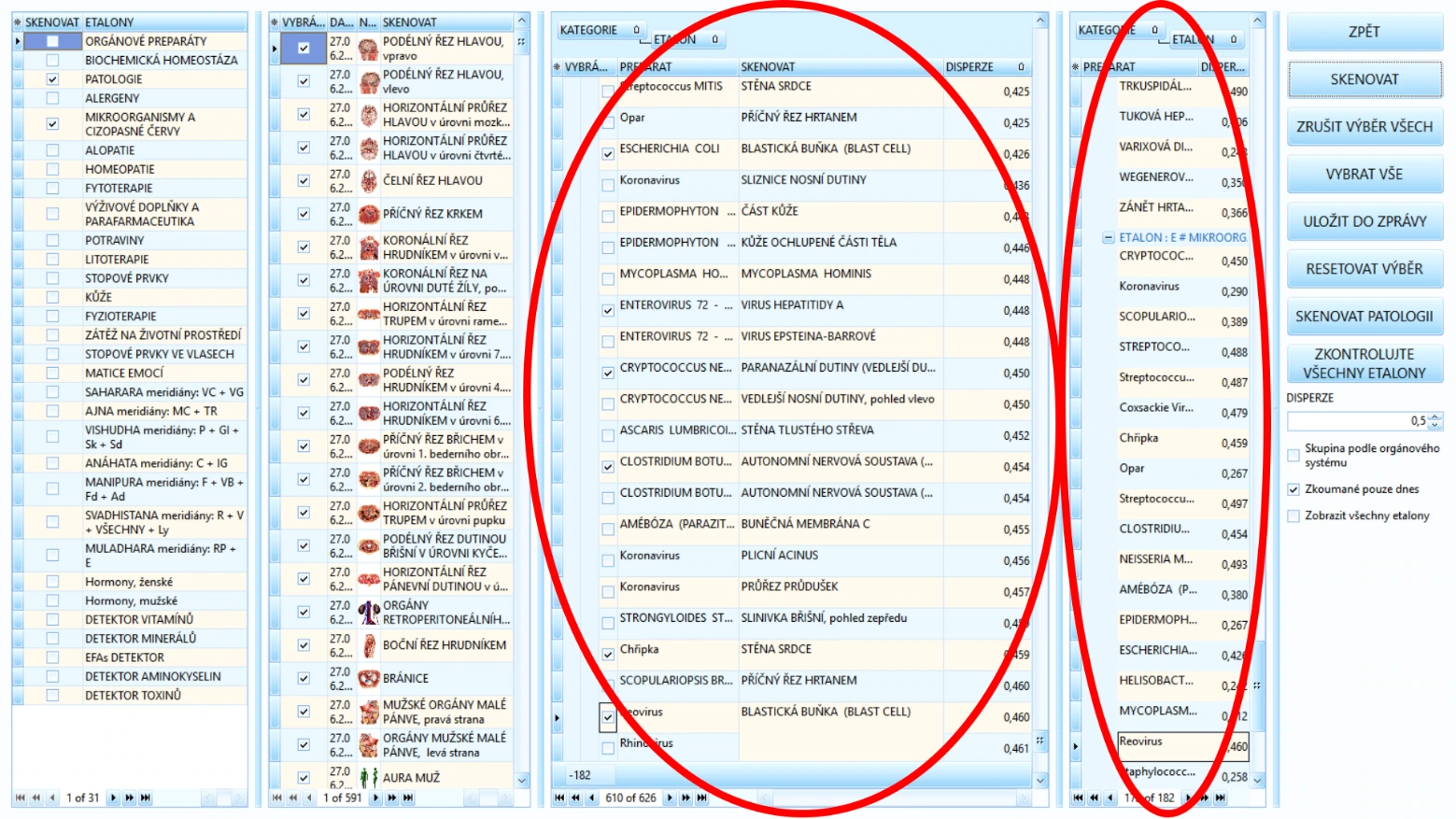
7. Zpátky na obrazovce „POKROČILÉ ZPRÁVY“ bychom již měli vidět vyhodnocené záznamy. Pokud zde nejsou žádné položky, klikneme na tlačítko „Aktualizovat“.
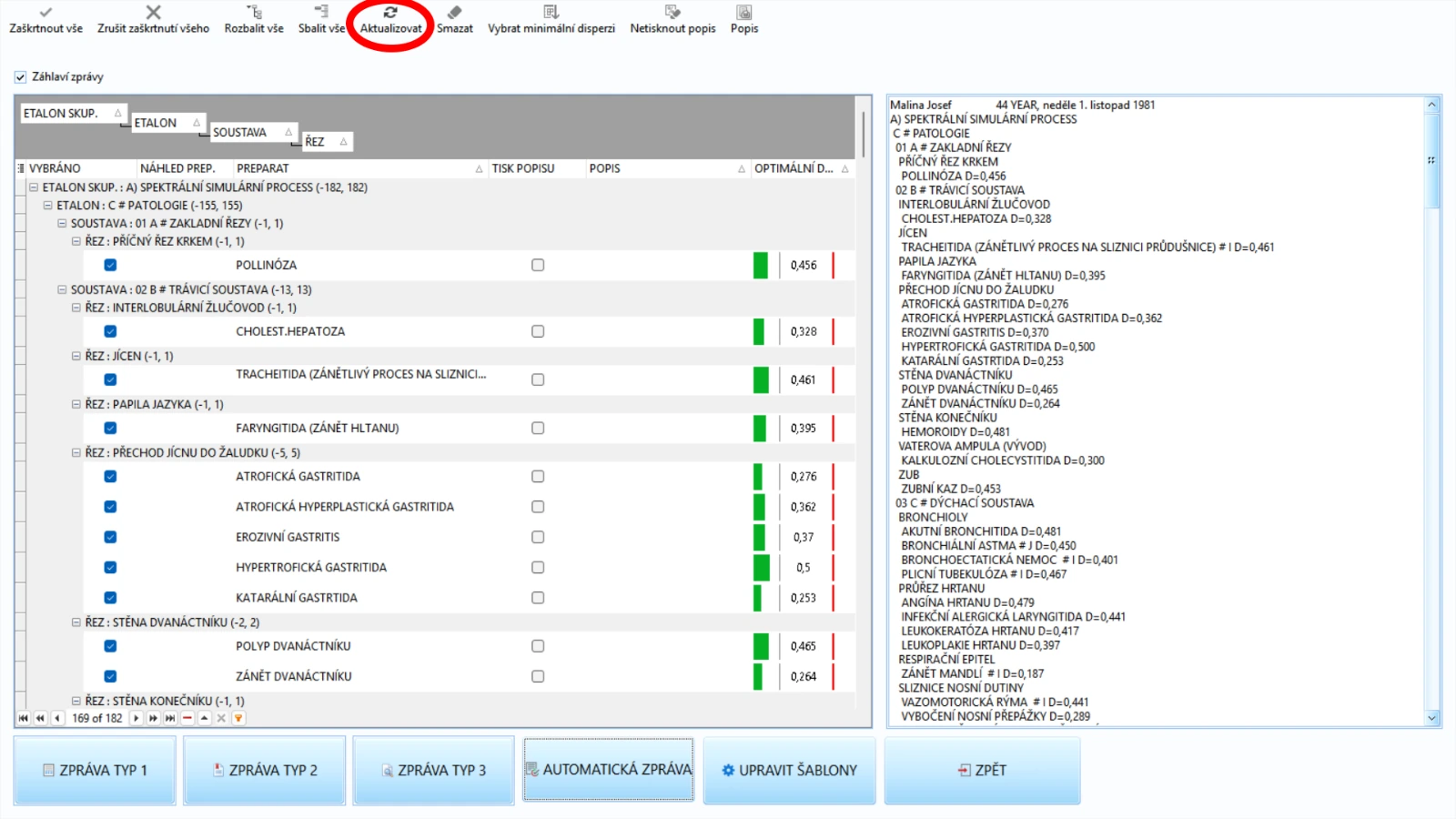
Jakmile se záznamy objeví ve ZPRÁVĚ, je naše práce dokončená.
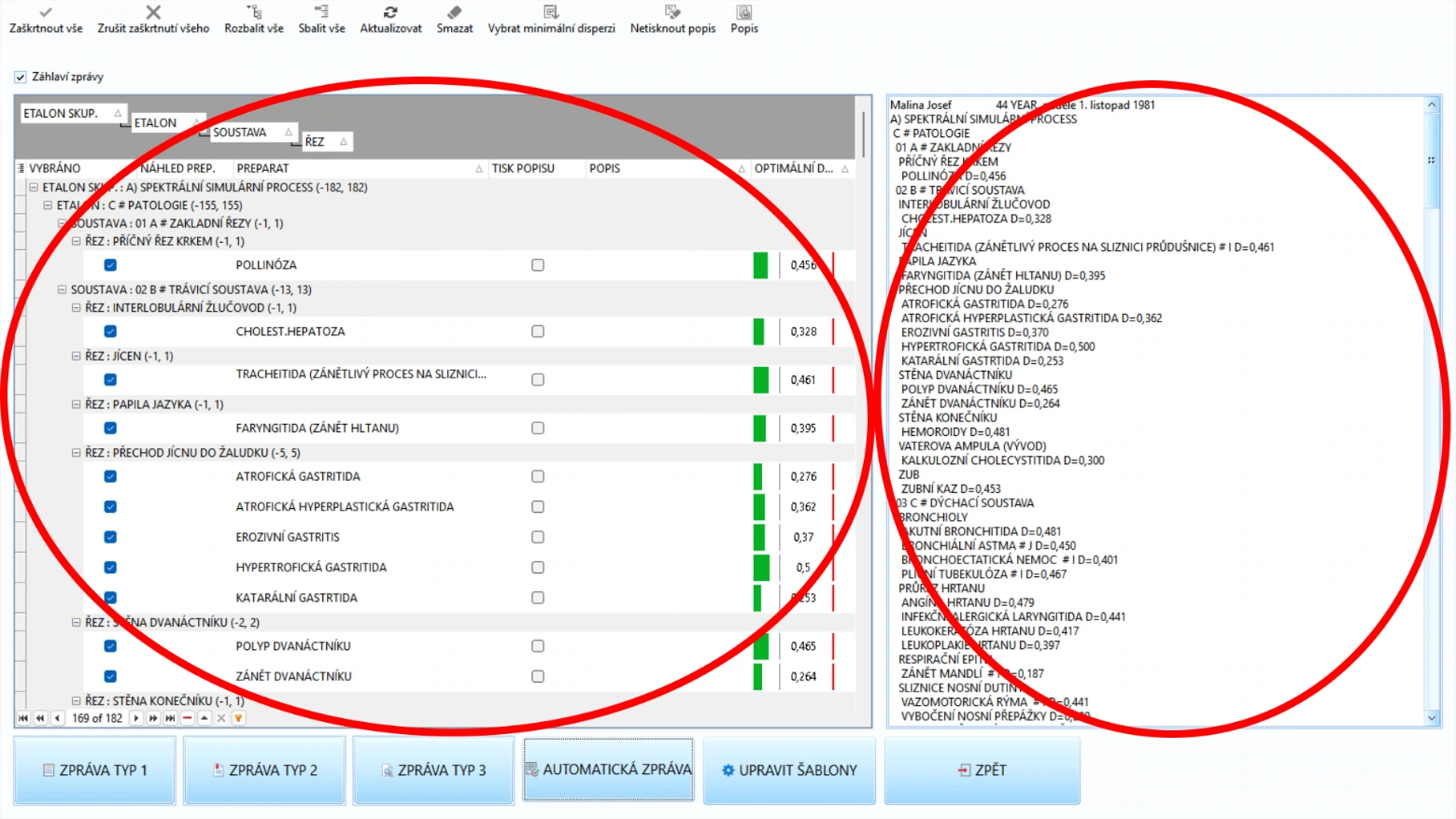
ZÁVĚREČNÁ ZPRÁVA – FINALIZACE, TISK, ULOŽENÍ
Na nově vytvořenou závěrečnou (nebo také souhrnnou) ZPRÁVU můžeme nahlížet hned několika způsoby.
„ZPRÁVA TYP 1“ jednoduše a přehledně ukáže, který systém těla je v největší zátěži a frekvenční nerovnováhu na buněčné úrovni.

Abychom správně určili nejzatíženější systém, na který se musíme zaměřit primárně, musíme sečíst jeho vyhodnocené nálezy:
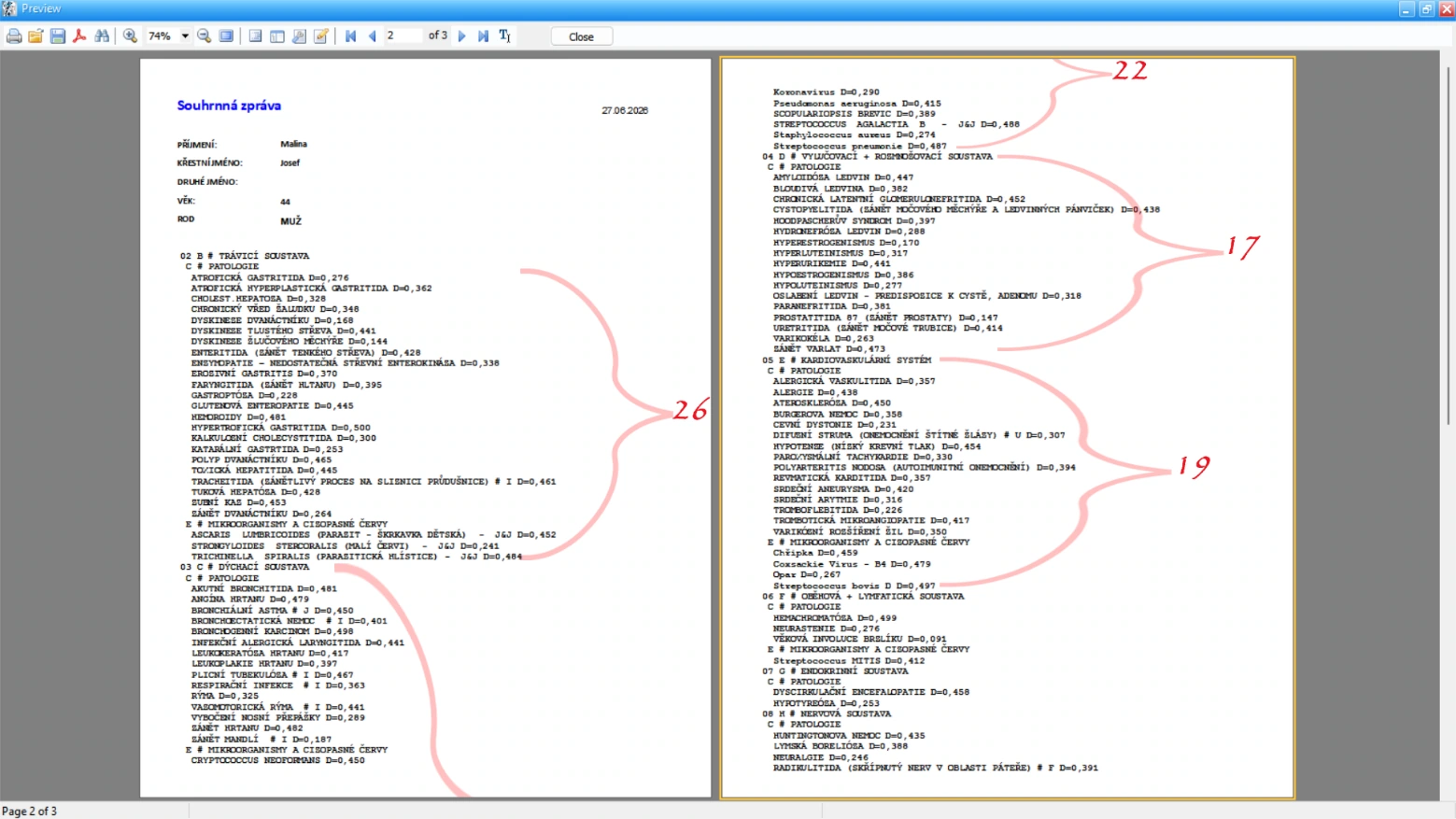
Na příkladném obrázku výše lze vidět, jak správně sčítat jednotlivé nálezy. TRÁVICÍ SOUSTAVA má nálezu nejvíce - 26 (použity ETALONY „PATOLOGIE“ a „MIKROORGANISMY“). Proto musíme léčbu (celkovou terapii) zaměřit primárně na TRÁVICÍ SOUSTAVU.
Ve většině případů pozorujeme, že nejzatíženějším systémem bývá právě TRÁVICÍ SOUSTAVA. Zdraví střev a trávicího ústrojí se všeobecně považuje za klíčové pro celkový, pozitivní zdravotní stav. Máme přes 20 let zkušeností s tím, jakým způsobem člověka ovlivňuje zdravé trávení. Např. u někoho vyvolá nerovnováha trávicího systému dermatologické (kožní) potíže, u jiných zase onemocnění štítné žlázy, srdeční problémy, biochemickou nerovnováhu, aj.
Když upřednostníme zbavení se parazitů, virů, bakterií, kandid, atd. z celého trávicího systému, začnou se zlepšovat také ostatní tělesné systémy. Obzvláště paraziti nám v těle pojídají mnoho živin, takže i lidé se zdravým stravováním mohou trpět např. na anemii a jiná onemocnění způsobována parazity.
Zhruba po 6ti a více týdnech se disperze D u většiny nálezů zlepší. Mikroorganismy způsobují opravdu mnoho disharmonie v našem těle. Pokud tedy ZÁVĚREČNÁ ZPRÁVA některé z nich obsahuje, začneme na TRÁVICÍ SOUSTAVU aplikovat harmonizační a jiné terapie.
V našem předchozím příkladu by koeficient D od „STRONGYLOIDES STERCORALIS“ měl postupem času růst z 0.241 na 0.5, až nakonec ze ZÁVĚREČNÉ ZPRÁVY zmizí úplně (podobně jako „TRICHINELLA SPIRALIS“). Nálezy s koeficientem D nad 0.500 (0.5) už nejsou tak invazivní.

Nicméně nesmíme zapomenout, že tím nejdůležitějším parametrem pro naše srovnávání je index OD daného orgánu.
Časem zjistíte, že index OD - OPTIMÁLNÍ DISPERZE - vlastně představuje funkčnost (stav) orgánu/tkáně na buněčné úrovni, zatímco koeficienty disperze D představují každý jednotlivý nález. Pokud je index OD nižší než 1.200, značí to problém na buněčné úrovni orgánu, oproti tomu jednotlivé ENERGETICKÉ BODY (znázorněné na ŘEZECH, s hodnotami 1-6) nám poskytují informace pouze o úrovni vycházející energie (o vnějším ENERGETICKÉM STAVU v daném bodě). Tuto energii ovlivňuje především stres, jídlo, nápoje, aj. Po 6ti týdnech harmonizačních terapií a celkovém terapeutickém přístupu byste měli vidět růst indexy OD jednotlivých ŘEZŮ až nad 1,200 – to nám indikuje dobrý (zlepšující se) zdravotní stav.
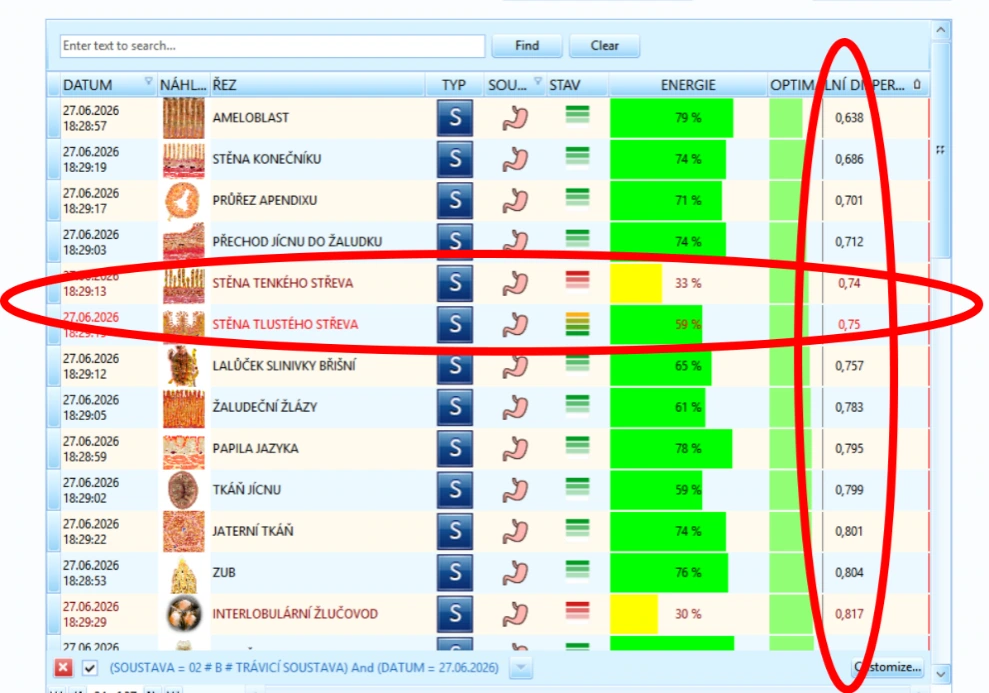
Index OD každého orgánu se zobrazuje v KARTOTÉCE. V našem příkladu
výše šlo vidět, že kvůli nízkému indexu OD byly orgány TRÁVICÍ SOUSTAVY
v souhrnné ZPRÁVĚ zahrnuty.
Po 6ti týdnech terapií se začnou orgány vyrovnávat a růst se svým OD
indexem, čímž jsme schopni vypozorovat zlepšení zdravotního stavu.
Indexy ŘEZŮ porostou stejně, jako porostou koeficienty jednotlivých
nálezů.
Nyní, když máme hotovou souhrnnou závěrečnou ZPRÁVU, a známe také systém k zaměření (prioritní systém k léčbě – právě ten, který má dle AUTOMATICKÉ ZPRÁVY nejvíce nálezů, jak jsme viděli na předchozích stránkách), se můžeme už prakticky posunout dále k vypracování terapeutického postupu a aplikování META-TERAPIÍ.
Nicméně ještě před započnutím terapií je dobré si vyhodnocenou ZPRÁVU uložit do počítače, abychom měli podklady nejen k pozdějšímu srovnání, ale také jako souhrn počátečního zdravotního stavu, než jsme se začali klientovi věnovat. Jakmile si vysvětlíme tlačítka a jednotlivé typy souhrnné ZPRÁVY, ukážeme si také postup pro uložení do počítače.
Zde si popíšeme tlačítka a funkce souhrnné ZPRÁVY:
„ZPRÁVA TYP 1“ – jednoduše a přehledně zobrazuje problémy tělesných soustav/systémů
„ZPRÁVA TYP 2“ – lépe zobrazuje nálezy ve specifických orgánech, kde problém existuje
„ZPRÁVA TYP 3“ – téměř identický jako TYP 2, ale koeficienty D se navíc graficky zvýrazní, za účelem jasnějšího rozlišení
Tlačítko „RESETOVAT VÝBĚR“ - smaže všechny záznamy ze souhrnné ZPRÁVY.
A zde je zbytek funkcí a tlačítek POKROČILÉ ZPRÁVY:

„Zaškrtnout vše“ – Vybere všechny vyhodnocené záznamy ve ZPRÁVĚ k tisku/uložení
„Zrušit zaškrtnutí všeho“ – Zruší výběr všech vyhodnocených záznamů ve ZPRÁVĚ
„Rozbalit Vše“ – Otevře a zobrazí veškeré záznamy ve ZPRÁVĚ
„Sbalit vše“ – Zavře a skryje veškeré záznamy ve ZPRÁVĚ
„Aktualizovat“ – Znovu načte a aktualizuje všechny přidané záznamy ve ZPRÁVĚ (Při mnohonásobném přidávání záznamů se některé občas nemusí správně zobrazit, i když byly korektně přidány). Tlačítko aktualizuje ZPRÁVU, aby se všechny položky v pořádku načetly a zobrazily.
„Smazat“ – Smaže všechny záznamy ve ZPRÁVĚ – stejně jako tlačítko „RESETOVAT VÝBĚR“ na předchozí obrazovce
„Vybrat minimální disperzi“ – Vybere k tisku pouze ty záznamy s disperzí pod 0.5 (hodí se např., pokud máme u klienta i skeny rakovin - které zahrnujeme až po disperzi 1.8 - ale momentálně nepotřebujeme tyto záznamy přidávat do souhrnné ZPRÁVY)
„Netisknout popis“ – Vypne tisk popisků jednotlivých nálezů
„Popis“ – Zapne tisk popisků jednotlivých nálezů
„Záhlaví zprávy“ – Přidá do komentáře ZPRÁVY také základní údaje o klientovi
VLASTNÍ POZNÁMKY V SOUHRNNÉ ZPRÁVĚ
Jak připisovat vlastní poznámky přímo do naší souhrnné ZPRÁVY? Jednoduše, na obrazovce ZPRÁV klikneme v okně formuláře přesně na místo, kam potřebujeme text vepisovat (viz obrázek níže). Dle konvenční práce s počítačem, i zde stiskem klávesy „ENTER“ vytvoříme nový řádek. Poznámky umí ale zahrnovat pouze ZPRÁVA TYP 1!!! :
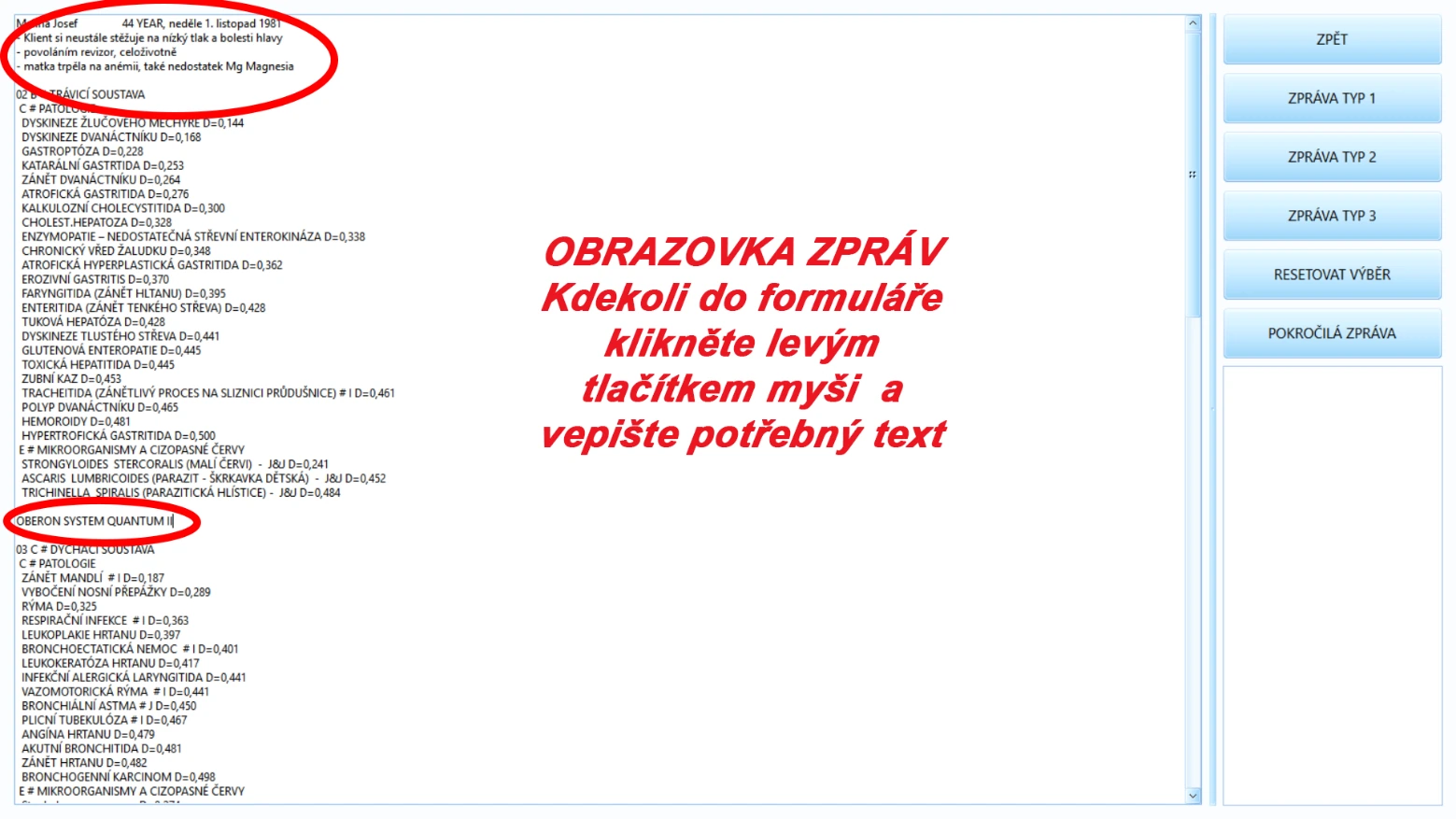
Obrazovka zpráv – Kdekoliv do formuláře klikněte levým tlačítkem myší a vepište potřebný text.
Stejně tak na obrazovce POKROČILÝCH ZPRÁV - klikneme kdekoli do formuláře poznámek a začneme psát. Poznámky vepisujeme až před finálním vytištěním/uložením do počítače. Pak už nesmíme klikat na tlačítko „AKTUALIZOVAT“, tím poznámky smažeme!
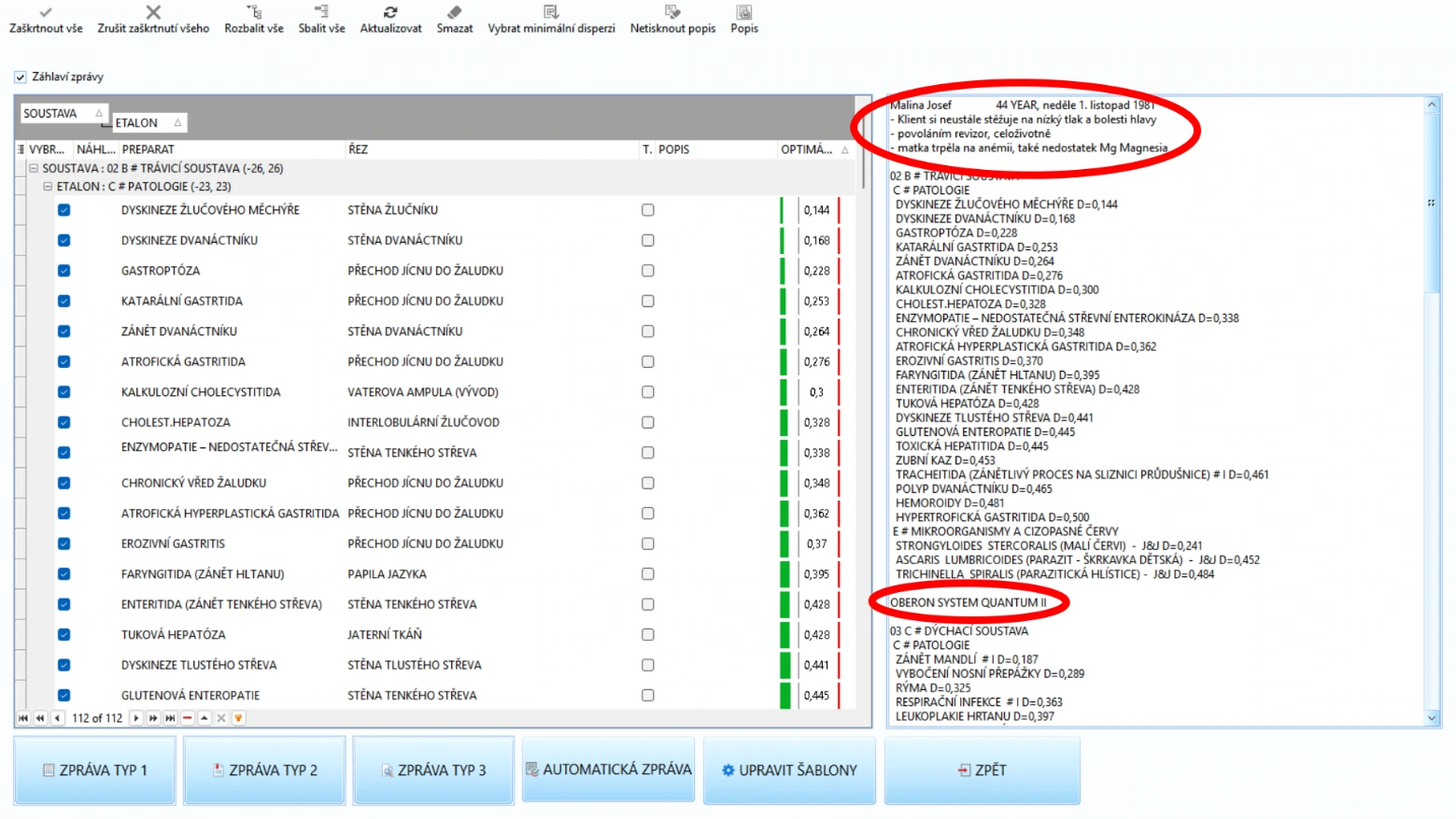
NÁHLED 3 ZÁKLADNÍCH TYPŮ ZPRÁV:
ZPRÁVA TYP 1 – jednoduše a přehledně zobrazuje problémy tělesných systémů spolu s jejich disperzí D a pouze tento TYP umí zobrazovat naše vepsané poznámky!
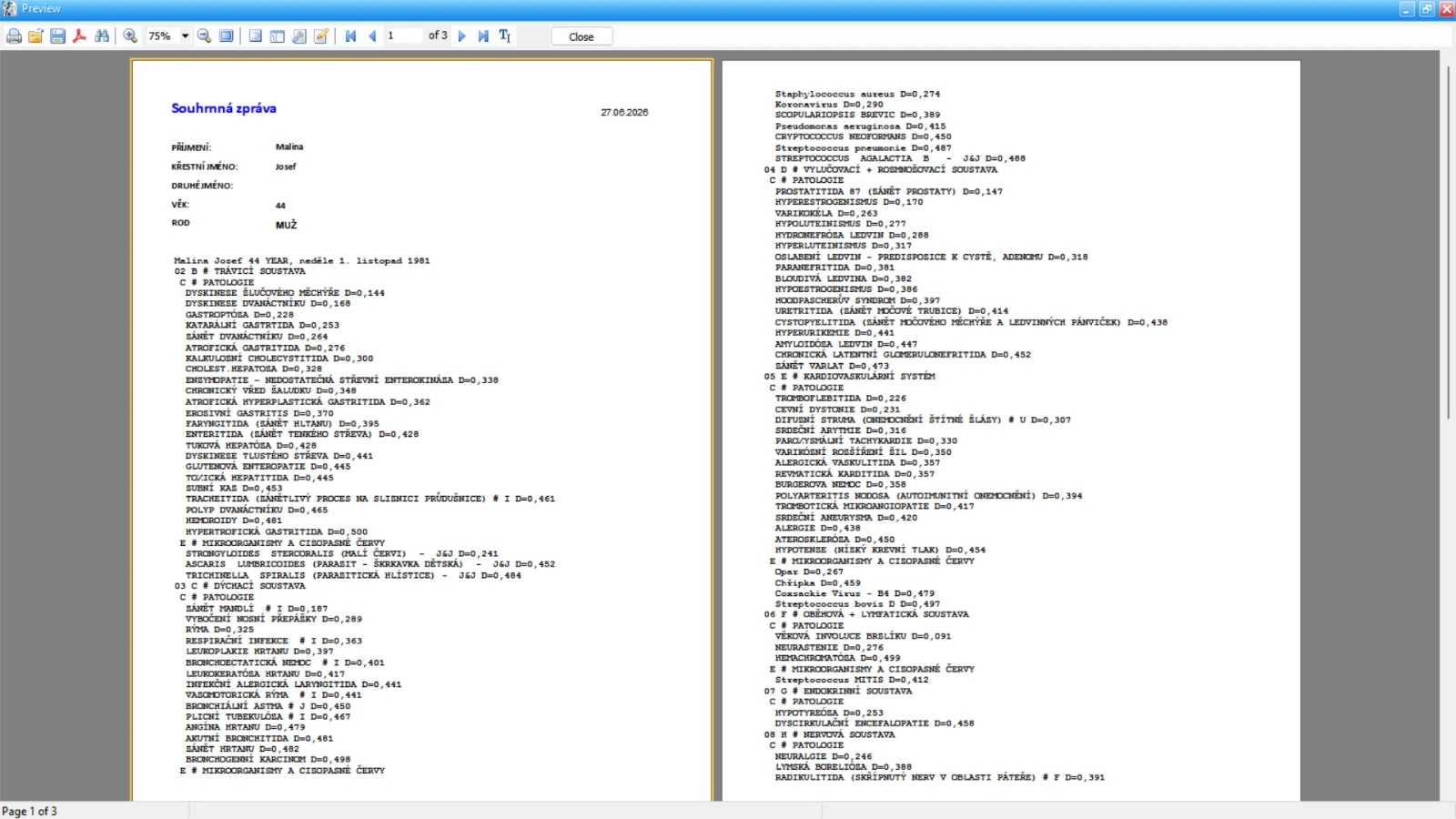
ZPRÁVA TYP 2 - tento TYP poskytuje navíc informace o tom, ve kterých ŘEZECH byli jednotlivé nálezy vyhodnoceny - v porovnání se TYPEM 1, který nabídne pouze orgánový systém/soustavu s koeficienty D jejich nálezů. Nevypisuje připsané osobní poznámky!
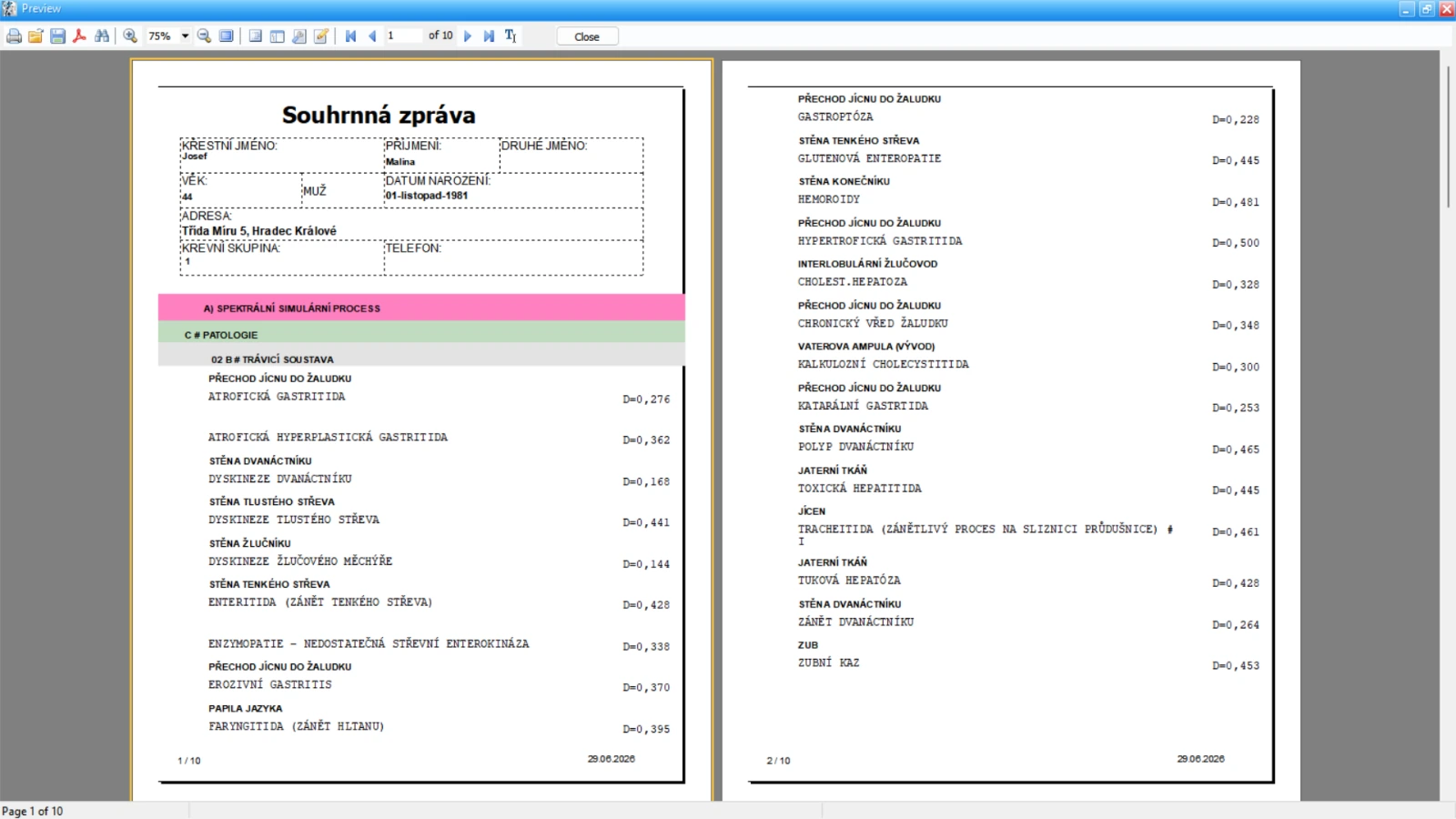
ZPRÁVA TYP 3 – prakticky kombinace obou předchozích TYPŮ. Jsou zde navíc vyobrazené informace vizuálně – koeficienty D mají podobu stupnicového ukazatele. Také ale nevypisuje připsané osobní poznámky!
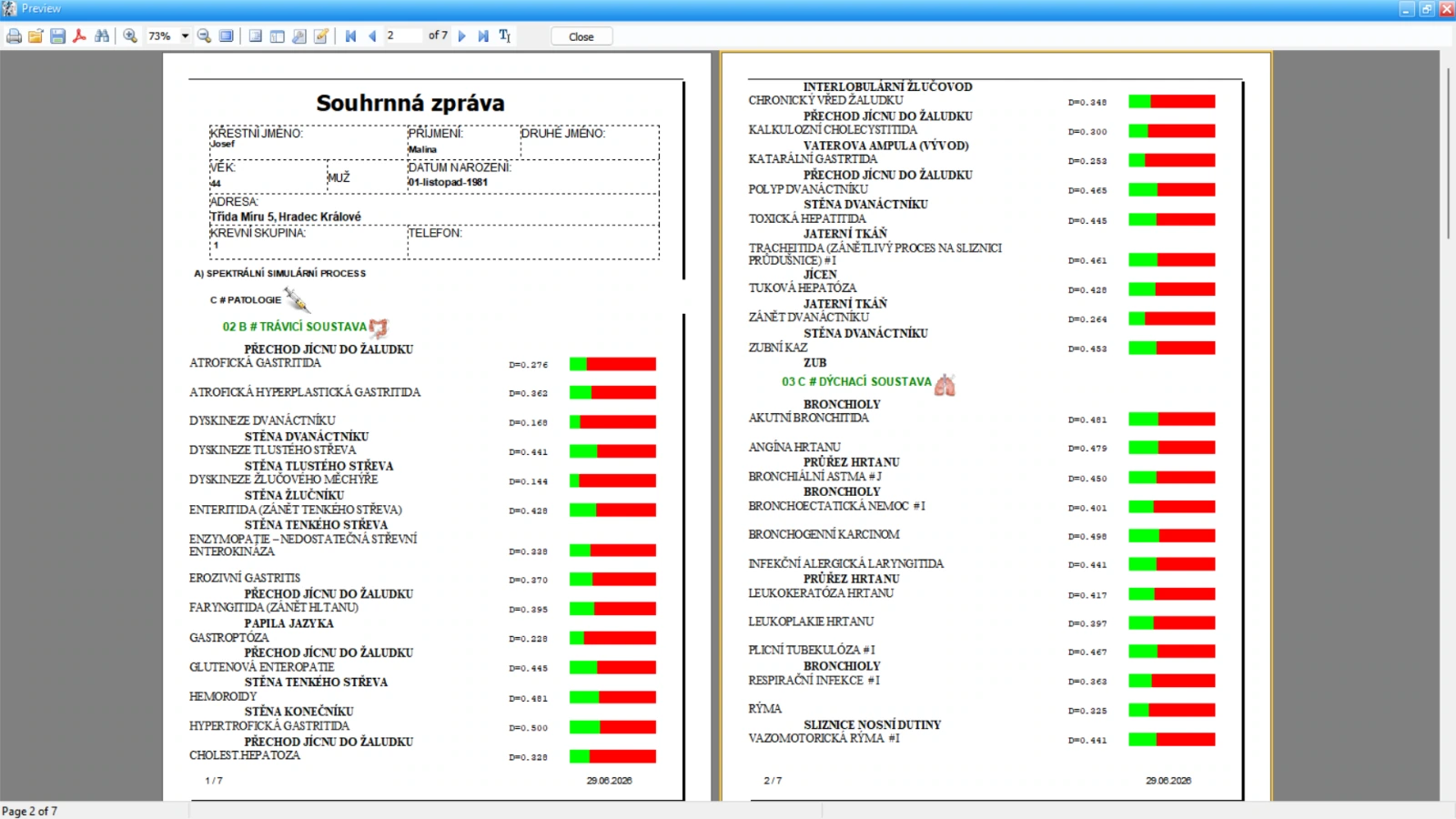
ULOŽENÍ ZPRÁVY DO POČÍTAČE A PŘÍPADNÝ TISK
Všechny typy ZPRÁV ukládáme do počítače stejným způsobem. V našem příkladu použijeme TYP 1 s poznámkami:
POSTUP
Zvolíme vhodný TYP 1, 2 nebo 3 – dle aktuální potřeby

V levém horním rohu uvidíte různé možnosti. Klikněte na ikonku diskety.
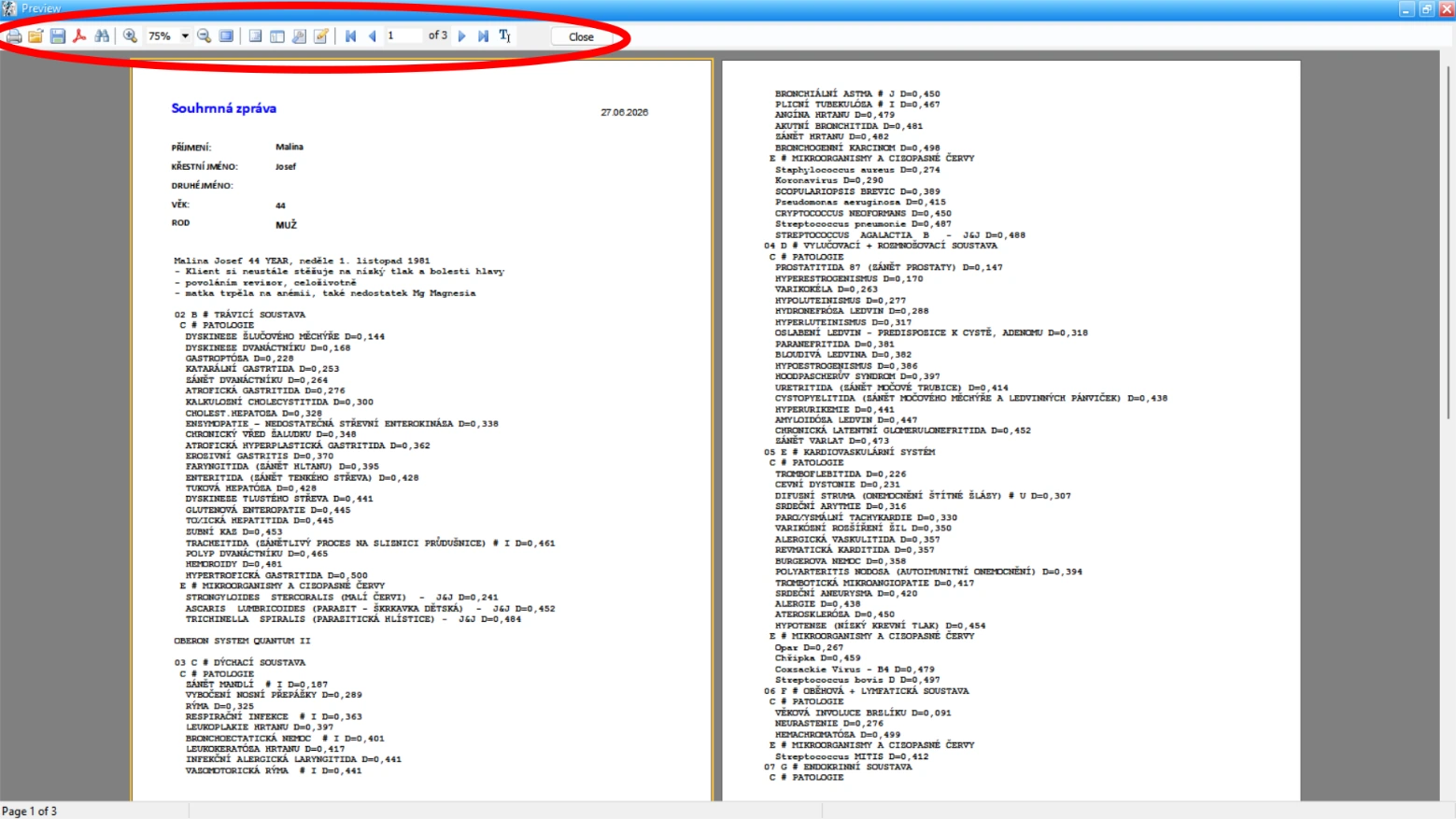

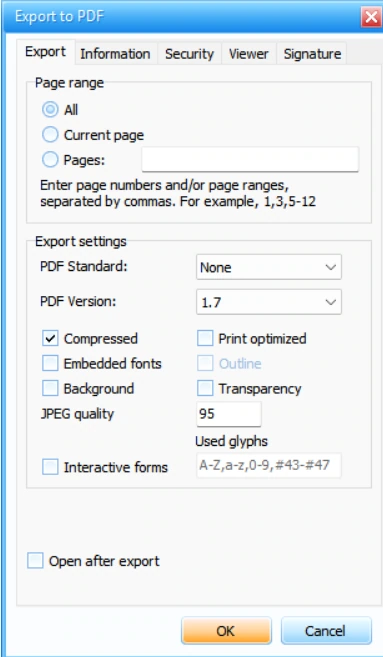
Po kliknutí na ikonku diskety, vybereme z nabídky volbu „PDF file…“ a vyskočí nové okénko (viz obrázek vpravo):
Nic dalšího není třeba nastavovat - jen potvrdíme tlačítkem „OK“ ve spodní části okénka.
Poslední krok nám dá možnost dokument pojmenovat a uložit do počítače.
HOTOVO!
Souhrnná ZPRÁVA je v pořádku uložená. Náhled můžeme zavřít tlačítkem „Close“ na liště možností, případně křížkem v pravém horním rohu obrazovky.
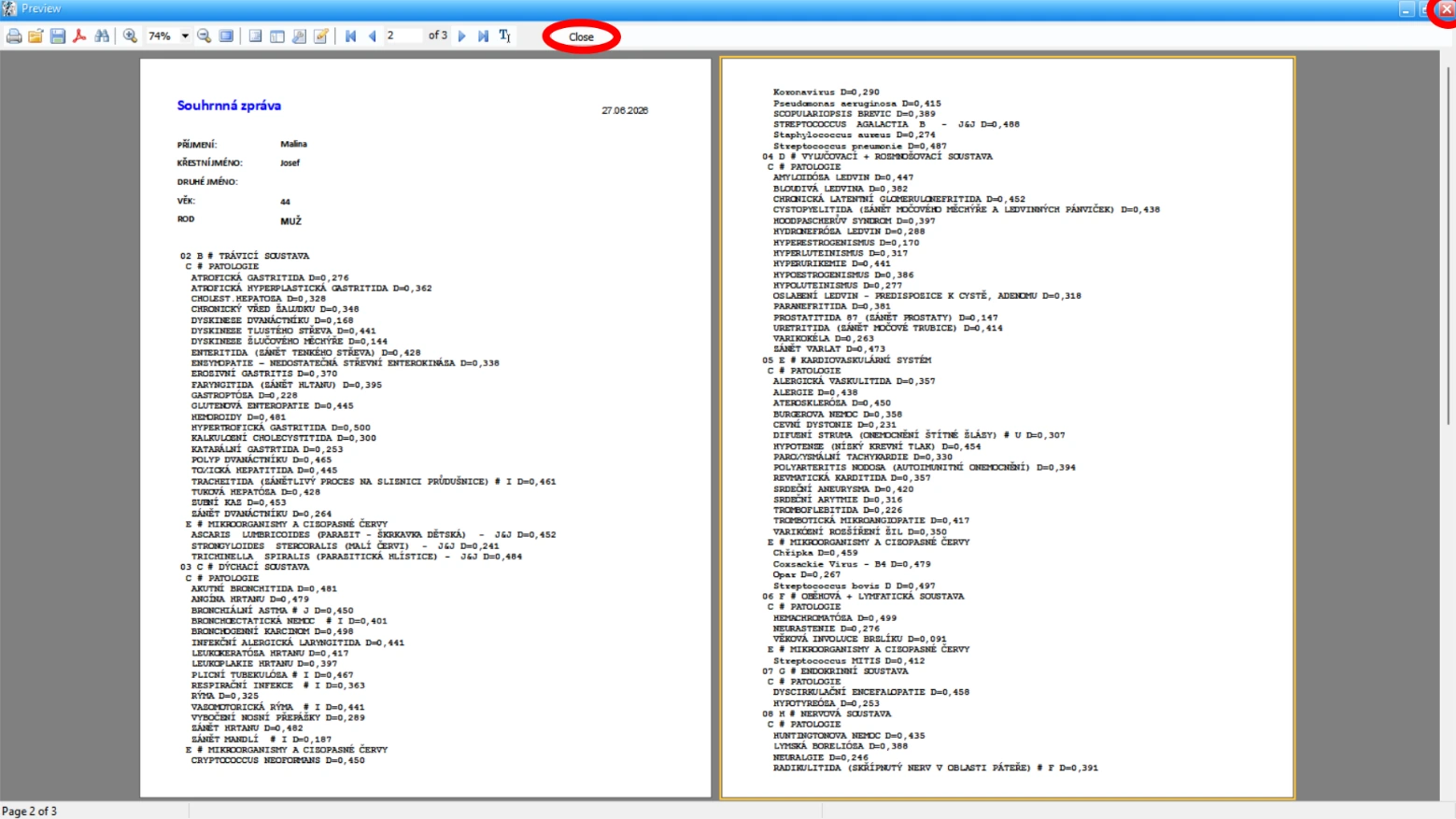
POKROČILÁ ZPRÁVA
POKROČILÉ ZPRÁVĚ věnujeme samotnou kapitolu. Tato funkce nabízí další úroveň při práci se záznamy. Z předchozích postupů už víme, že zde přejdeme z obrazovky ZPRÁV - tlačítkem „POKROČILÁ ZPRÁVA“.
Zde je jednou z užitečných možností zobrazení popisků k nálezům (popisky používáme i na obrazovce DIAGNOSTIKY, pokud je definice k dispozici. Ale ne každý nález popisek obsahuje). Volba je přínosná např. i pro klienta, kterému předáváme souhrnnou ZPRÁVU a neorientuje se v některých termínech a názvech.
Na obrázku níže uvidíme, jak tyto popisky zapnout/zobrazit:
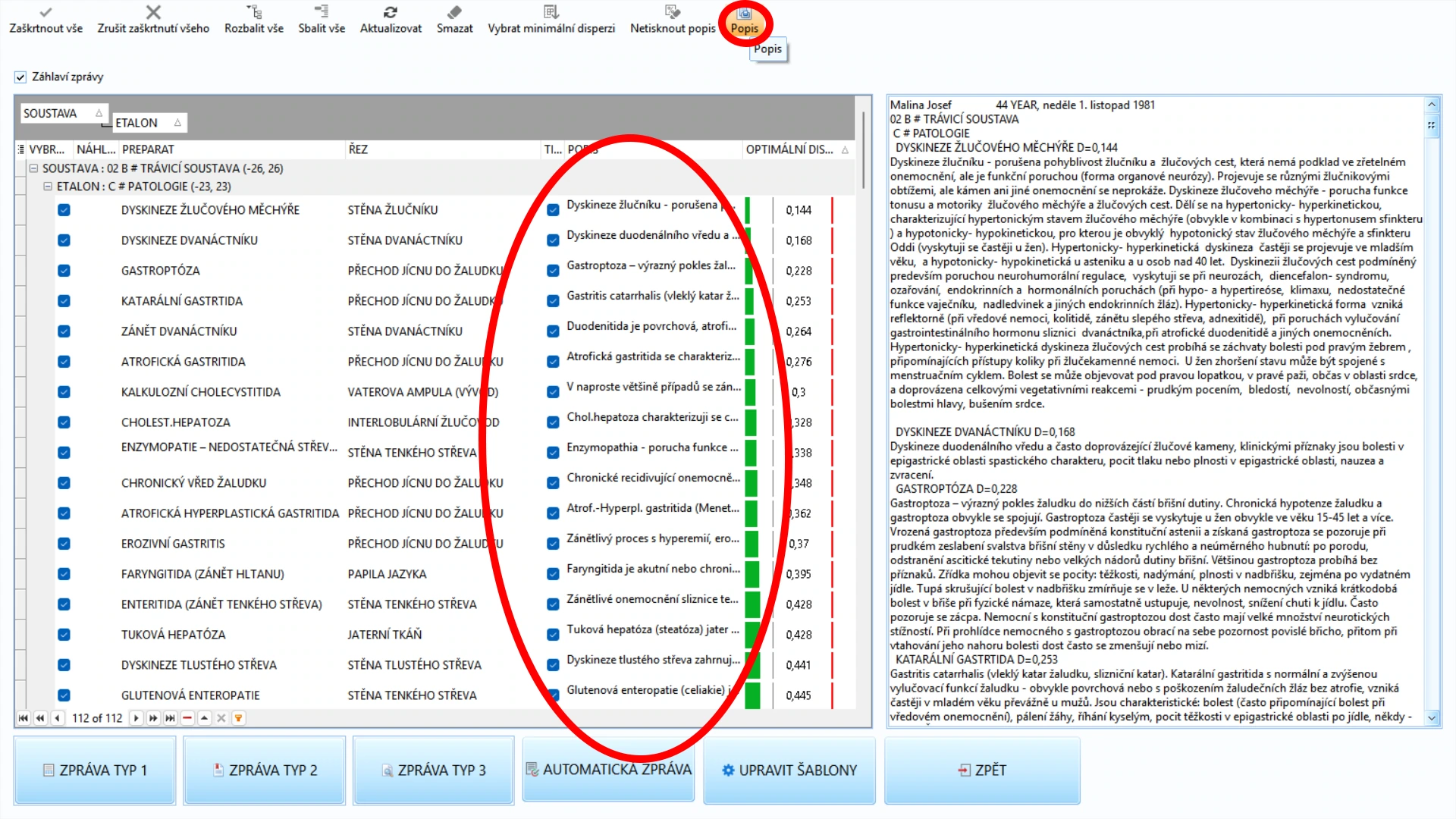
Co dalšího je skvělé na tomto typu ZPRÁVY? Metody POKROČILÉ ZPRÁVY umí dokonce i vlastním způsobem nahlížet na vyhodnocená data. Může být jednoduchá nebo klidně i obsáhlá – záleží na nastavení.
Zobrazovaná data lze dále filtrovat a upravovat. V základu je ZPRÁVA nastavena na zobrazování SOUSTAV a ŘEZŮ, po vzoru základních TYPŮ ZPRÁV 2 a 3.
Opět si nejprve ukážeme postup pro uložení do počítače. Následně rozvedeme pokročilé metody filtrace a zobrazování dat ve formuláři.
ULOŽENÍ POKROČILÉ ZPRÁVY DO POČÍTAČE
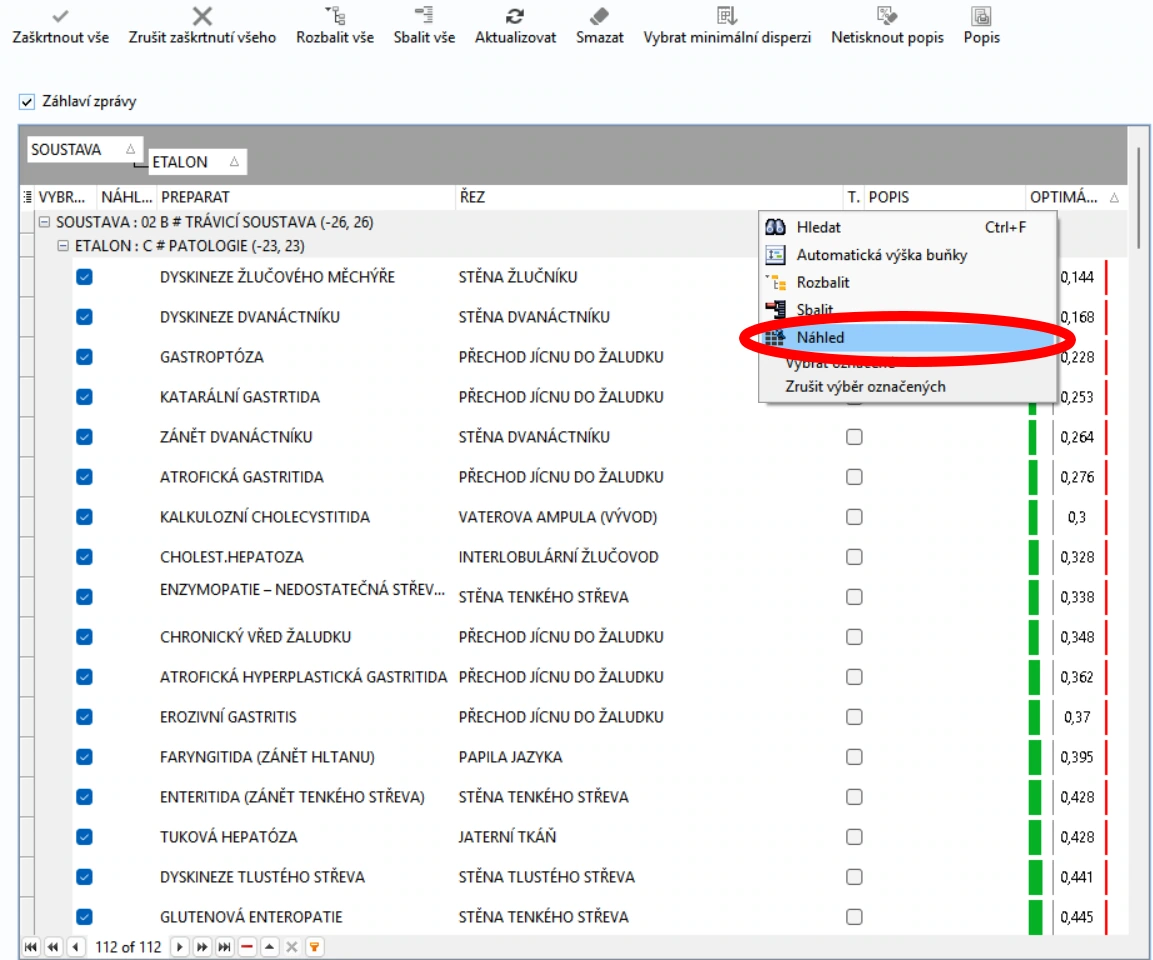
Klikneme kdekoli do formuláře se záznamy pravým tlačítkem myši a dále na volbu „NÁHLED“:
Objevíme se takovéto obrazovce:
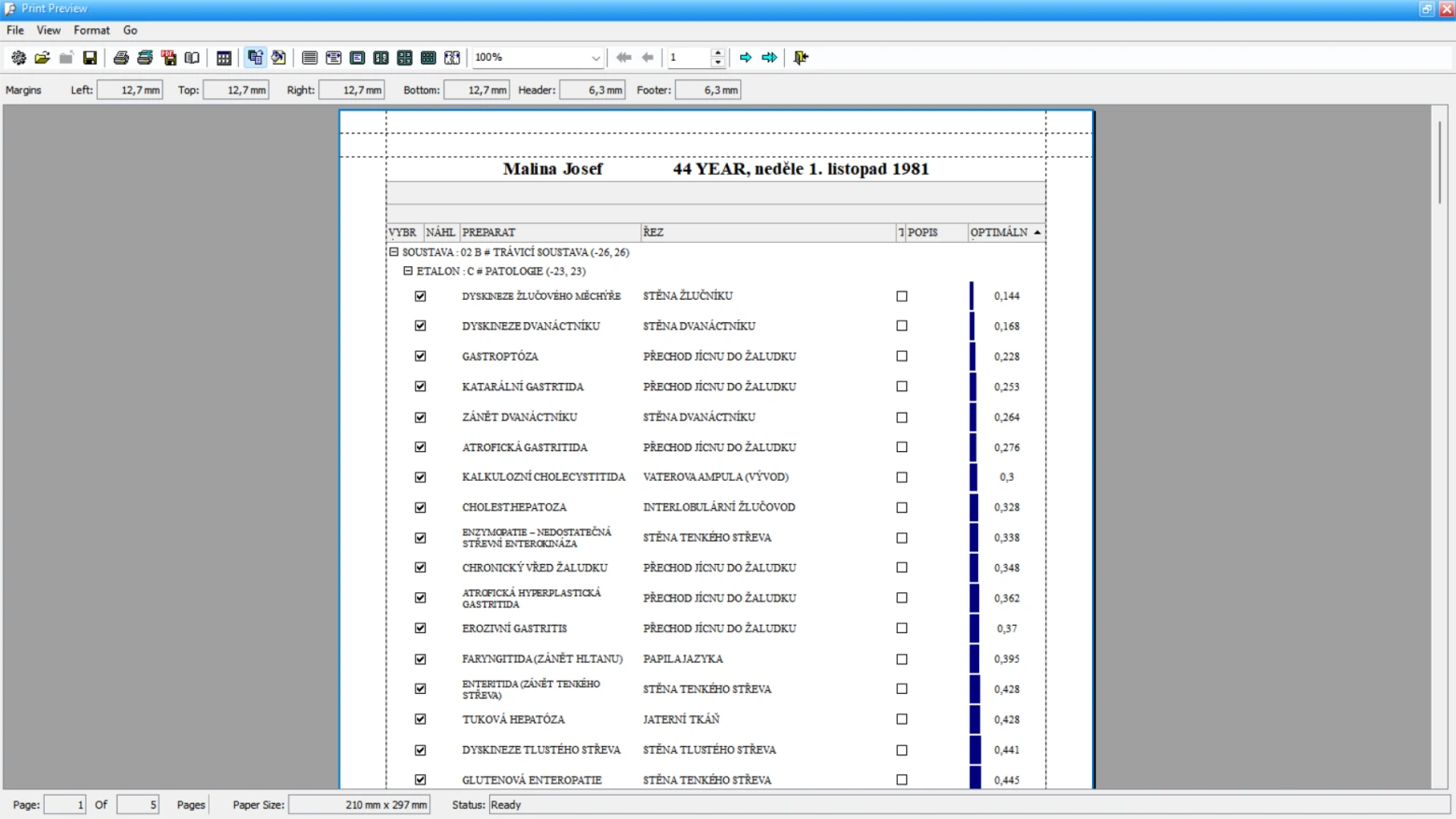
K uložení POKROČILÉ ZPRÁVY postupujeme podobně, jako u předchozích, základních TYPŮ. V levé horní části zvolíme nabídku „File“ a poté „Export To PDF“. Nic dalšího nastavovat nemusíme, jen potvrdíme tlačítkem „OK“. Opět budeme závěrem vyzváni k výběru složky v počítači, kam dokument uložit.
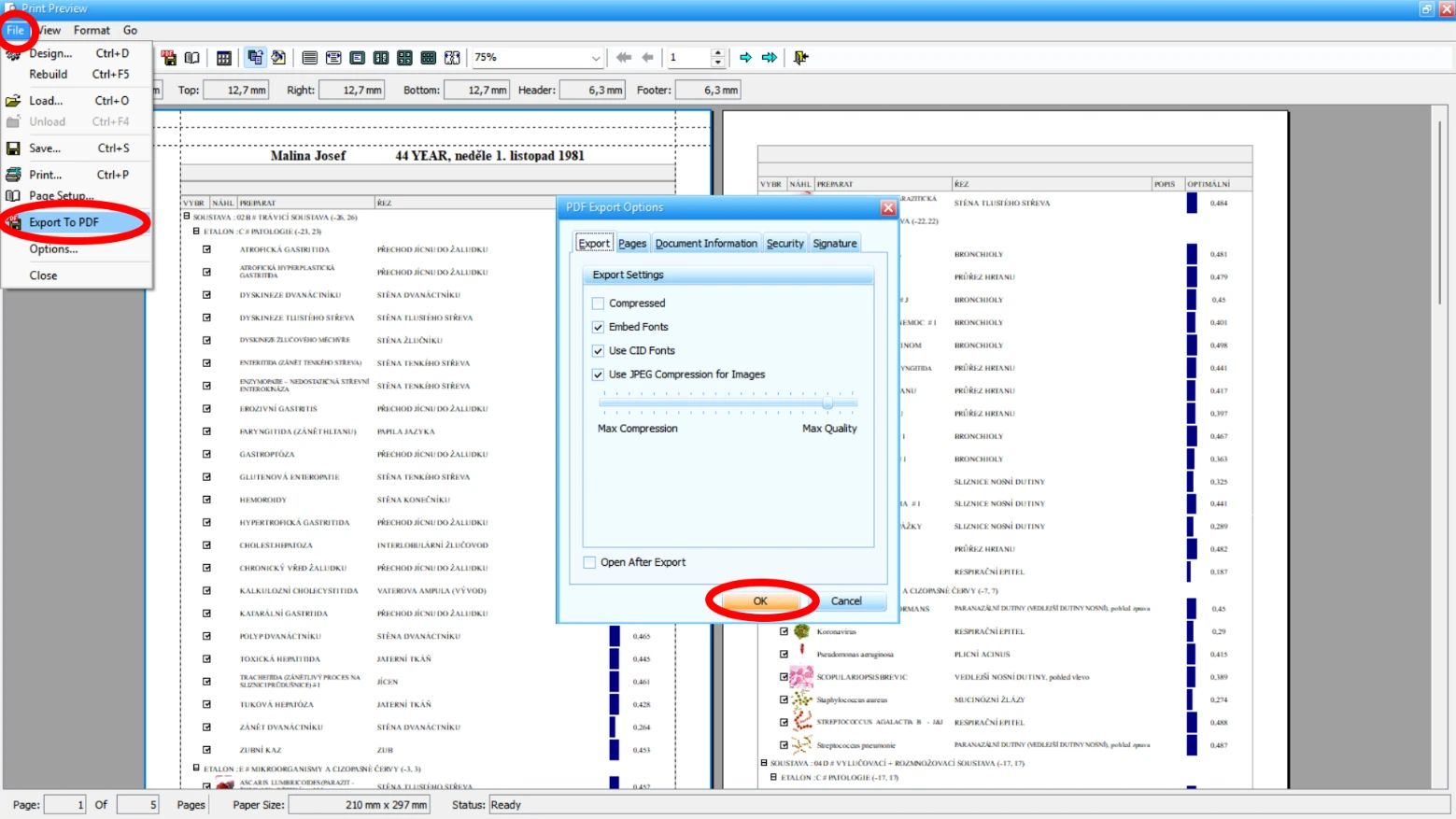
ÚPRAVA ZOBRAZENÍ, DAT A FILTRACE
Sloupečky obsahující data si můžeme dále upravovat – přidávat/odebírat - pomoci jednoduché metody. Příkladně si odstraníme sloupeček se zatržítkem u popisku nálezu – tato informace není k ničemu potřeba a jen zabírá místo ve formuláři.
Přejdeme zpět na obrazovku POKROČILÉ ZPRÁVY a soustředíme se na malou ikonku v hlavičce formuláře na levé straně – symbol odstavce – viz obrázek níže.
Poté odznačíme možnost „TISK POPISU“. Sloupeček nám zmizí a tím se uvolní místo pro zbylé informace ve formuláři.
Takto můžeme z nabídky sloupce do formuláře i přidávat.
V začátečních kapitolách o PRÁCI S KLIENTSKOU DATABÁZÍ jsme si popsali metody filtrování (pomocí symbolu rozevírací šipečky v pravém rohu sloupečku/buňky vypínáme a zapínáme dílčí informace, např. si ze SOUSTAVY vyfiltrujeme jenom DÝCHACÍ a TRÁVICÍ SOUSTAVU), seřazování (kliknutím na požadovaný sloupec jsem určovali řazení záznamů např. dle nejmenší OD po největší – směr řazení určuje trojúhelníček zobrazený v buňce) a zúžení/rozšíření sloupečků (uchopením jejich okraje v hlavičce formuláře).
Tyto metody platí samozřejmě i zde ve formuláři POKROČILÝCH ZPRÁV – kterýkoli sloupeček můžete zúžit/rozšířit, případně filtrovat dle jeho hodnoty (nebo názvu A/Z).
V záhlaví formuláře máme nadřazenou buňku „SOUSTAVA“ a podřazenou buňku ETALON. Tím programu říkáme, že má záznamy seřadit primárně dle SOUSTAV a sekundárně dle ETALONŮ. Pokud bychom hypoteticky potřebovali namísto ETALONŮ sekundárně řadit záznamy spíše podle ŘEZŮ, docílíme toho přetažením buňky ze záhlaví do hlavičky formuláře a naopak, viz obrázek:
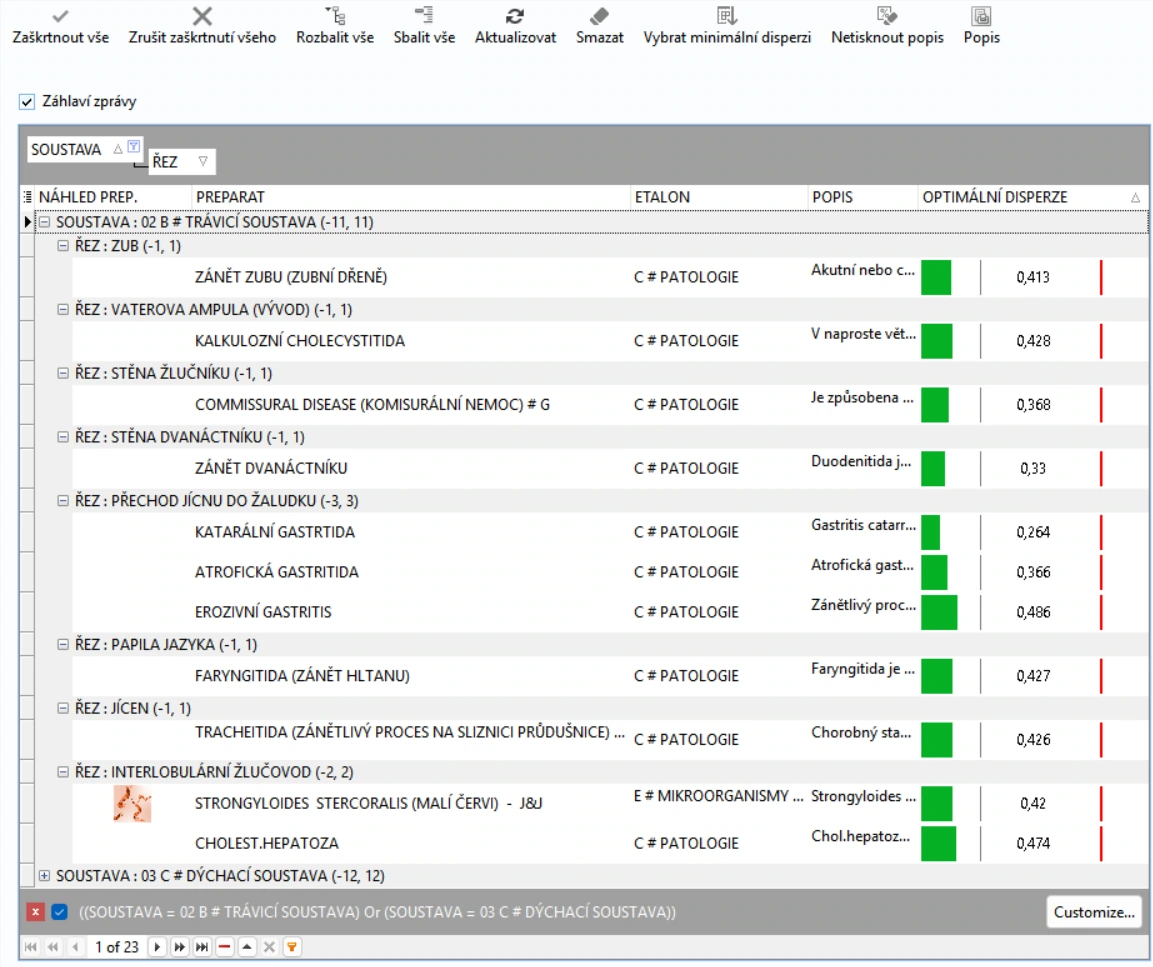
Opačným postupem si krátce analyzujeme, jaké změny byly provedeny na předchozím obrázku:
Přetáhli jsme buňku ETALON ze záhlaví do hlavičky formuláře.
Buňku ŘEZ jsme naopak přetáhli z hlavičky do záhlaví formuláře. Cvičně jsme si také změnili směr řazení záznamů obráceně směrem Z/A, jak nám ukazuje řadící trojúhelníček ve směru shora dolů:
U SOUSTAVY si zase povšimněme ikonky rozevíracího trojúhelníčku – tím nám program říká, že zde byla provedena dílčí filtrace – povolili jsme pouze záznamy DÝCHACÍ a TRÁVICÍ SOUSTAVY.
 Další změnou je řazení záznamů
ve svých kategoriích dle disperze. To nám ukazuje řadící trojúhelníček
v buňce OPTIMÁLNÍ DISPERZE:
Další změnou je řazení záznamů
ve svých kategoriích dle disperze. To nám ukazuje řadící trojúhelníček
v buňce OPTIMÁLNÍ DISPERZE:Poslední úprava je velikost a posunutí sloupečků. OD, stejně jako NÁHLED PREPARÁTU nevyžadují moc místa. Sloupečky tedy zúžíme, abychom mohli naopak zvětšit sloupečky s názvy nálezů (PREPARAT) a POPISKŮ. Formulář bude tedy po všech úpravách vypadat nějak takto:
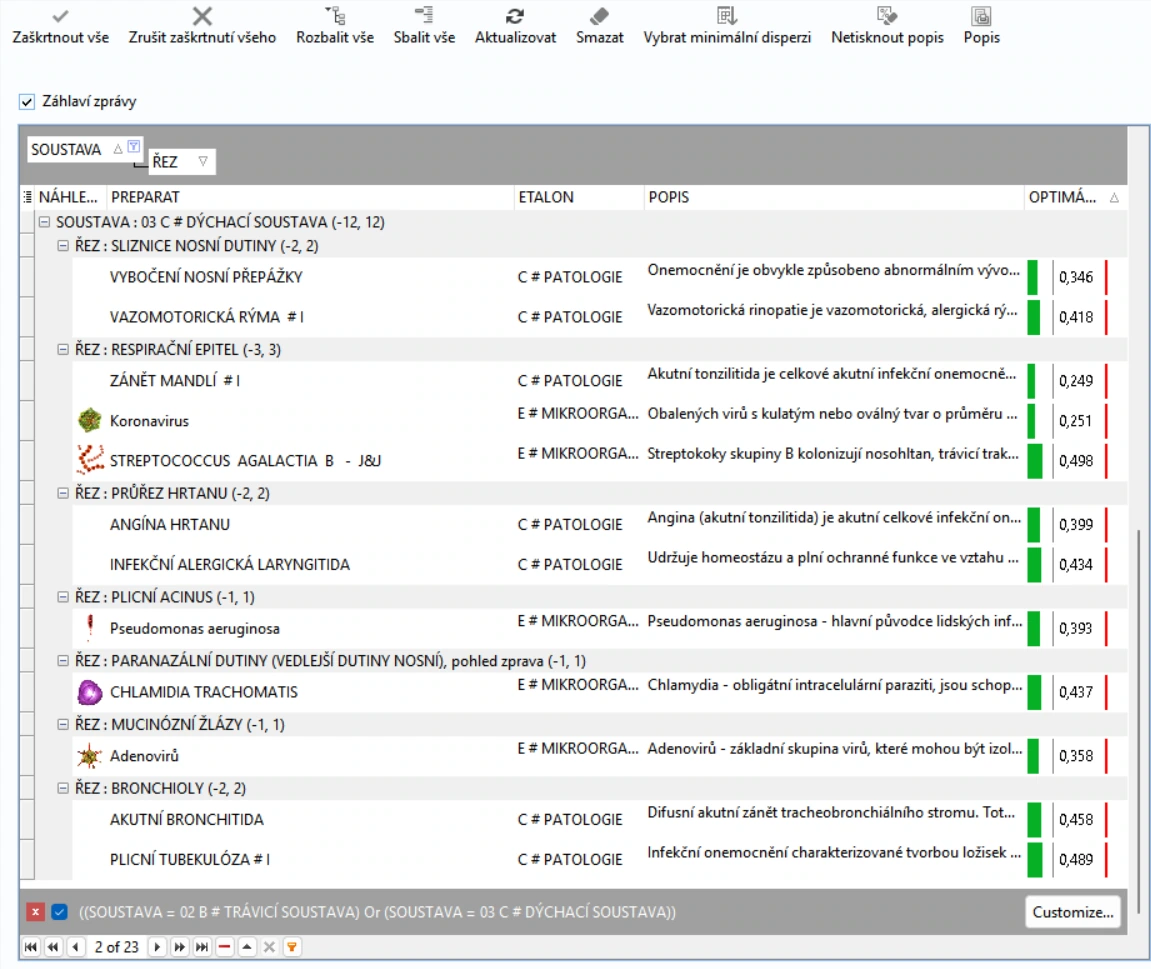
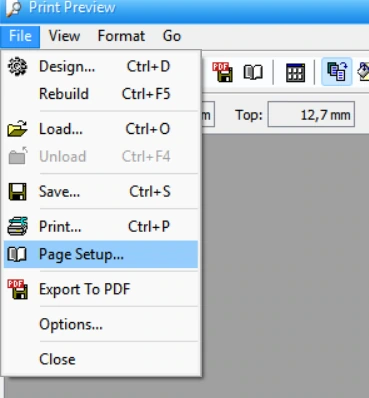 Přejdeme ULOŽENÍ dokumentu,
doporučujeme nastavit formát stránky na šířku – tím poskytneme větší
prostor pro informace v popiskách. Nastavení se skrývá pod „File“ a
„Page Setup…“
Přejdeme ULOŽENÍ dokumentu,
doporučujeme nastavit formát stránky na šířku – tím poskytneme větší
prostor pro informace v popiskách. Nastavení se skrývá pod „File“ a
„Page Setup…“V novém okénku přepneme z „Portair“ na „Landscape“ a potvrdíme tlačítkem „OK“.
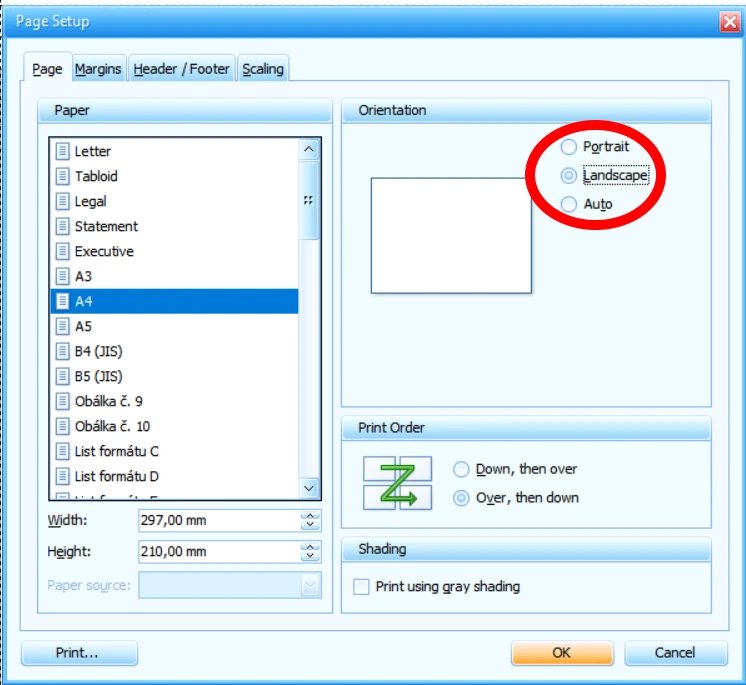
Finální náhled ZPRÁVY by tedy měl vypadat nějak takto:
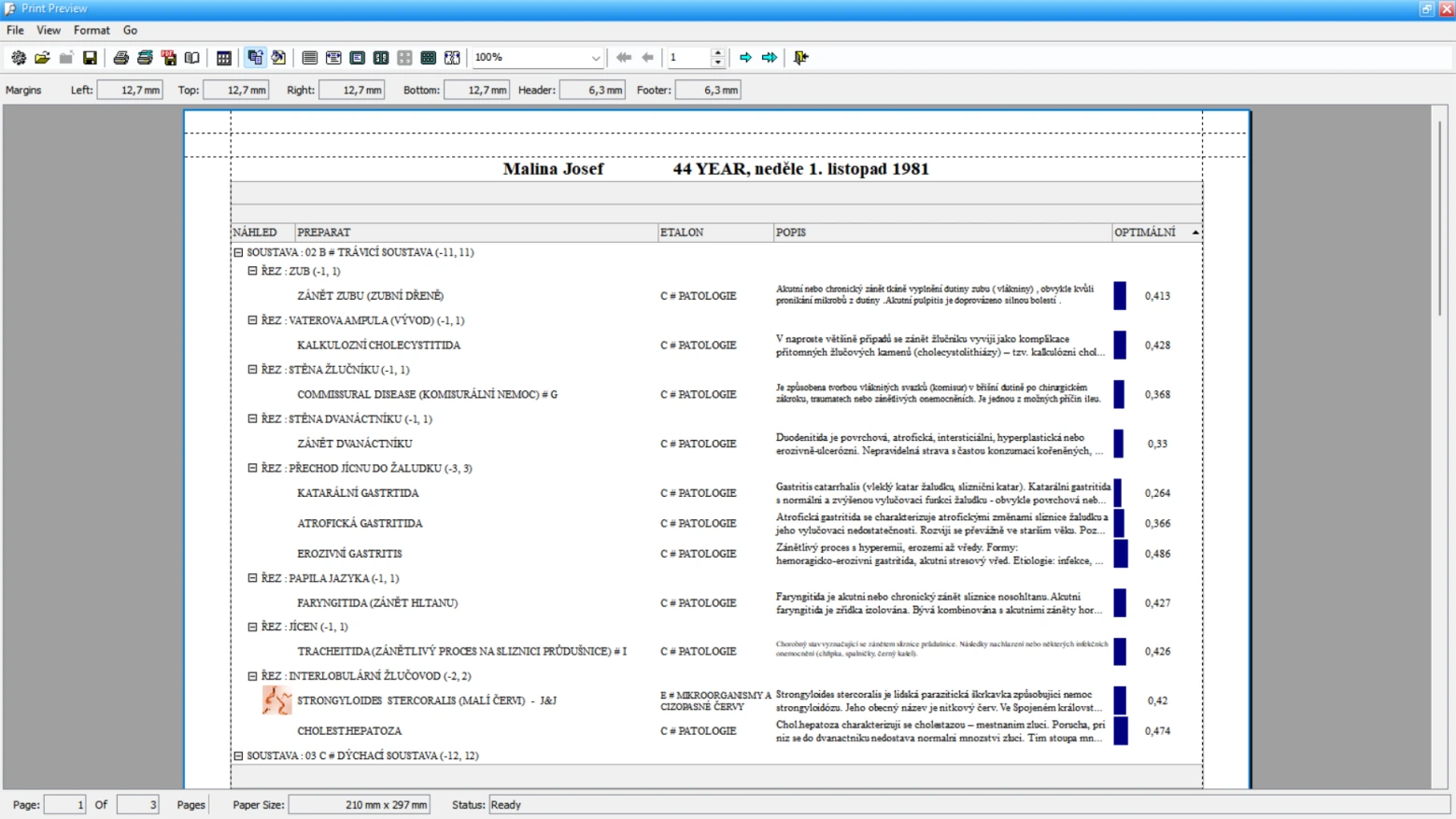
HOTOVO! Vytvořili jsme první, vlastní, upravenou POKROČILOU SOUHRNNOU ZPRÁVU přímo na míru. Dokument nezapomeňte uložit do počítače postupem definovaným úvodem kapitoly. Po uložení do počítače můžeme ZPRÁVU vytisknout.
Není nutné tento způsob tvorby ZÁVĚREČNÉ SOUHRNNÉ ZPRÁVY používat. Běžně nám pro naše potřeby stačí základní TYPY 1–3, nicméně stávají se i výjimky, proto je tyto metody dobré znát. Doporučujeme ji ale používat až zkušenějším terapeutům.
INDEXOVÁ ZPRÁVA
Posledním možným TYPEM ZPRÁVY je tzv. INDEXOVÁ ZPRÁVA. Výhodou je rychlost a jednoduchost – nemusíme nic podrobněji nastavovat. Tento TYP je vhodný i pro klienta, protože nevypisuje složité informace, nezmiňuje nic o diagnóze a nálezech – klienta tedy dostupná data nerozruší a zároveň zde neneseme ani žádnou lékařskou odpovědnost (v některých zemích světa se kvantové přístroje nedají zahrnovat pod medicínskou praxi hrazenou pojišťovnami – včetně ČR a Slovenska).
ZPRÁVU vytváříme velice podobným způsobem, jako předchozí POKROČILOU ZPRÁVU, a to přímo z KARTOTÉKY. Dle potřeby vyfiltrujeme záznamy a případně upravíme velikosti sloupečků. Poté stejným způsobem klikneme pravým tlačítkem kdekoli do formuláře a zvolíme možnost „Náhled“.
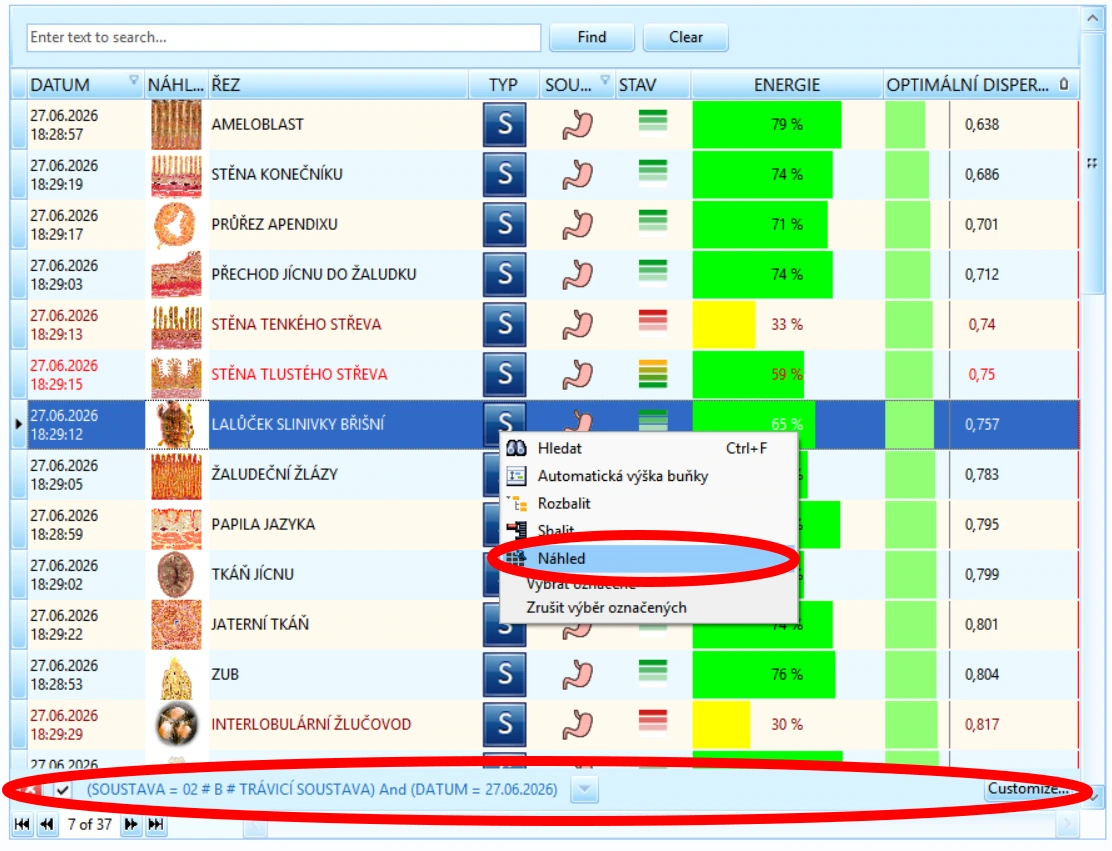
A následně i stejným způsobem uložíme - klikneme v levé horní části obrazovky na nápis „File“ a dále „Export to PDF“.
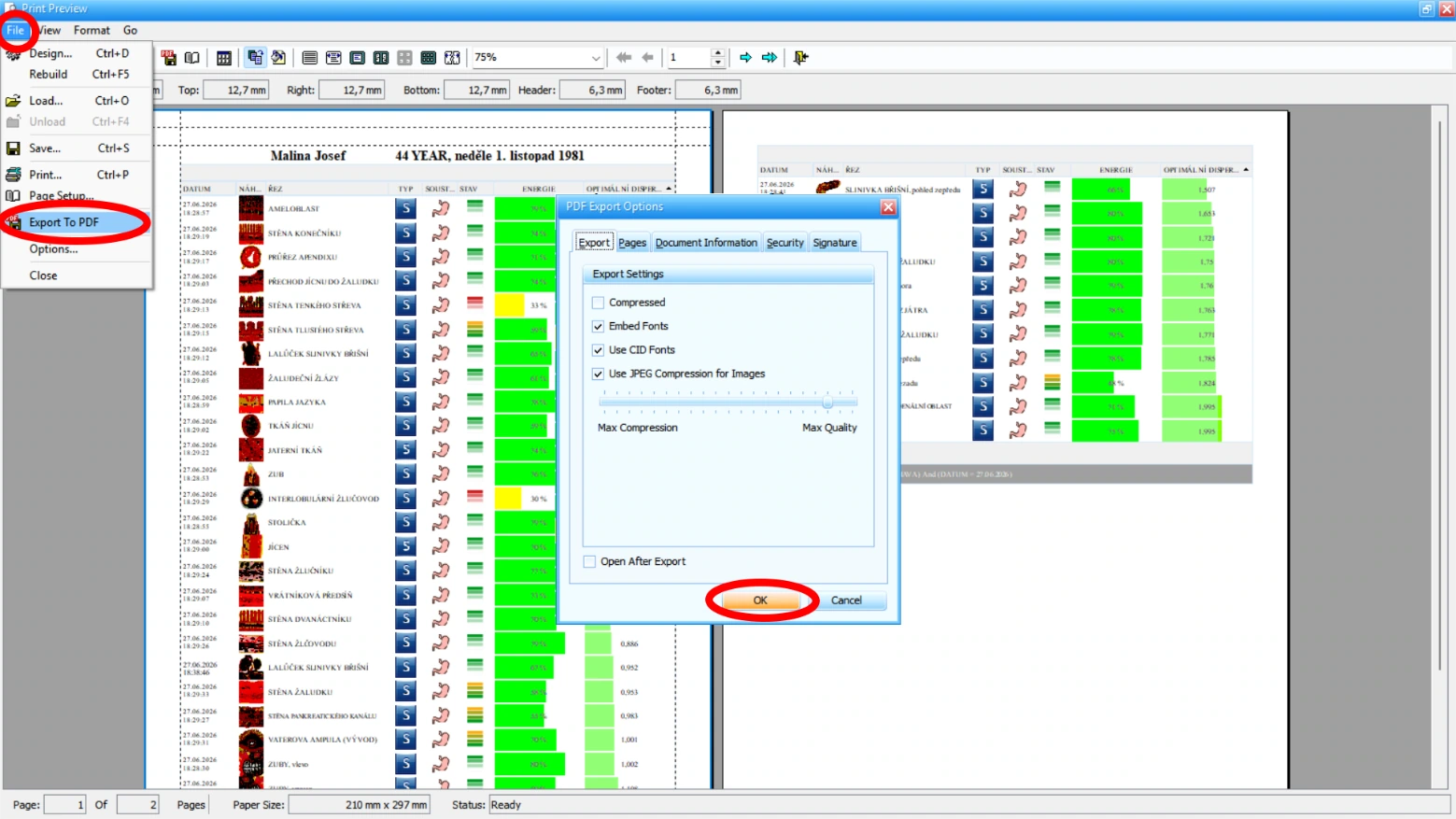
VÝROBA PREPARÁTU / MEDIKAMENTU
Jednou z užitečných a
důležitých funkcí je tvorba vlastních medikamentů – tzv.
PREPARÁTŮ. Jedná se o proces, kdy určitou frekvenci
vtiskneme/naprogramujeme do specifického látkového nosiče (substance) -
vody, alkoholu, cukru/cukrové pilulky nebo parafínu (včetně všech
ostatních voskovitých, nasycených uhlovodíků - tzv. alkanay – nejčastěji
ve formě oleje nebo vosku). Ale POZOR! Cukr a cukrové placebo pilulky
nepoužíváme při léčbě parazitů! Frekvence pak čerpáme nejen
z konkrétních orgánů/ŘEZŮ, ale i ze všech dostupných ETALONŮ.
K naprogramování/výrobě medikamentu používáme černý pohárek ze sady příslušenství, podobně jako u VEGETO-TESTU EXTERNÍHO. Proto prosíme o připojení pohárku k Oberon boxu před započnutím procesu.
K funkci se dostaneme ze dvou různých obrazovek. Podle toho, jaký druh frekvence programujeme (obrácenou frekvenci orgánu/ŘEZU nebo nálezu z ETALONU). Opět si vysvětlíme nejdříve všeobecná pravidla a zásady, a následovně oba postupy.
Pro všechny tekuté látkové nosiče doporučujeme používat lahvičky s kapátky (viz obrázek, ale samozřejmě i jiné druhy, důležitý je dávkovací systém formou kapání). Na barvě lahvičky nezáleží, jen musí být skleněná. Před programováním kapek doporučujeme sundat jakýkoli plastový kryt/uzávěr/víčko a ponechat pouze lahvičku s látkou.
V nabídce látkových nosičů není „alkoholem“ myšleno používat celou lahvičku naplněnou alkoholem, ale jen vodu s pár kapkami alkoholu. Jaký je mezi nimi rozdíl? Trvanlivost naprogramovaných kapek:
čistá voda - 1 týden.
voda s pár kapkami alkoholu - 1 měsíc.
Medikamenty vyrábíme maximálně na 1 měsíc! Frekvence orgánů se v průběhu terapie mírně proměňují, a proto je dobré programovat spolu s co nejčerstvějšími SKENY.
První metodu používáme nejčastěji při výrobě tzv. ORGÁNOVÉHO PREPARÁTU - MEDIKAMENTU. ORGÁNOVÝ PREPARÁT programujeme pomocí naskenovaného ŘEZU, jehož naměřenou frekvenci následně zinvertujeme (obrátíme). Touto terapií působíme na orgán způsobem, který postupně tlačí jeho frekvenci k vyrovnání do harmonického stavu.
Druhou metodu potřebujeme hlavně při výrobě medikamentu pomocí některého z ETALONŮ. Užitečnými ETALONY jsou v tomto případě např. HOMEOPATIE a ALOPATIE.
Připomeneme si ještě z kapitoly o ETALONECH jejich rozdělení na tzv. POZITIVNÍ a NEGATIVNÍ. POZITIVNÍ jsou ty, které obsahují prospěšné položky – jako jídlo, léky, potravinové a vitamínové doplňky atd… Naproti tomu NEGATIVNÍ nabízí cokoli, co nezlepšuje zdravotní stav (toxické a odpadní látky, nemoci, patogeny, alergeny apod.) Obecně tedy při VÝROBĚ PREPARÁTU platí:
Jestliže je ETALON POZITIVNÍ, nikdy frekvenci NEINVERTUJEME!
Jestliže je ETALON NEGATIVNÍ, vždy musíme frekvenci INVERTOVAT!
Jestliže vytváříme ORGÁNOVÝ PREPARÁT, také frekvenci vždy INVERTUJEME!
Stručným příkladem si uvedeme ETALON PATOLOGIE – ten obsahuje škodlivé položky/nálezy. Nechceme přece do těla vnášet více z nemocných, škodlivých frekvencí. Při výrobě tedy nutně musíme frekvenci INVERTOVAT!
Upozorňujeme, že software zatím sám NEUMÍ automaticky rozpoznat tyto NEGATIVNÍ a POZITIVNÍ ETALONY! Během celého procesu doporučujeme zvýšenou obezřetnost. Pečlivě o INVERZI rozhodujeme a před spuštěním výroby nastavení raději i 2x kontrolujeme.
POSTUP – VÝROBA ORGÁNOVÉHO PREPARÁTU
První metoda
V KARTOTÉCE vybereme a modře označíme ŘEZ, pro který budeme ORGÁNOVÝ PREPARÁT vyrábět. Následně přejdeme na obrazovku ANALÝZY/LOKALIZACE (tlačítkem „ANALÝZA“ nebo kliknutím do obrázku náhledu ŘEZU).
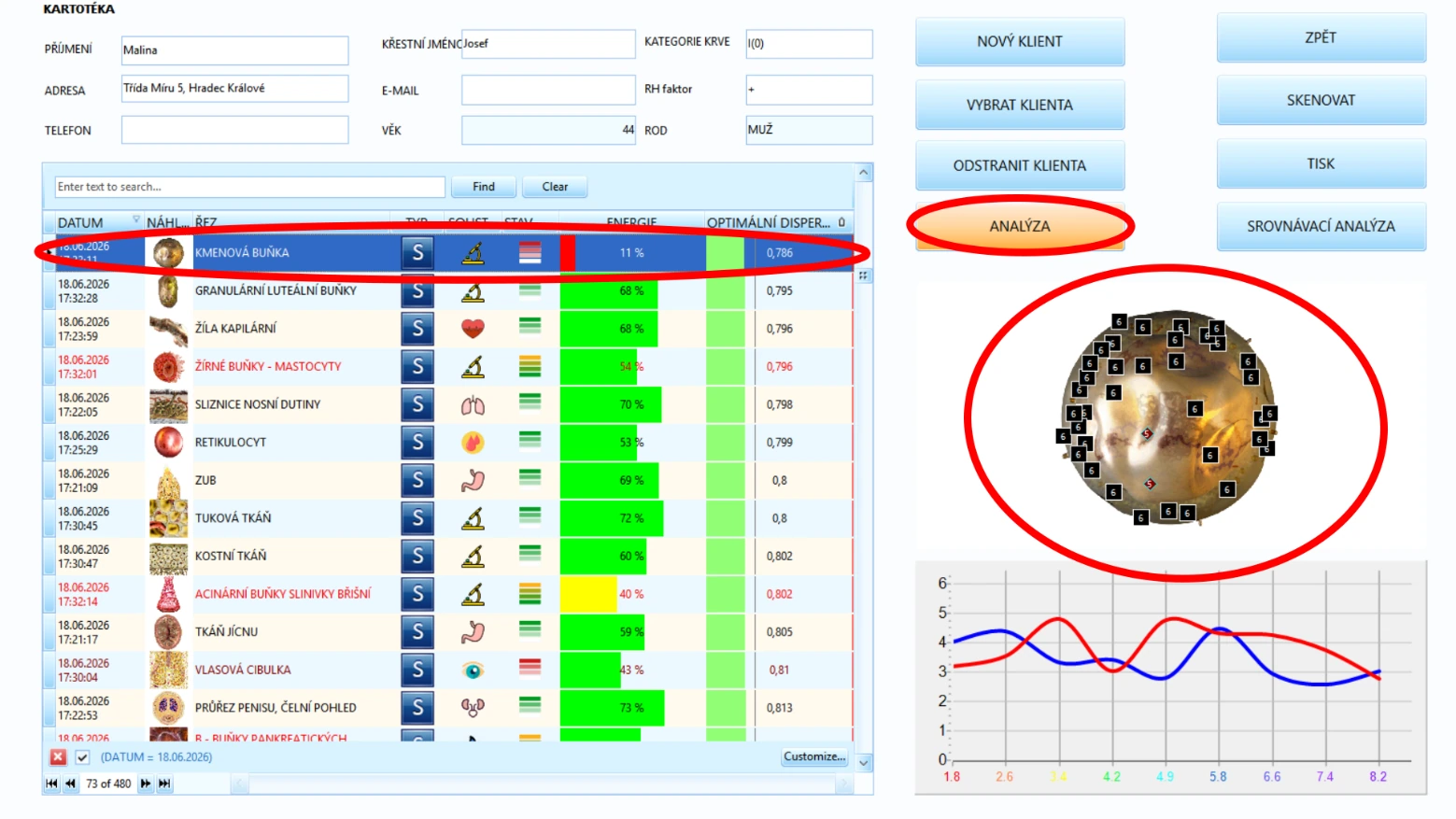
Poté klikneme na tlačítko „VÝROBA PREPARÁTU“.
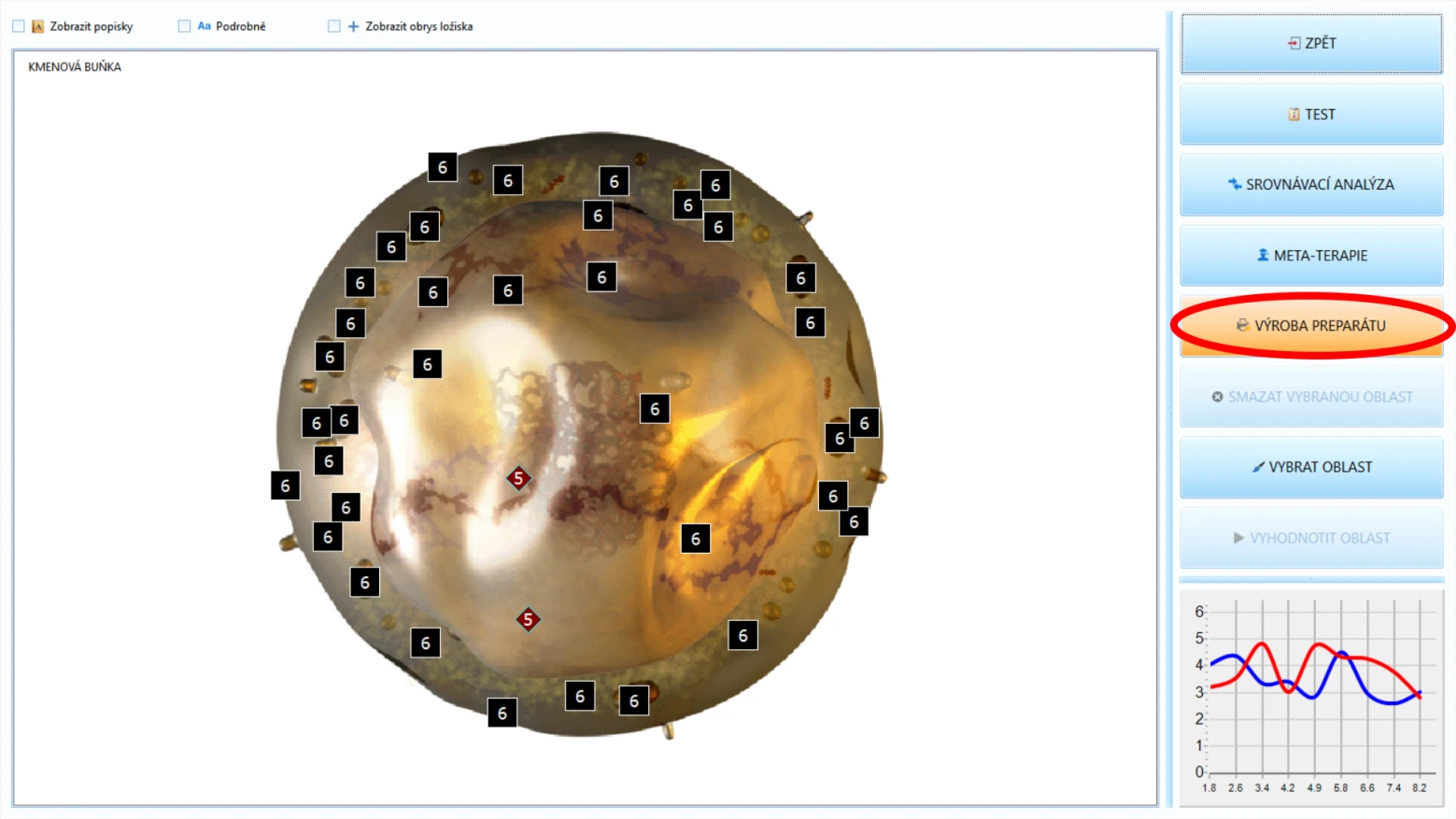
Tím se objevíme na požadované obrazovce. Tou úplně první věcí, kterou nastavujeme, je INVERZE!!! ORGÁNOVÝ PREPARÁT vyrábíme vždy INVERTOVANĚ! Jako nápověda nám slouží ikonka upozornění – vykřičník ve žlutém trojúhelníku (viz. obrázek níže), který se zobrazuje jen tehdy, když je INVERZE vypnutá.
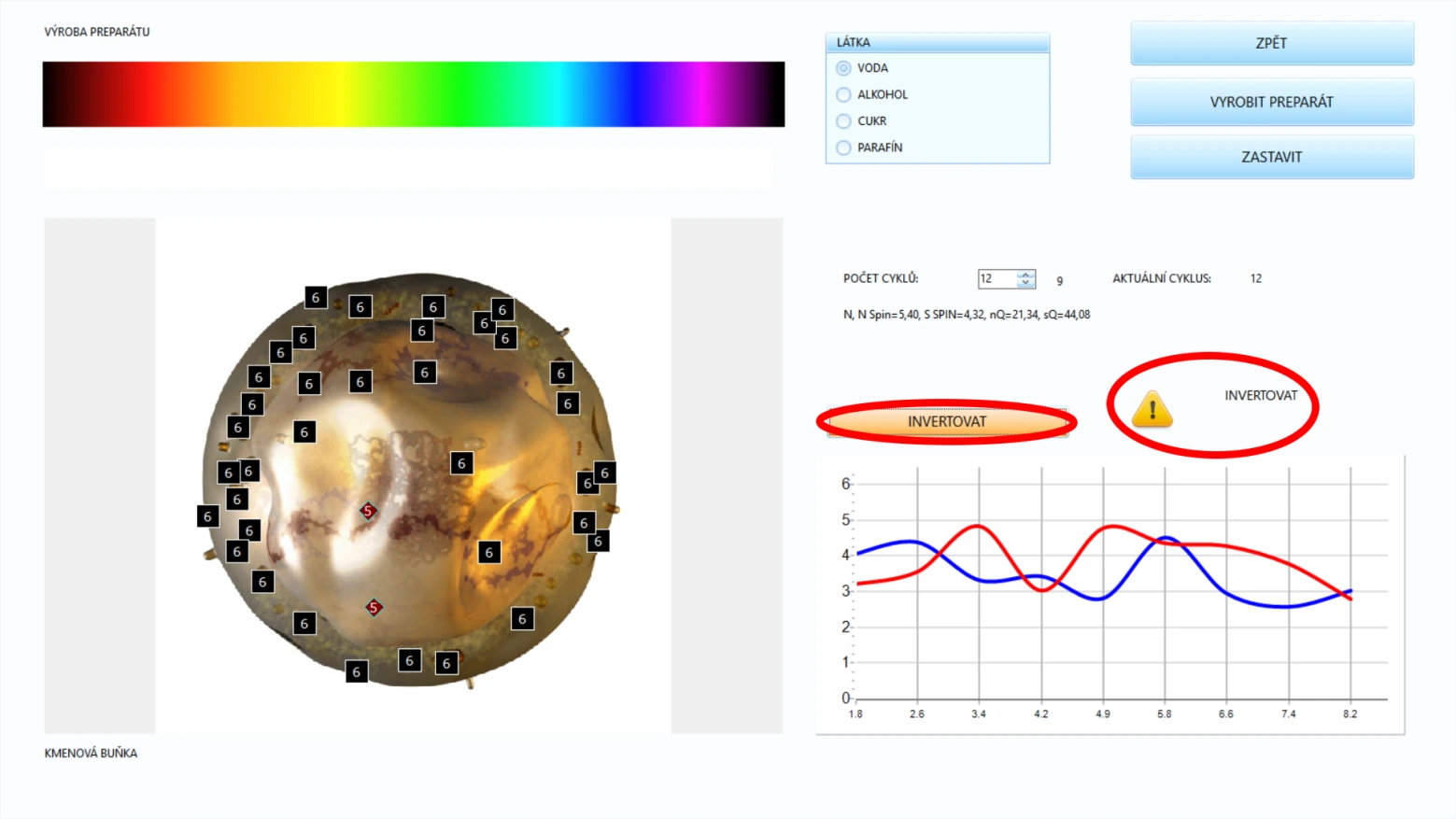
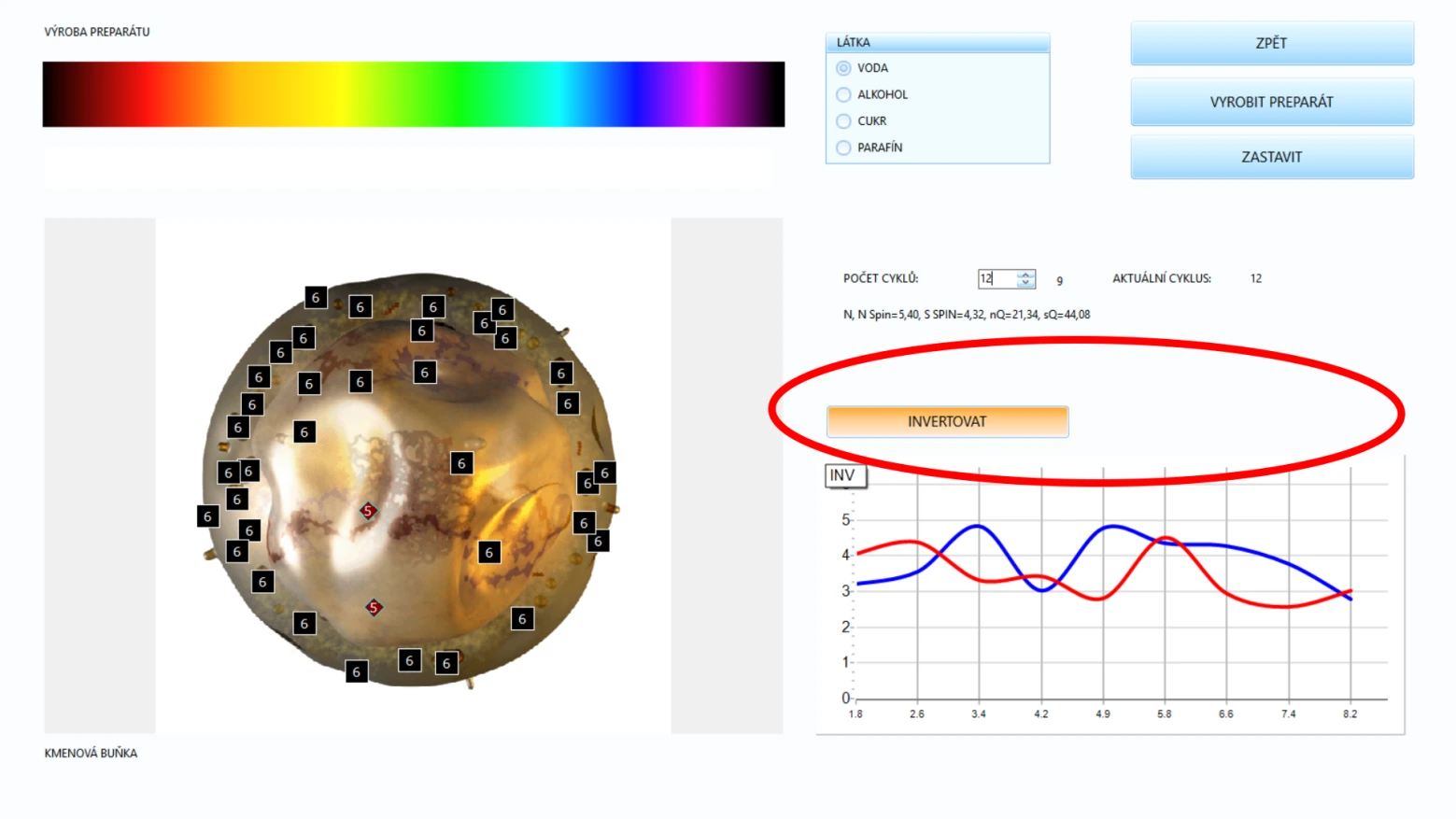 Po zapnutí INVERZE ikonka
upozornění zmizí, modrá s červenou křivkou v grafu se prohodí a tlačítko
zůstane žlutě podbarvené – tím máme potvrzeno, že se frekvence v pořádku
INVERTOVALA:
Po zapnutí INVERZE ikonka
upozornění zmizí, modrá s červenou křivkou v grafu se prohodí a tlačítko
zůstane žlutě podbarvené – tím máme potvrzeno, že se frekvence v pořádku
INVERTOVALA:Dále zvolíme látkový nosič. Mimo kapky vody, případně přidaného alkoholu, se dají využít také cukrové placebo pilulky (ale ne při odstraňování parazitů). V účinnosti rozdíl není, záleží čistě na potřebách klienta (případně možnostech terapeuta).
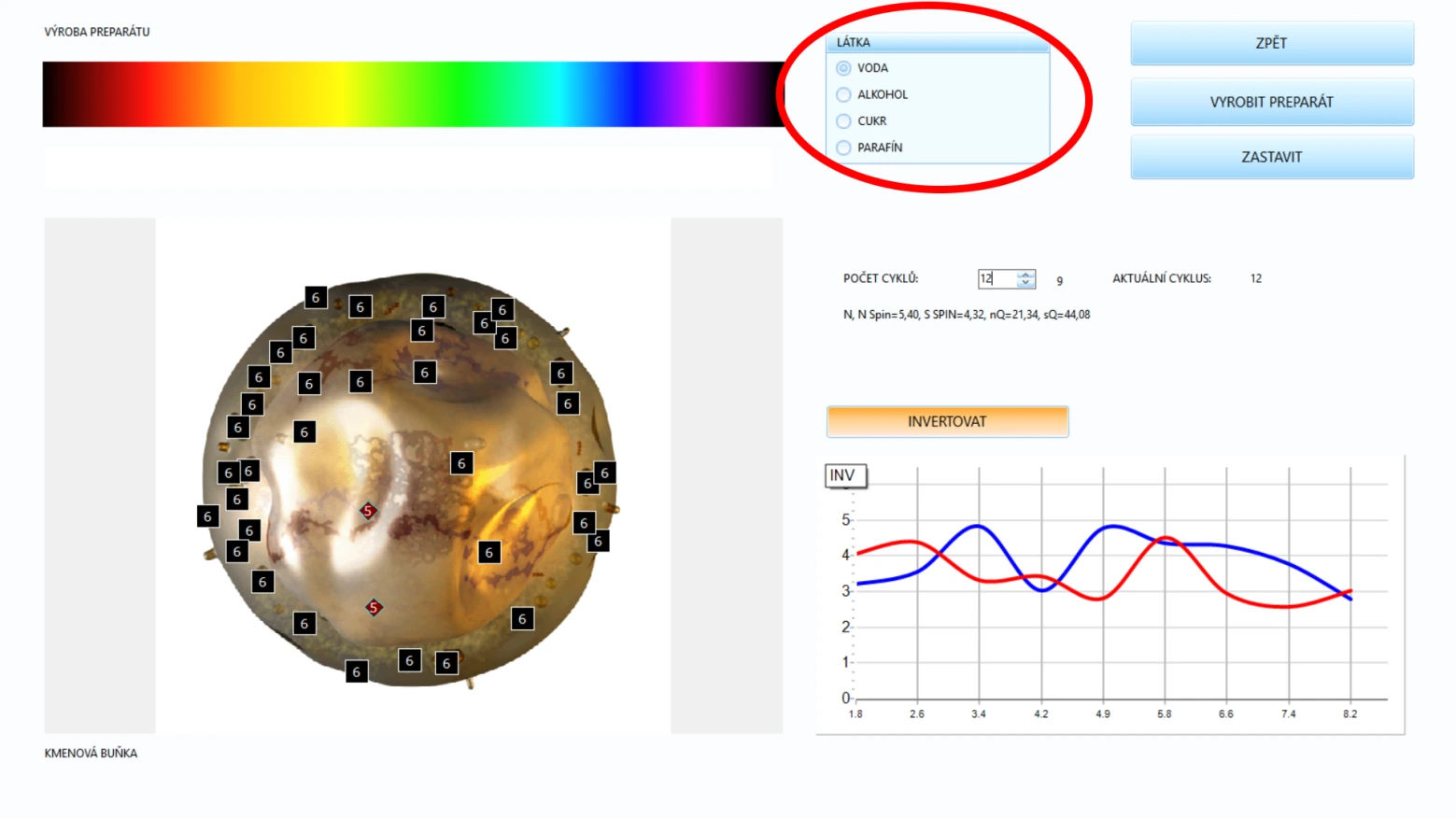
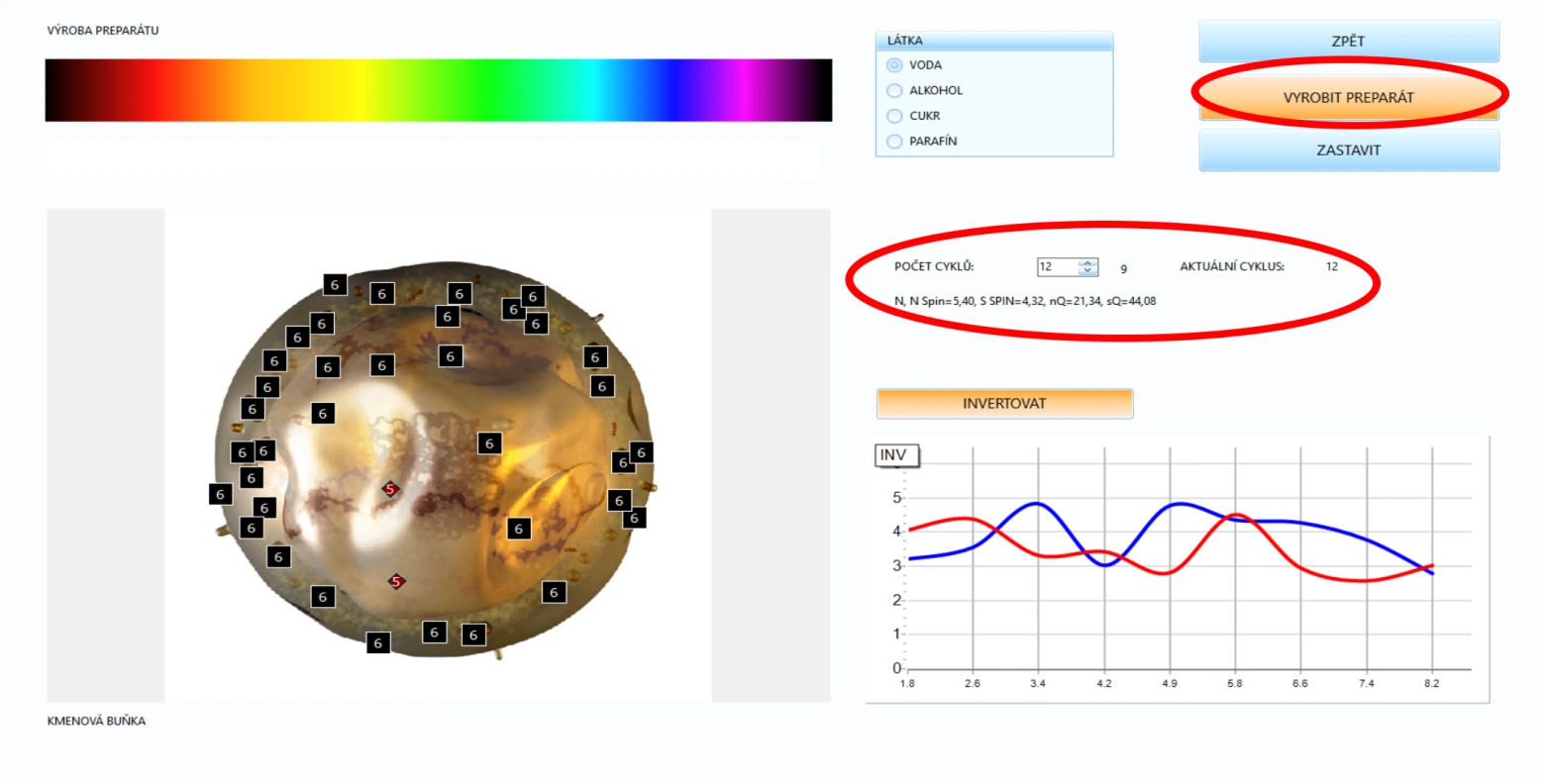 Posledním krokem nastavíme
počet cyklů. Doporučujeme nejméně 5 cyklů. Počet je dobré kombinovat
s Fibonacciho posloupností (3,5,8,13,21,34,55 a 89), často se účinnost
medikamentu umocňuje. Pečlivě naše nastavení zkontrolujeme, vložíme
látku do externího pohárku a spustíme proces tlačítkem „VYROBIT
PREPARÁT“.
Posledním krokem nastavíme
počet cyklů. Doporučujeme nejméně 5 cyklů. Počet je dobré kombinovat
s Fibonacciho posloupností (3,5,8,13,21,34,55 a 89), často se účinnost
medikamentu umocňuje. Pečlivě naše nastavení zkontrolujeme, vložíme
látku do externího pohárku a spustíme proces tlačítkem „VYROBIT
PREPARÁT“.
Ihned po spuštění začne cyklický proces programování frekvence. ORGÁNOVÝ PREPARÁT / MEDIKAMENT je tímto v pořádku vyroben.
Druhá metoda
Druhá metoda je podobná, ale obsahuje navíc pár zásad a mezikroků. Samozřejmě můžeme takto vyrábět i ORGÁNOVÉ PREPARÁTY, ale raději doporučujeme první popsanou metodu, kde je menší prostor pro chybovost. Dodržujeme navíc tato pravidla:
z NEGATIVNÍCH ETALONŮ vyrábíme medikamenty pouze pro potvrzené problémy, vyhodnocené MANUÁLNÍ ANALÝZOU přes VEGETO-TEST INTERNÍ nebo POKROČILOU AUTOMATICKOU ZPRÁVU!!!
POZITIVNÍ ETALONY nepotvrzujeme VEGETO-TESTEM – všechny s disperzí D pod 0,5 jsou pro klienta vyhodnocené jako vhodné
můžeme programovat až 5 různých frekvencí (nálezů) do jednoho medikamentu, ale pouze ze stejného ETALONU – nikdy ETALONY nekombinujeme
nemusíme zapínat funkci „LADIT VŠE“, na frekvenci nálezu to nemá vliv
POSTUP – VÝROBA PREPARÁTU Z ETALONU
V KARTOTÉCE vybereme a modře označíme ŘEZ, pro který budeme medikament vyrábět. Nyní přejdeme na obrazovku DIAGNOSTIKY (kliknutím do grafu nebo přes ANALÝZU).
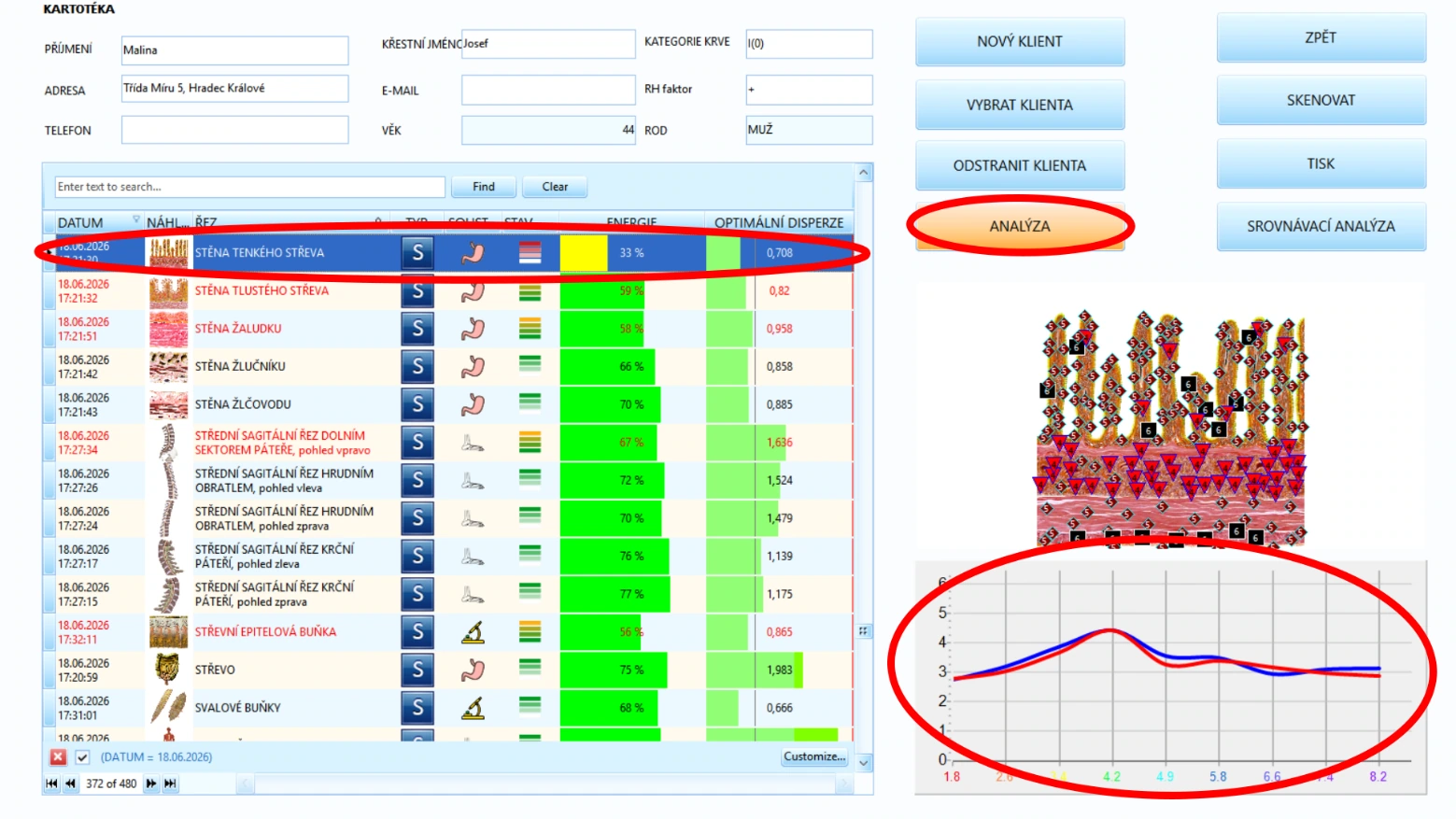
Na obrazovce DIAGNOSTIKY konvenčně RESETUJEME VÝBĚR a zvolíme ETALON (v našem příkladu „MIKROORGANISMY“), ze kterého použijeme frekvenci nálezu pro medikament. Klikneme a modře označíme nález (z předchozích kapitol máme potvrzenou např. „TRICHINELLU SPIRALIS“). Následně přejdeme tlačítkem „VÝROBA PREPARÁTU“ na potřebnou obrazovku.
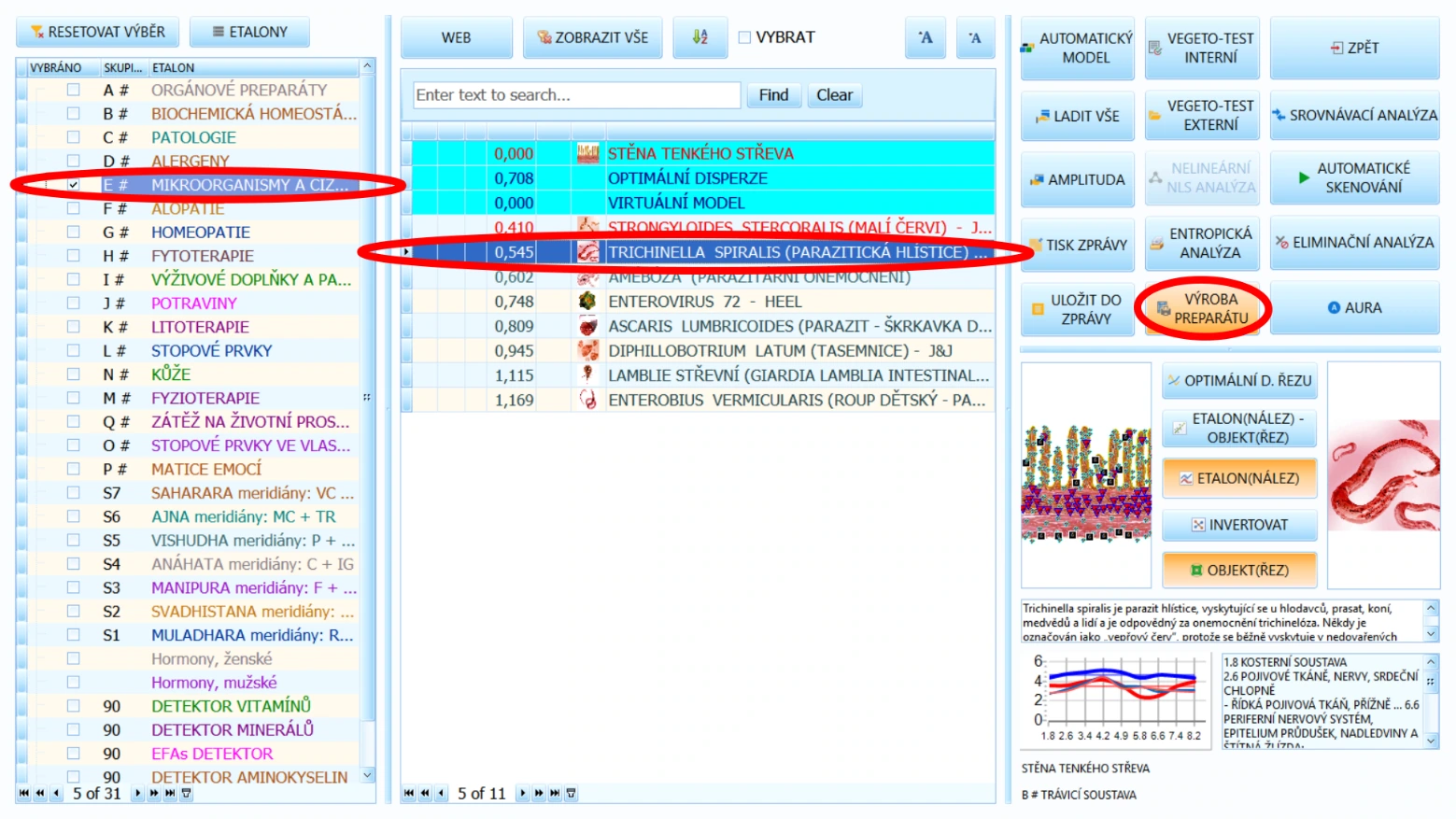
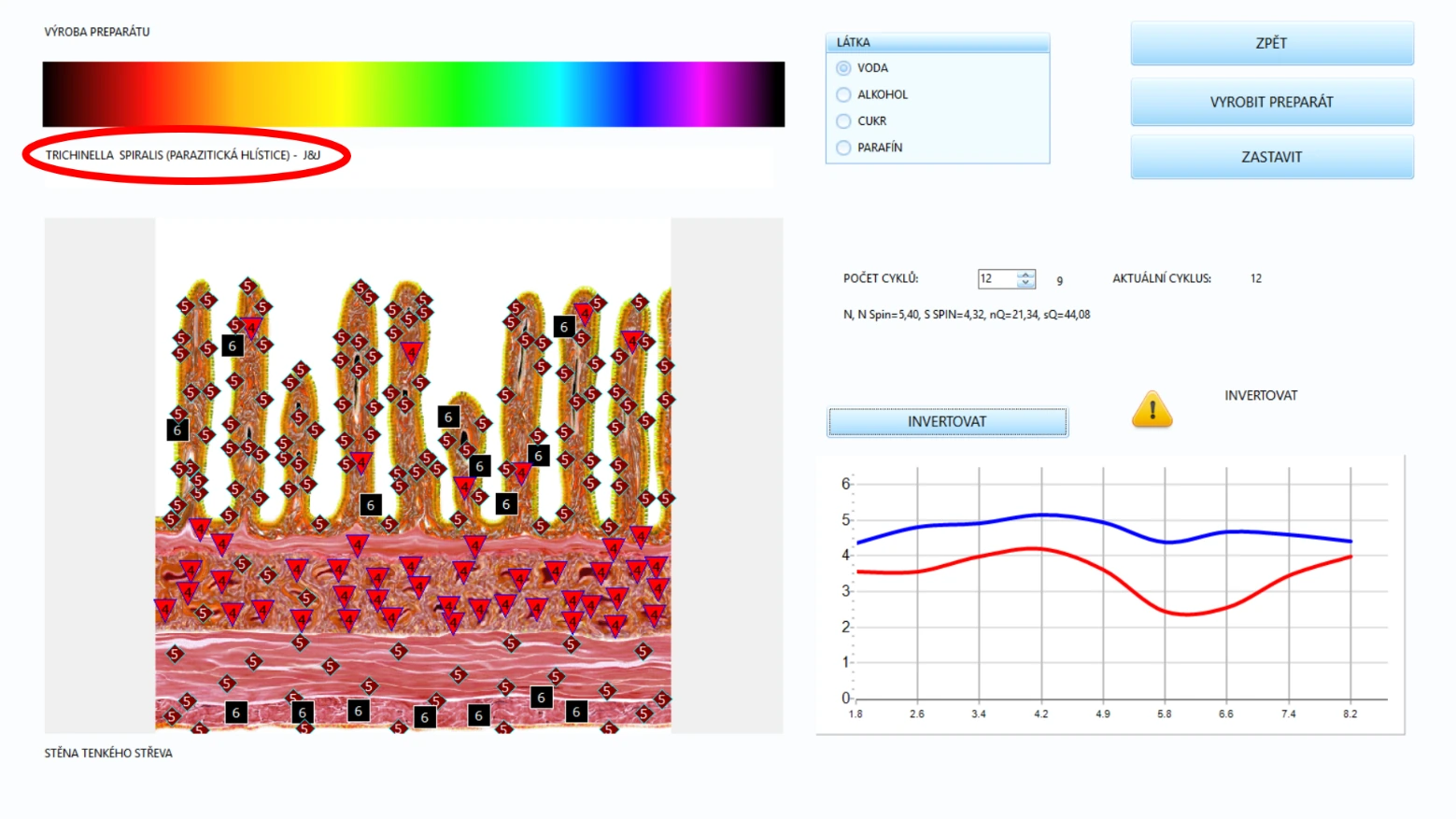 Letmo si ověříme, jestli máme
vybraný správný nález. V levém horním rohu obrazovky uvidíme název
vybraného nálezu (v našem příkladu „TRICHINELLA SPIRALIS“).
Letmo si ověříme, jestli máme
vybraný správný nález. V levém horním rohu obrazovky uvidíme název
vybraného nálezu (v našem příkladu „TRICHINELLA SPIRALIS“).Opět úplně první věcí, kterou nastavujeme, je INVERZE!!! V našem příkladu se jedná o NEGATIVNÍ ETALON, a proto musíme INVERZI zapnout. Výstražná ikonka s vykřičníkem zmizí a křivky v grafu se prohodí.
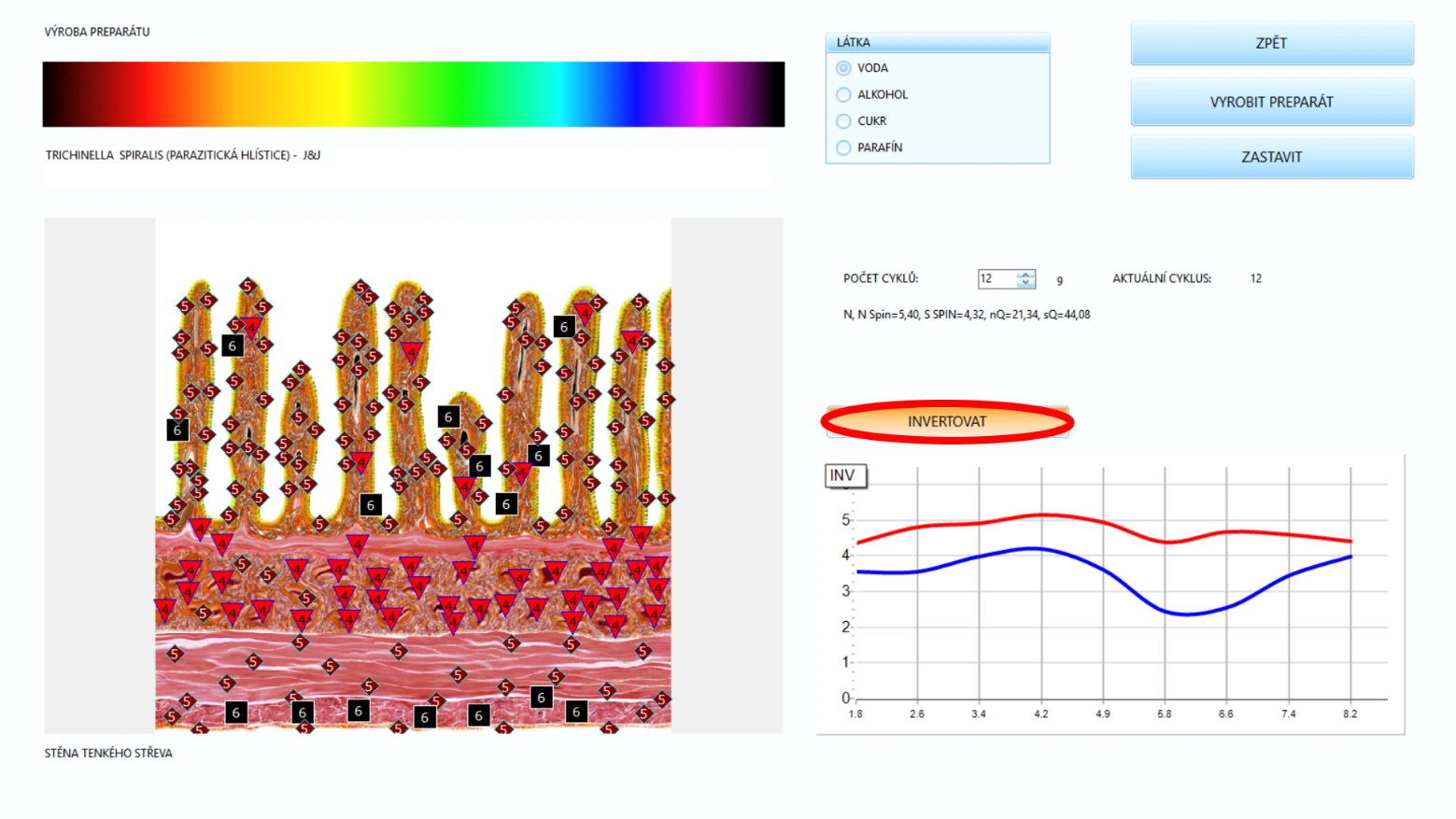
Zvolíme nosnou látku (substanci) a nastavíme počet cyklů (v našem příkladu 21 cyklů – to je zároveň Fibonacciho číslo, k umocnění účinku).

Před spuštěním procesu provedeme poslední kontrolu nastavení. Pak vložíme látku do externího pohárku. Pokud je vše v pořádku, spustíme proces tlačítkem „VYROBIT PREPARÁT“ v pravé části obrazovky.
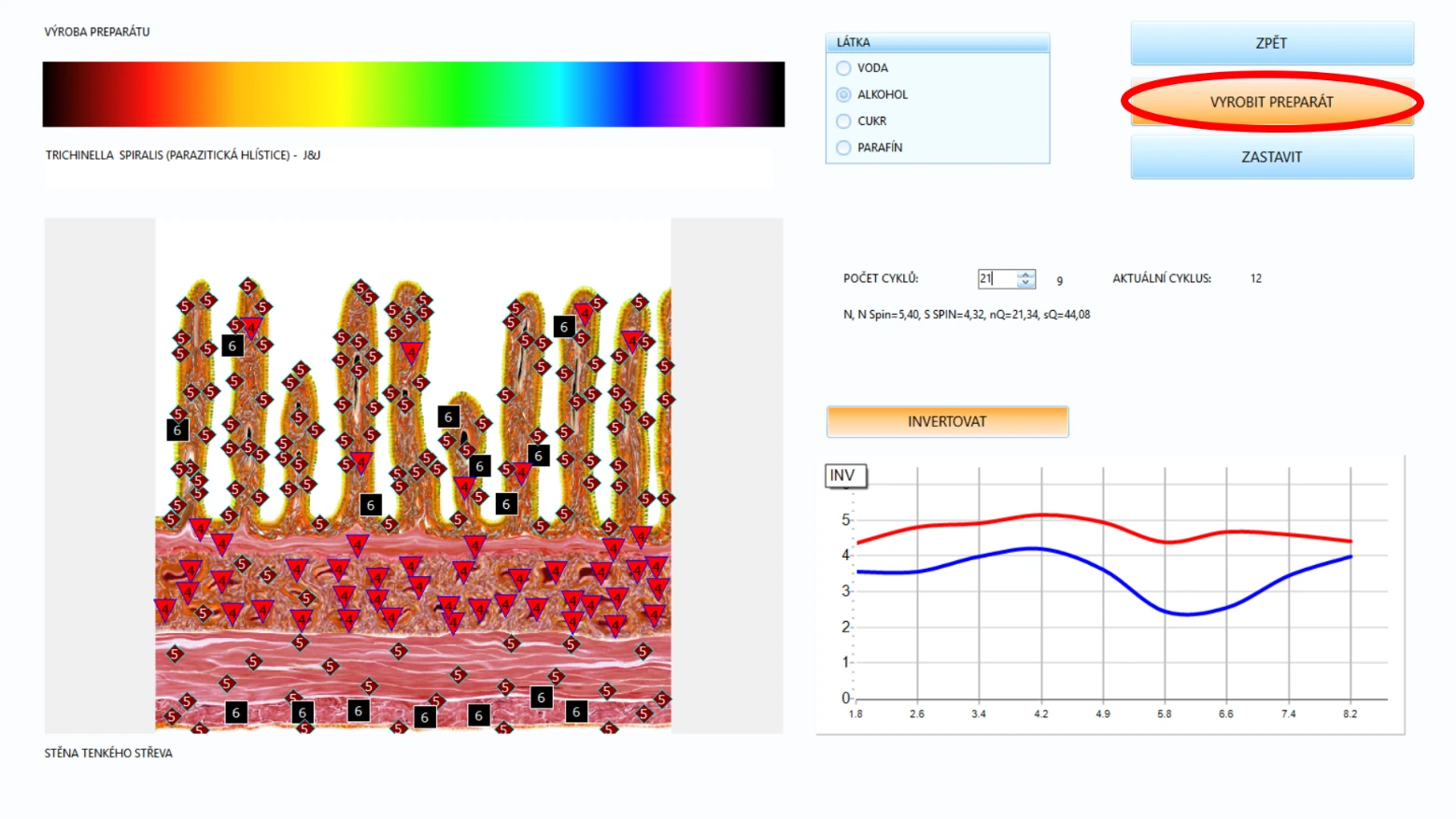
HOTOVO! Tímto jsme vyrobili ETALONOVÝ PREPARÁT / MEDIKAMENT.
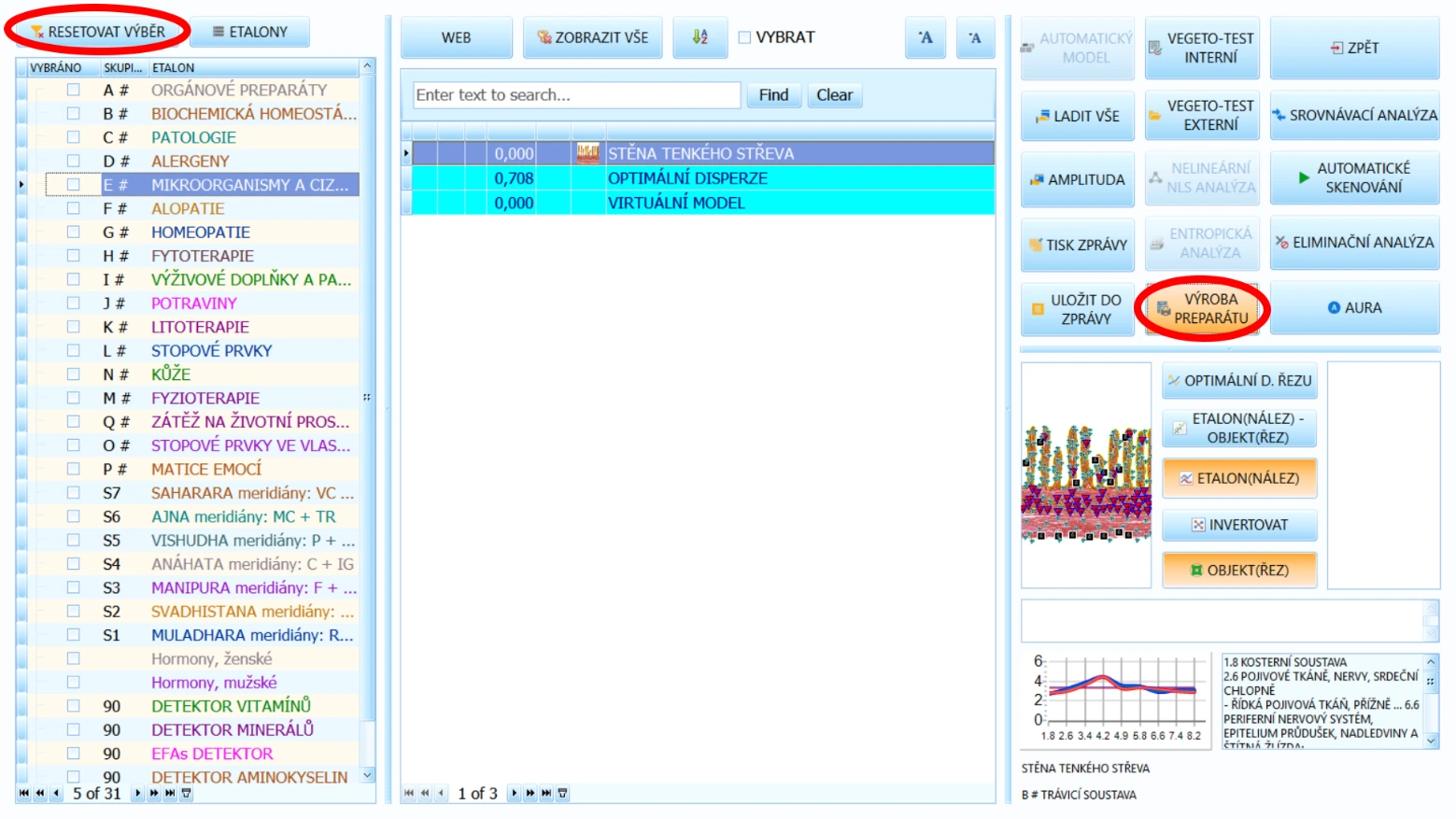 Jestliže potřebujeme touto
pokročilejší metodou vyrobit ORGÁNOVÝ PREPARÁT, stačí u kroku č.2, po
RESETOVÁNÍ VÝBĚRU, ihned kliknout na VÝROBU PREPARÁTU - bez dalšího
klikání a označování ve formuláři (sám se označí první řádek s názvem
ŘEZU).
Jestliže potřebujeme touto
pokročilejší metodou vyrobit ORGÁNOVÝ PREPARÁT, stačí u kroku č.2, po
RESETOVÁNÍ VÝBĚRU, ihned kliknout na VÝROBU PREPARÁTU - bez dalšího
klikání a označování ve formuláři (sám se označí první řádek s názvem
ŘEZU).
Pokud při výrobě vidíme správný název ŘEZU v levé horní části obrazovky, můžeme přejít k dalšímu kroku nastavování (hlavně zapnutí INVERZE!!!), a následnému spuštění procesu.
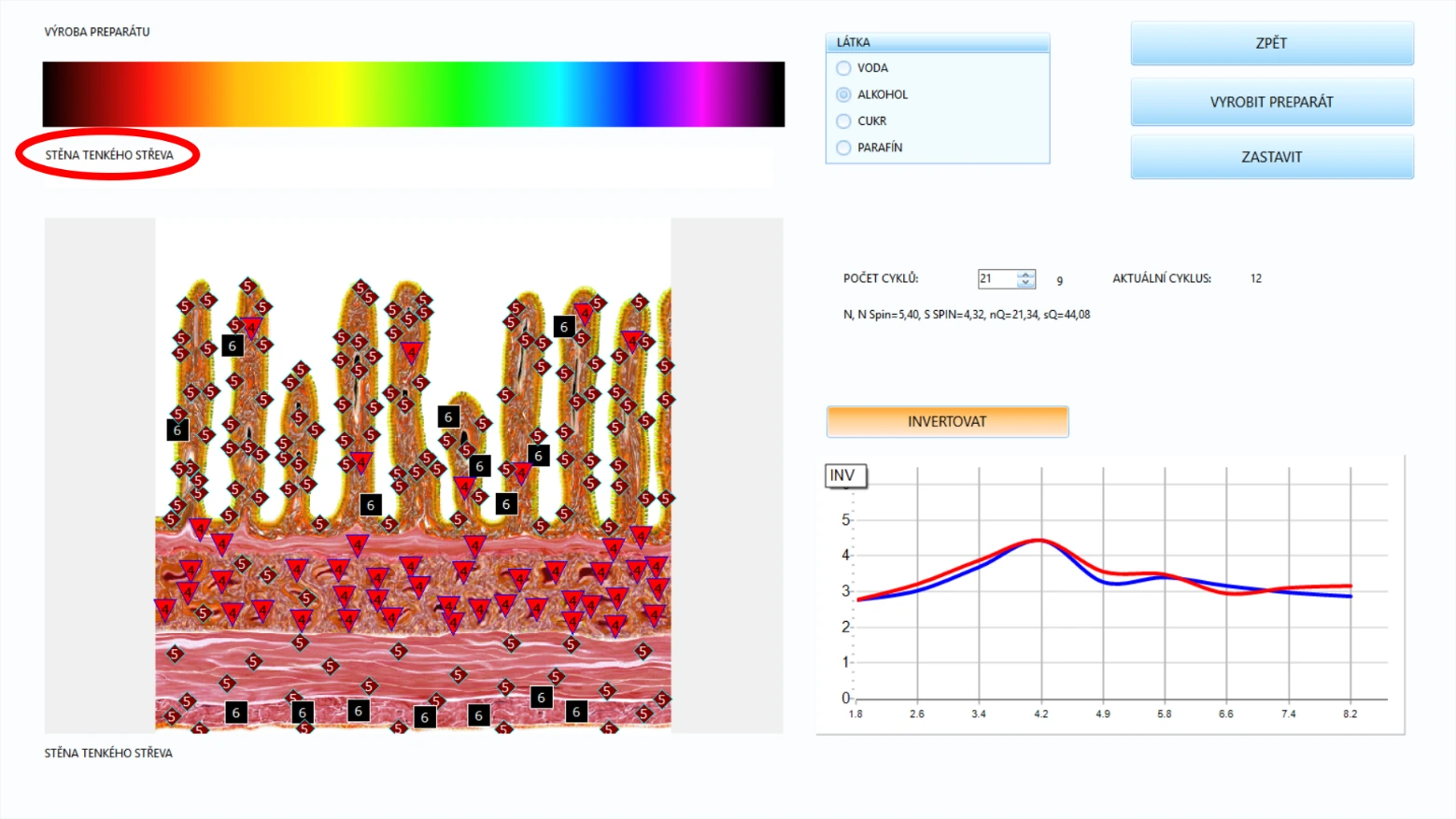
Poslední příkladný postup věnujeme násobné / hromadné výrobě – složené až z 5 ti různých frekvencí nálezů. Násobná výroba znamená, že potvrzené nálezy programujeme do nosné látky po jednom. To využijeme nejčastěji při výrobě z frekvencí POZITIVNÍCH ETALONŮ.
Hromadná metoda výroby umí všechny potvrzené nálezy z jednoho ETALONU naprogramovat najednou – tím ušetříme mnoho času, a proto je metoda velice užitečná a potřebná.
POSTUP – NÁSOBNÁ / HROMADNÁ VÝROBA
První kroky jsou stále stejné – v KARTOTÉCE zvolíme potřebný ŘEZ a přejdeme na obrazovku DIAGNOSTIKY. Následně RESETUJEME VÝBĚR (aby nezůstalo žádné nastavení z minulé práce) a vybereme ETALON (v našem příkladu opět MIKROORGANISMY).
Pokud už známe potvrzené ZHORŠUJÍCÍ nálezy (z předchozích kapitol máme v našem příkladu „STĚNY TENKÉHO STŘEVA“ potvrzené ZHORŠENÍ u prvních čtyř nálezů s nejnižší disperzí), můžeme přejít k výrobě. A když nevíme, rychle provedeme VEGETO-TESTY INTERNÍ.

Bez použití funkce „AUTO MODELU“ musíme programovat každý nález samostatně – tedy vždy vybrat nález, přejít na obrazovku „VÝROBY PREPARÁTU“, vše nastavit, spustit výrobu, vrátit se zpět na obrazovku DIAGNOSTIKY a opakovat pro další potvrzený nález. Takto postup opakujeme až pro 5 různých frekvencí/nálezů. (Násobné programování používáme s POZITIVNÍMÍ ETALONY, které nevyhodnocujeme funkcí „AUTO MODELU“.)
Pokud použijeme funkci „AUTO MODEL“ - ta v okamžiku označí červeným puntíkem jen související, ZHORŠUJÍCÍ nálezy z vybraného ETALONU. Poté přejdeme na obrazovku „VÝROBY PREPARÁTU“.
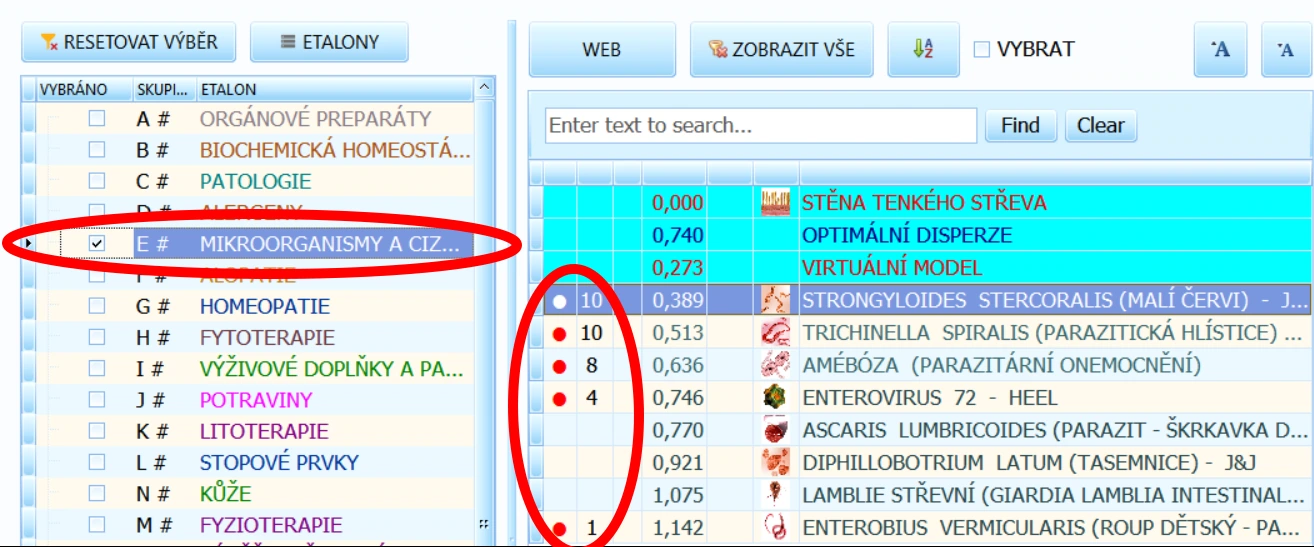
V levé horní části obrazovky už neuvidíme vypsaný pouze jeden nález, ale první 3 z vyhodnoceného seznamu ETALONU (nálezů je tam všech 5, nicméně jsou schované – k prolistování je potřeba kliknout do této oblasti a posouvat se šipkou nahoru/dolů pomocí klávesnice)
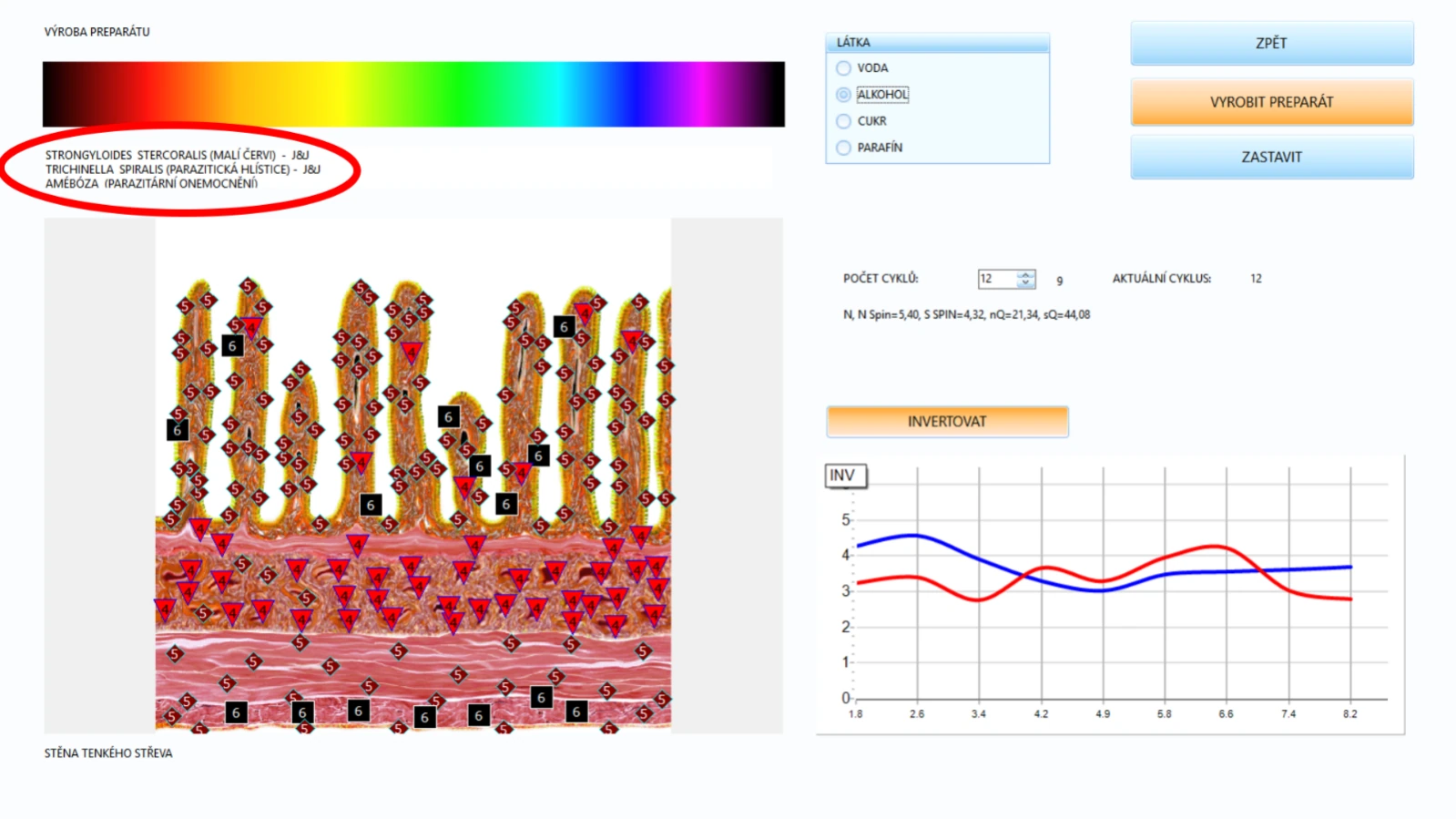
Zbytek postupu zůstává stejný z předchozích metod – první rozhodujeme o INVERZI, vyberme látkový nosič, nastavíme počet cyklů, a po vložení látky do externího pohárku spustíme proces výroby.
AURA
Funkce AURY je okrajová. V softwaru ji máme jen z informativních důvodů. Terapeutům, kteří se zabývají tělesným polem aury, bude tato funkce bližší a užitečnější.
Při používání funkce AURY, pracujeme pouze s ŘEZEM „AURA“ ze soustavy „ZÁKLADNÍ ŘEZY“.
Samozřejmě používáme pro harmonizaci všechny dostupné druhy terapií, jako u ostatních orgánů.
Zvolíme tedy příslušný ŘEZ a přejdeme na obrazovku DIAGNOSTIKY. Kliknutím na tlačítko AURA se dostaneme na stránku s vypsanými informacemi o každé čakře zvlášť – spolu s vysvětlením významu, jak případná nerovnováha souvisí s problémy a dysfunkcemi orgánů.
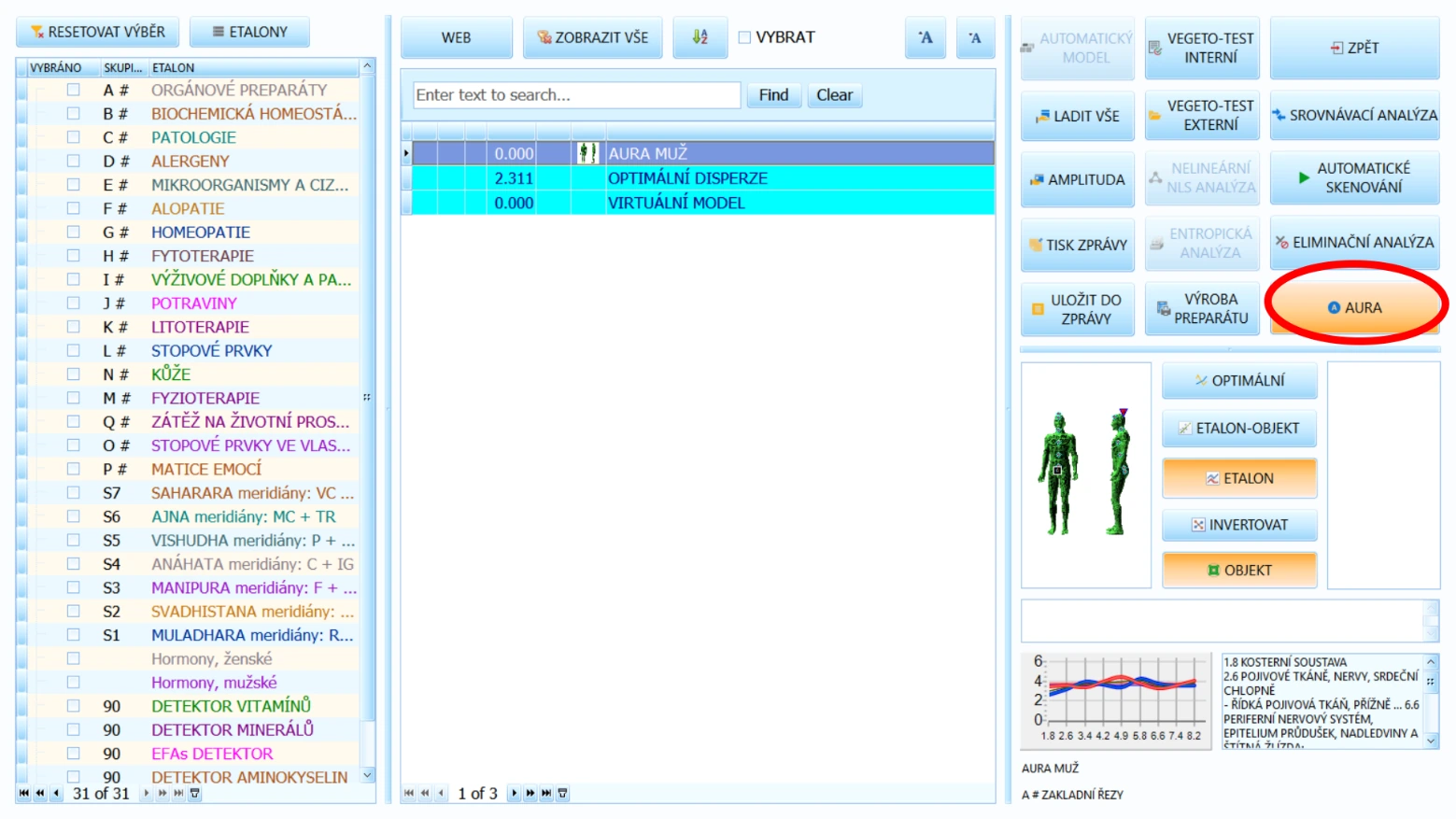
Oberon umožňuje skenovat každý orgán a přesně dohledat, co způsobuje nerovnováhu (problém). Proto diagnostika čaker a meridiánů nepřináší lepší nebo detailnější informace než diagnostika ostatních skenů.
Nicméně diagnostika čaker, meridiánů a oprava AURY mohou být velice nápomocné nástroje při zotavování a zlepšení celkového zdravotního stavu. Hodí se také jako vizuální znázornění energetického pole (levá část obrázku níže). Pro terapeuty, zaměřující se převážně na energetické pole, je toto znázornění poškozených oblastí velice užitečné.
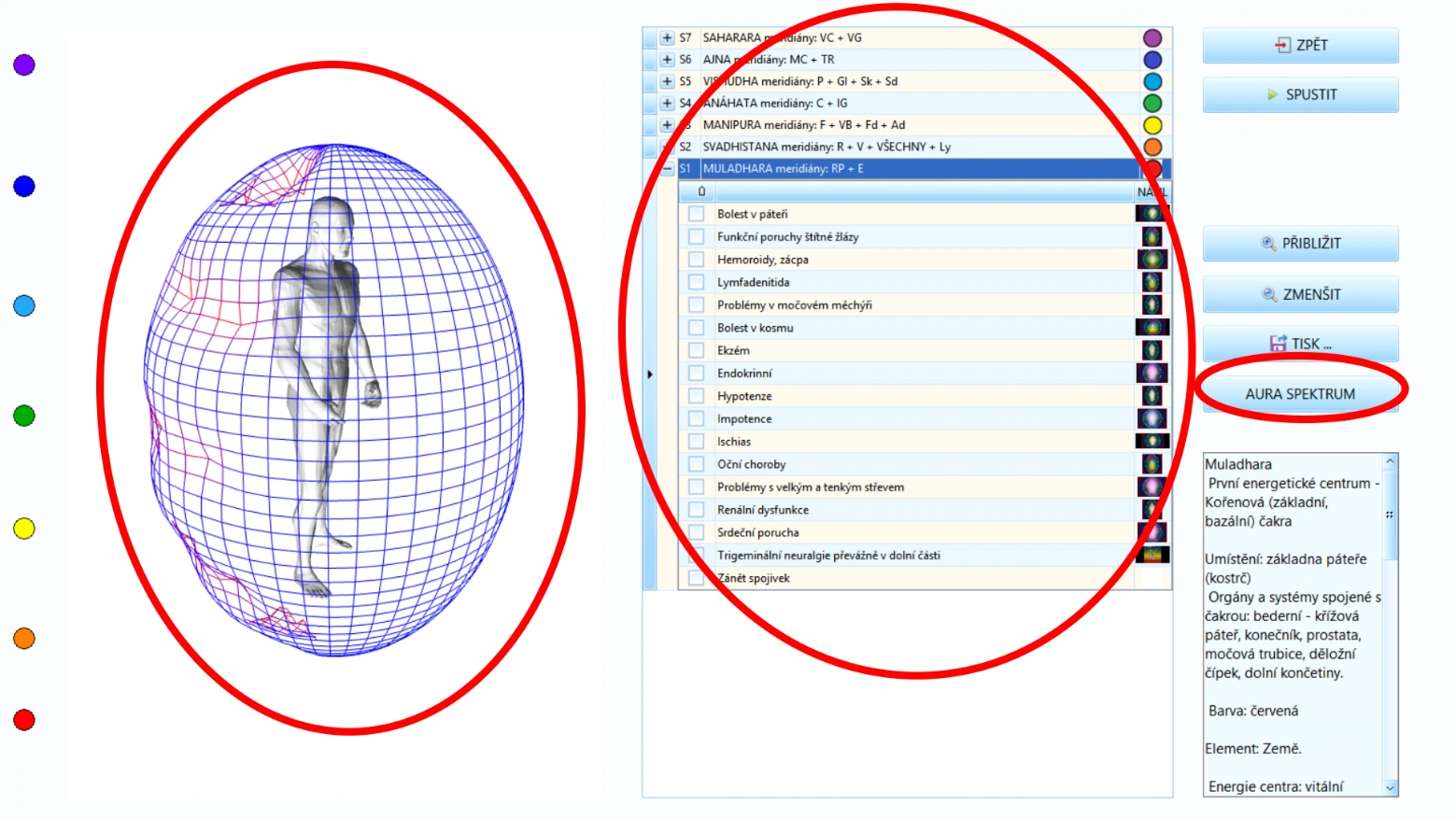
V pravém dolním rohu obrazovky je malé okénko s popisem každé čakry – zobrazí se po zvolení některé položky ze seznamu ve střední části obrazovky - zde najdeme také sepsané nálezy s jejich spektrálním náhledem.
OSTATNÍ TLAČÍTKA NA OBRAZOVCE AURY:
„SPUSTIT“ – Spustí se dynamická rotace pole aury. Opětovným stisknutím pohyb zastavíme
„PŘIBLÍŽIT“ – Přibližuje náhled na pole aury
„ZMENŠIT“ – Oddaluje náhled na pole aury
„TISK“ – Možnost vytisknout nebo také náhled na pole aury uložit do počítače
POLE AURY – Kliknutím a tažením levým tlačítkem umožní změnit úhel náhledu na pole aury.
AURA SPEKTRUM
Detailnější vizualizaci zobrazíme tlačítkem „AURA SPEKTRUM“ na pravé straně obrazovky (viz. předchozí obrázek).
V levé horní časti této stránky je nákres center. Kliknutím na jednotlivá centra se nám mění nabídka nálezů v pravé horní části obrazovky.
Výběrem z nabídky nálezů se nám mění vizualizace souvisejících oblastí aury - v pravé dolní části obrazovky.
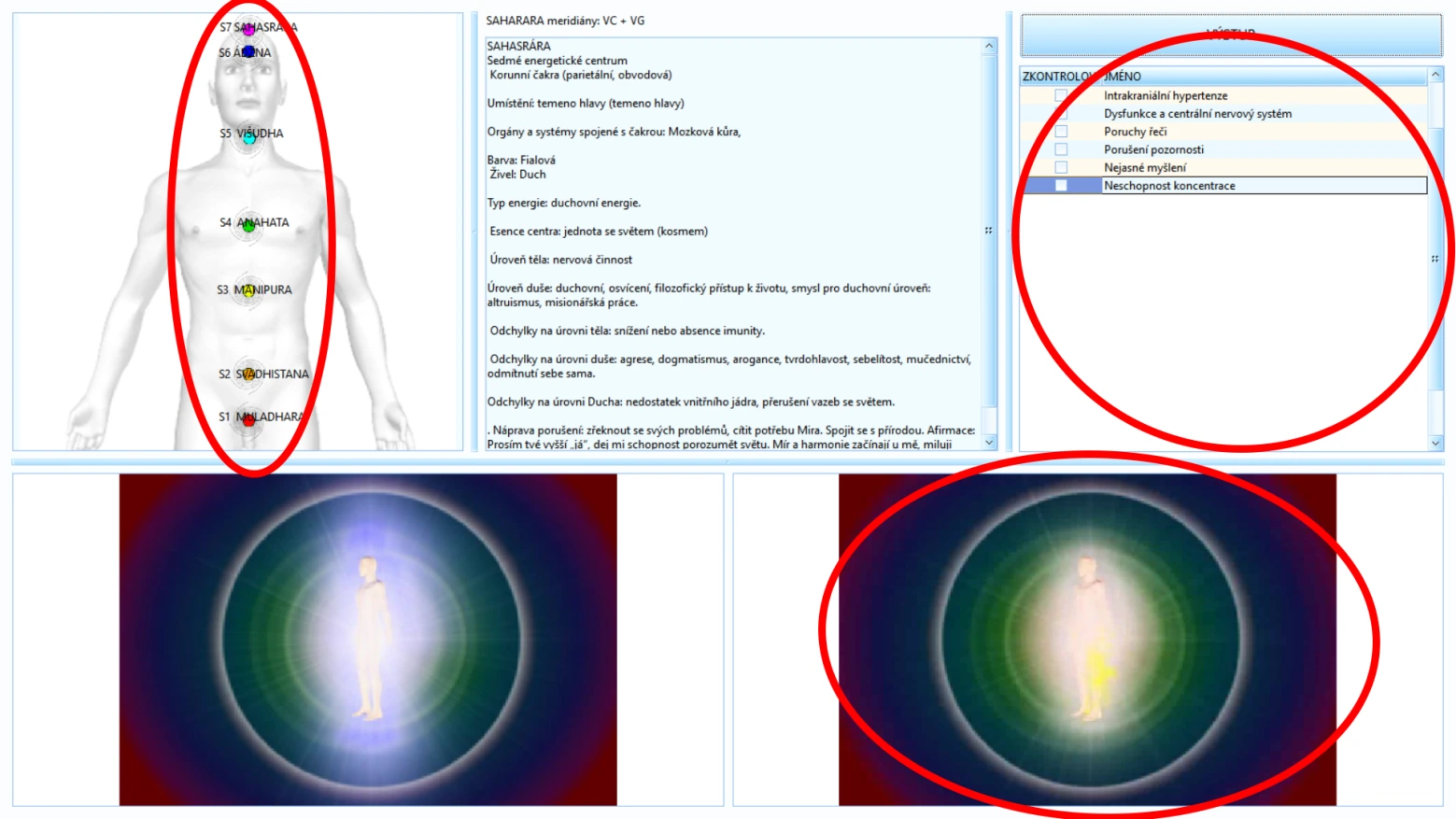
Při práci s AUROU pracujeme s těmito ETALONY S1-S7:
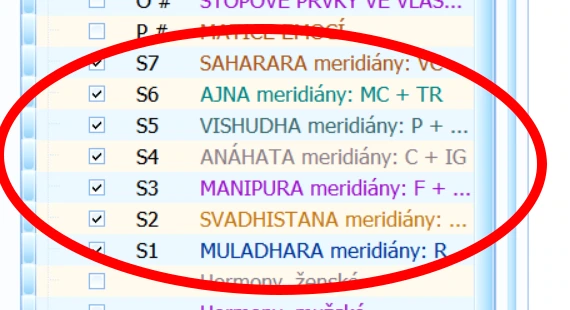
Dle zvyklosti zapínáme tlačítko „ZOBRAZIT VŠE“ (viz kapitola o ETALONECH - jinak se nám nezobrazí žádné nálezy), eventuelně tlačítko „LADIT VŠE“, a zvolíme některou položku ze seznamu. Každá položka nálezu obsahuje náhled své části v poli aury, který se zobrazuje v pravé části obrazovky.
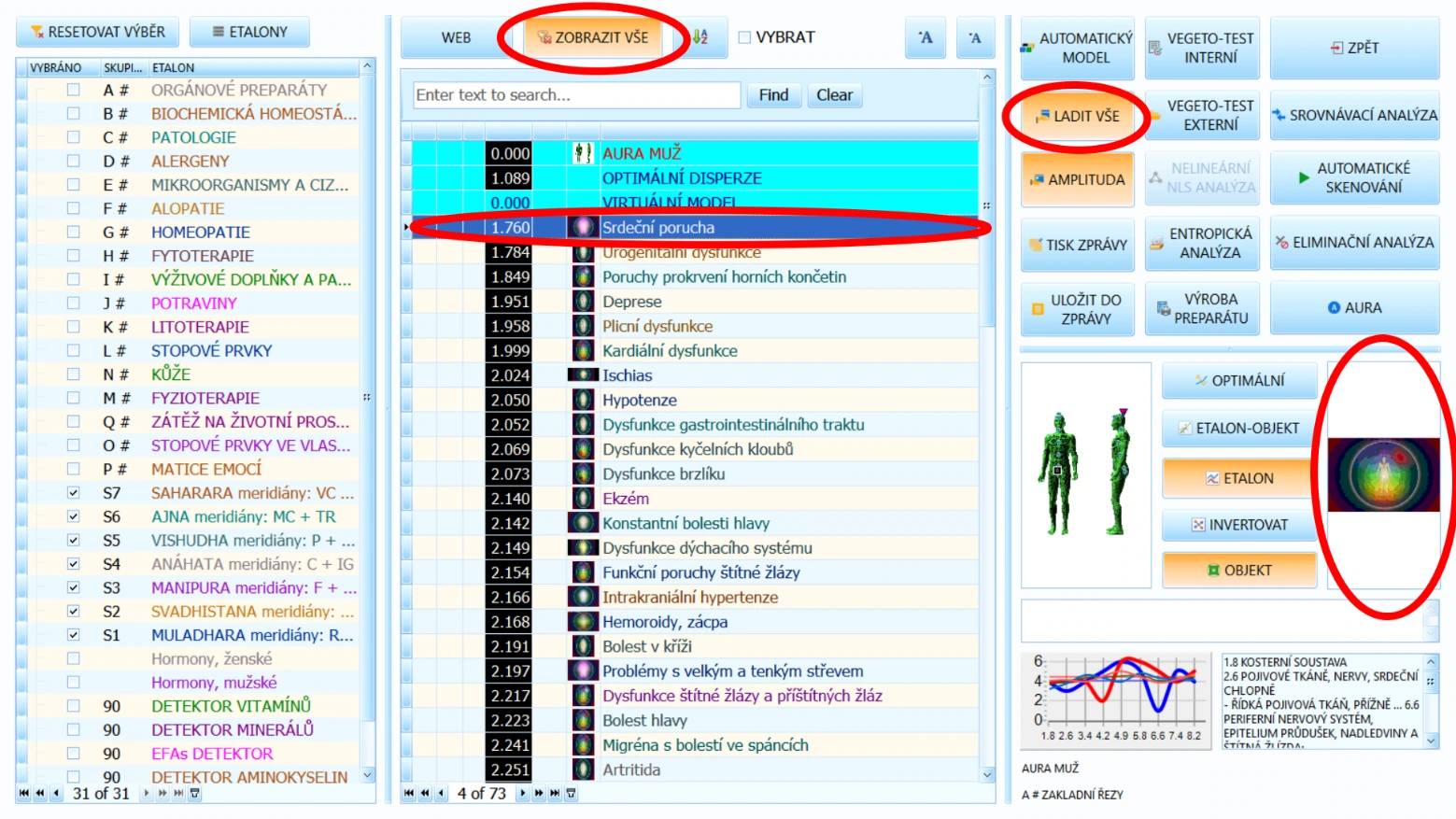
Kliknutím na tento náhled se dostaneme na již známou obrazovku „AURA SPEKTRUM“, kde vidíme dynamické vizuální zobrazení poškození v poli aury. Poškození v poli se tak dá zobrazit pro každý nález. To je opět užitečné pro terapeuty pracující s energetickým polem.
OBRAZOVKA ANALÝZY A METODA LOKALIZACE
Obrazovka ANALÝZY (nebo také tzv. LOKALIZACE) je mezi-stránka před obrazovkou DIAGNOSTIKY. Dostaneme se sem z KARTOTÉKY - kliknutím na tlačítko „ANALÝZA“ nebo na náhled ŘEZU v pravé části obrazovky KARTOTÉKY.
Připomeňme si:
ŘEZY, které obsahují alespoň jeden ENERGETICKÝ BOD ÚROVNĚ 5, jsou kategorizovány jako „Chronické“ („Chronic“ ve sloupečku „STAV“ v KARTOTÉCE).
ŘEZY obsahující alespoň jednu ENERGETICKOU ÚROVEŇ 6, jsou kategorizovány jako „Akutní“ („Acute“ ve sloupečku „STAV“ v KARTOTÉCE).
Je dobré si tyto akutní a chronické ŘEZY vyfiltrovat, než přejdeme na obrazovku ANALÝZY – a to kliknutím do sloupečku STAV na symbol rozevíracího trojúhelníčku.

Metodu používáme tehdy, když má celý ŘEZ dobrou energetiku, tedy je zaplněn pozitivními ENERGETICKÝMI BODY S ÚROVNĚMI 1-4, a vyskytnou se pouze ojedinělé, malé oblasti se špatnými ENERGETICKÝMI BODY (hodnoty 5 a 6).
Ve většině případů nám sice LOKALIZACE nové informace nepřináší, ale používáme ji tehdy, kdy stále nemůžeme dohledat příčinu zhoršování stavu (orgánu, systému, …). Metodou můžeme získat i trochu odlišnější, detailnější informace než ze SKENU celého ŘEZU, protože se zaměřujeme na menší oblast. Pak může být tato vedlejší metoda nedocenitelná.
POSTUP METODY LOKALIZACE
Na obrazovce ANALÝZY klikneme na tlačítko „VYBRAT OBLAST“.
Soustředíme se na obrázek ŘEZU - klikneme a držíme levé tlačítko myši nejčastěji v blízkosti špatných ENERGETICKÝCH bodů (5 nebo 6) - poté tažením (kreslením) vybereme/izolujeme oblast k naskenování.
Jakmile máme zvolenou oblast, spustíme detailní SKEN tlačítkem „VYHODNOTIT OBLAST“.
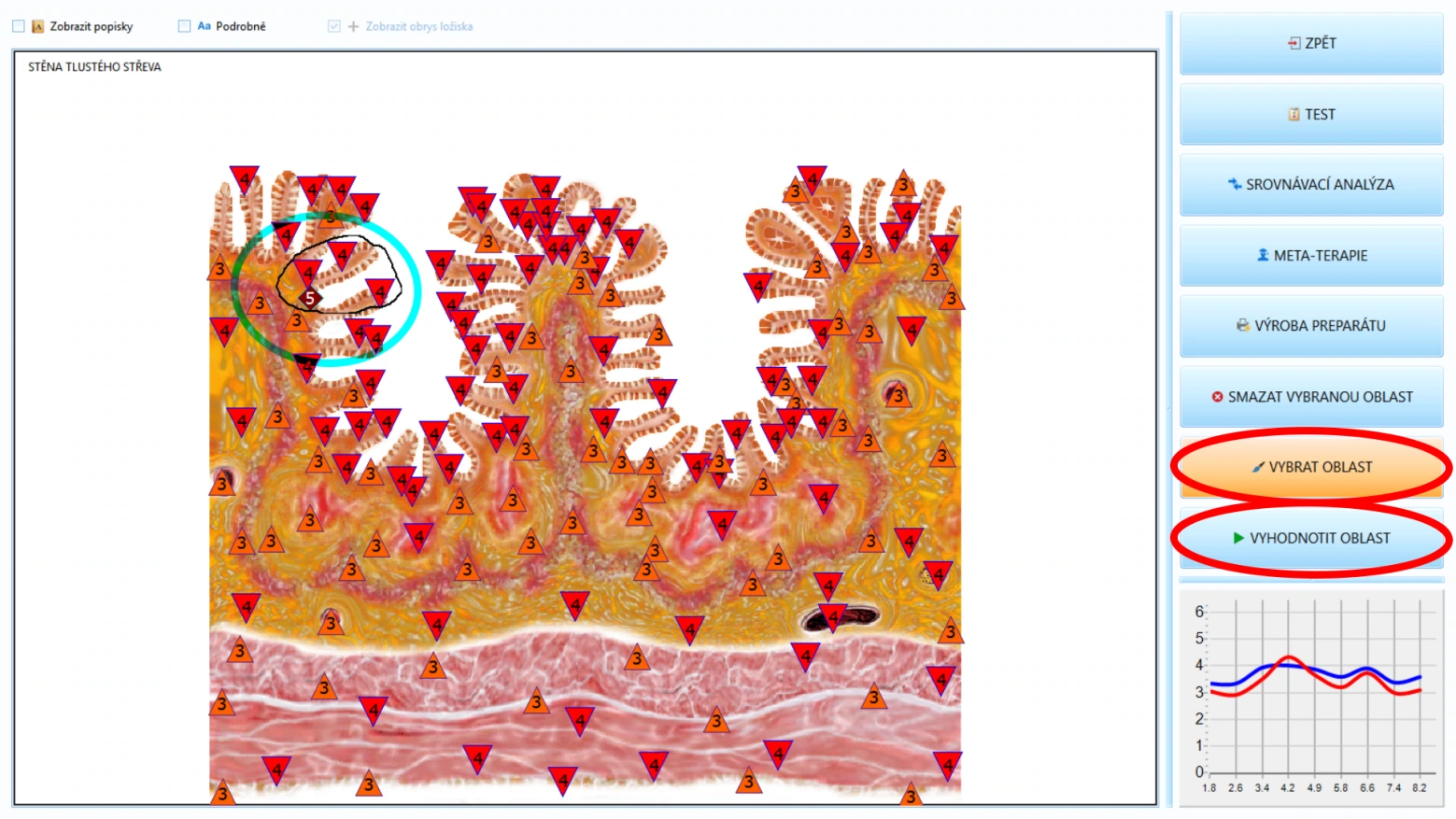
Před vyhodnocováním oblasti opětovně zkontrolujte náhlavní soupravu, jestli je správně nasazená.
Jestliže nejsme s vybranou oblastí spokojení nebo ji nemáme vybranou přesně, stačí výběr odmazat tlačítkem „SMAZAT VYBRANOU OBLAST“ – lze tak učinit až do doby, než oblast vyhodnotíme.
Pokud potřebujeme vybrat navíc i jinou oblast, dokončíme nejprve vyhodnocení té první oblasti a kroky opakujeme, nelze totiž vybrat a vyhodnotit více oblastí najednou.
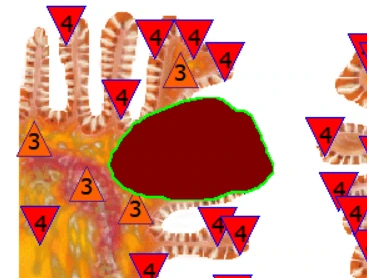
Po vyhodnocení se zvolená oblast z předchozího kroku zabarví do hněda. Teď si povšimněme barvy okraje vyhodnocené oblasti – nyní má černou barvu. Pokud do oblasti klikneme myší, barva okraje se změní na zelenou.
Proč je barva okraje důležitá? Barva obrysu nám totiž říká, se kterou oblastí budeme dále na obrazovce DIAGNOSTIKY pracovat. Pokud je obrys ČERNÝ, pracujeme s celým ŘEZEM – pokud je obrys ZELENÝ, pracujeme pouze s lokalizovanou oblastí!!! Klikáním do této oblasti levým tlačítkem myši mezi jednotlivými možnostmi přepínáme, proto vždy věnujte barvě okraje pozornost.
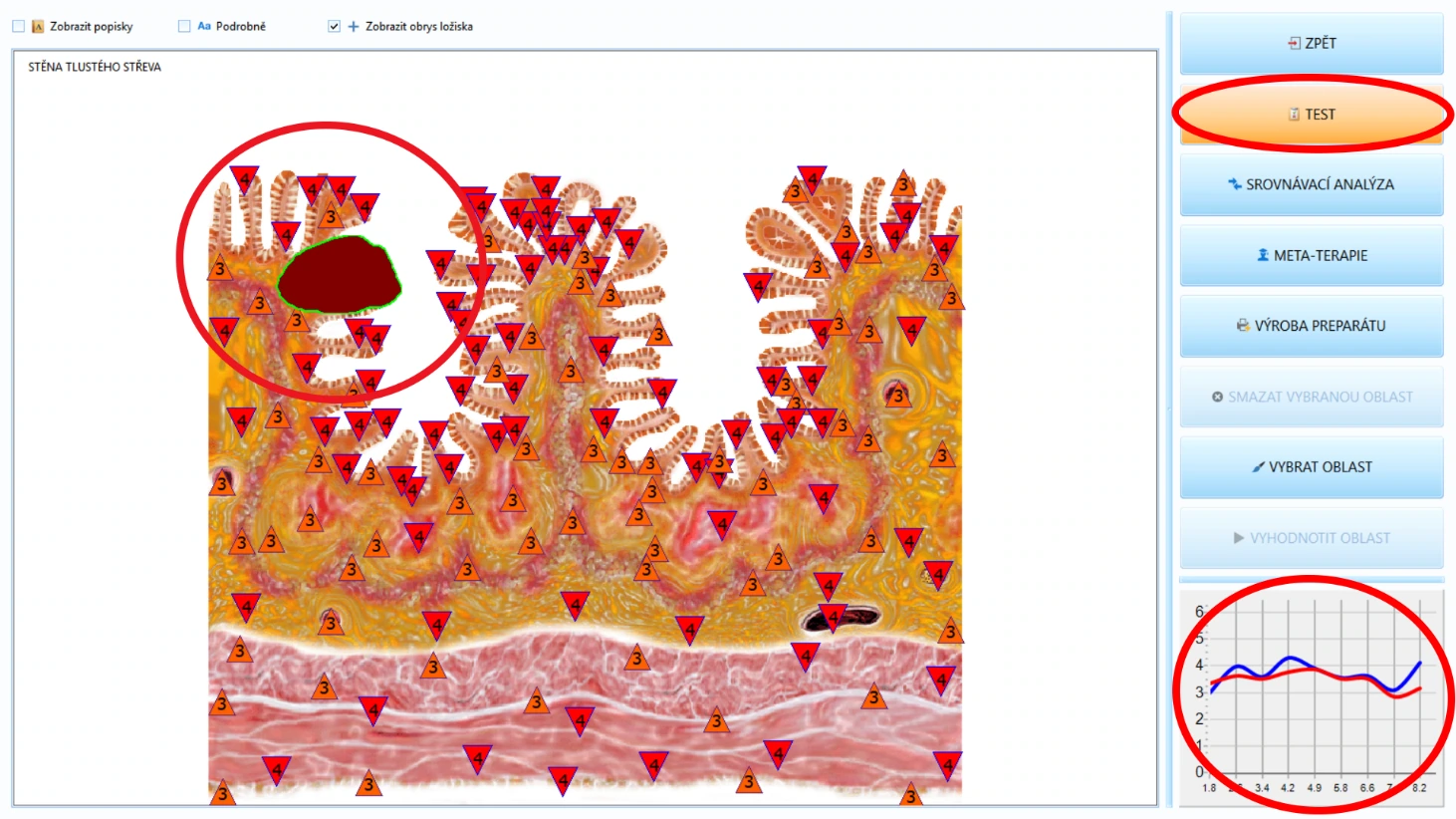 Po volbě mezi celým ŘEZEM
nebo jen LOKALIZOVANÉ oblasti pokračujeme dále na obrazovku DIAGNOSTIKY
tlačítkem „TEST“ (případně kliknutím do grafu). Pak již diagnostikujeme
dle zvyklosti.
Po volbě mezi celým ŘEZEM
nebo jen LOKALIZOVANÉ oblasti pokračujeme dále na obrazovku DIAGNOSTIKY
tlačítkem „TEST“ (případně kliknutím do grafu). Pak již diagnostikujeme
dle zvyklosti.
Zmíníme ještě takovou drobnost – po použití LOKALIZAČNÍ metody se TYP vybraného ŘEZU změní ze SKENU „S“ na LOKALIZACI „L“. Změny si lze všimnout pouze v KARTOTÉCE:


OSTATNÍ TLAČÍTKA A MOŽNOSTI NA OBRAZOVCE ANALÝZY
„META-TERAPIE“ – tlačítkem se dostaneme na obrazovku manuální META-TERAPIE, Zde aplikujeme terapie pouze na aktuálně zvolený ŘEZ. Příliš často tuto funkci nevyužíváme, protože je snadnější spustit AUTOMATICKOU META-TERAPII na obrazovce SKENOVÁNÍ, pro více ŘEZŮ (nebo všechny) zároveň.
„SROVNÁVACÍ ANALÝZA“ – přechod k funkci SROVNÁVACÍ ANALÝZY
Možnost „Zobrazit popisky“ – Zobrazí nebo skryje text detailů/podrobností/popisků
Možnost „Podrobně“ – Zapnutím možnosti se na obrázku ŘEZU zobrazí ikonky připomínající malá „pluska“ s dodatečnými popisky orgánu. Umístěte ukazatel myši nad zelená „pluska“ pro zobrazení textu
Možnost „Zobrazit obrys ložiska“ – Zobrazí nebo skryje lokalizovanou oblast, např. pokud lokalizovaná oblast překáží v náhledu.
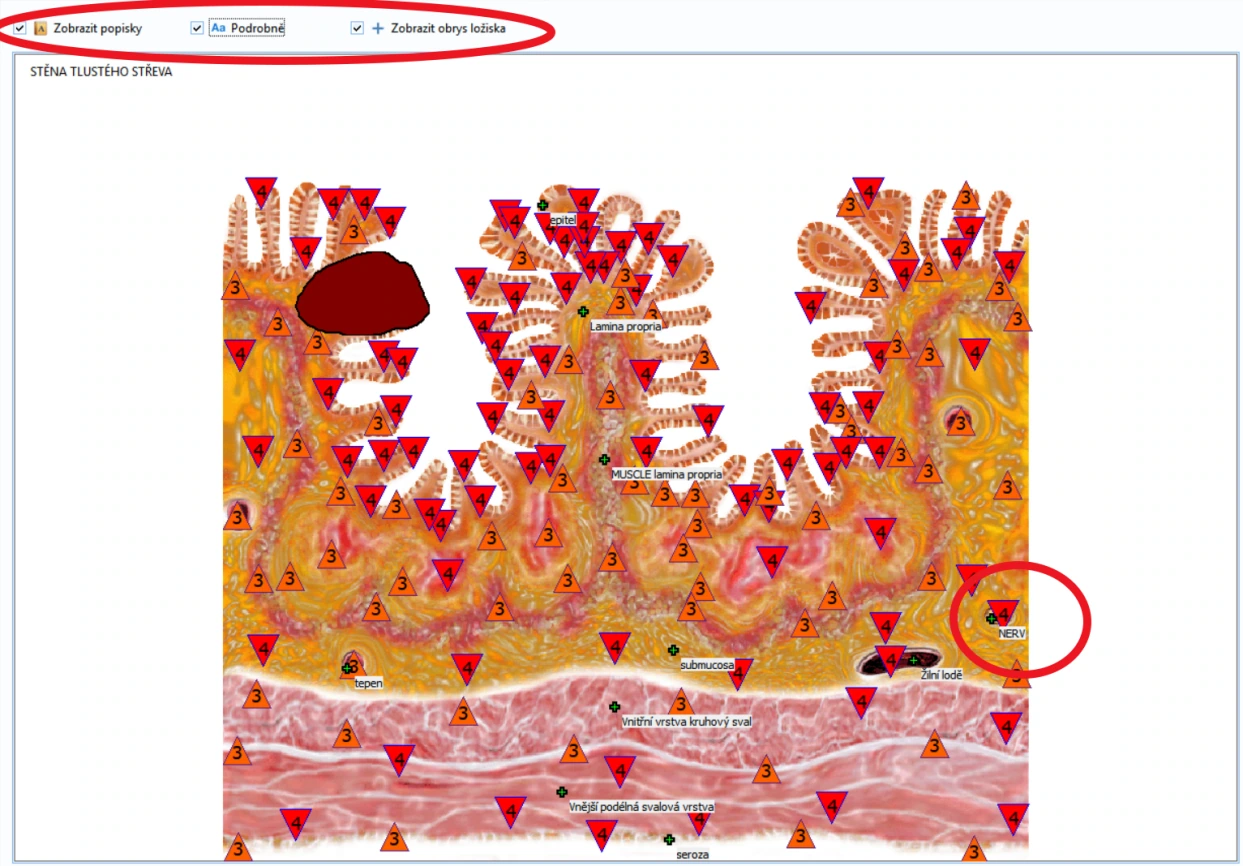
DODATEČNÉ TERAPIE
Ačkoliv používáme META-TERAPIE jako hlavní formu harmonizace, nejen kvůli jejich vysoké efektivitě, ale také pro jednoduché spouštění, nabízí Oberon celou řadu dalších užitečných funkcí. Je dobré tyto funkce rovněž zahrnout do celkového postupu. DODATEČNÉ TERAPIE najdeme na obrazovce DIAGNOSTIKY v ETALONECH. Malou nápovědou, jak terapie rozpoznat – každý ETALON končící slovíčkem „terapie“.
Z kapitoly o ETALONECH si připomeneme obecné pravidlo, že žádné terapeutické ETALONY netestujeme VEGETO-TESTY! Rovněž to platí pro „ORGÁNOVÉ PREPARÁTY“ a „POTRAVINY“ - vše nabízené v seznamu je již doporučené, obzvláště položky s disperzí D pod 0,5.
Terapie si popíšeme jednu po druhé:
POSTUP FYTOTERAPIE (BYLINNÁ TERAPIE)
Založená na terapeutických rostlinách a jejich frekvencích
I byliny s disperzí D nad 0,5 mohou být nápomocné
V KARTOTÉCE zvolíme ŘEZ, a pokračujeme na obrazovku DIAGNOSTIKY.
V ETALONECH zvolíme FYTOTERAPII a soustředíme se na prvních 5 doporučených položek ze seznamu
Vybereme doporučenou bylinku a klikneme do zmenšeného náhledu, který se po výběru položky objeví v pravé části obrazovky.
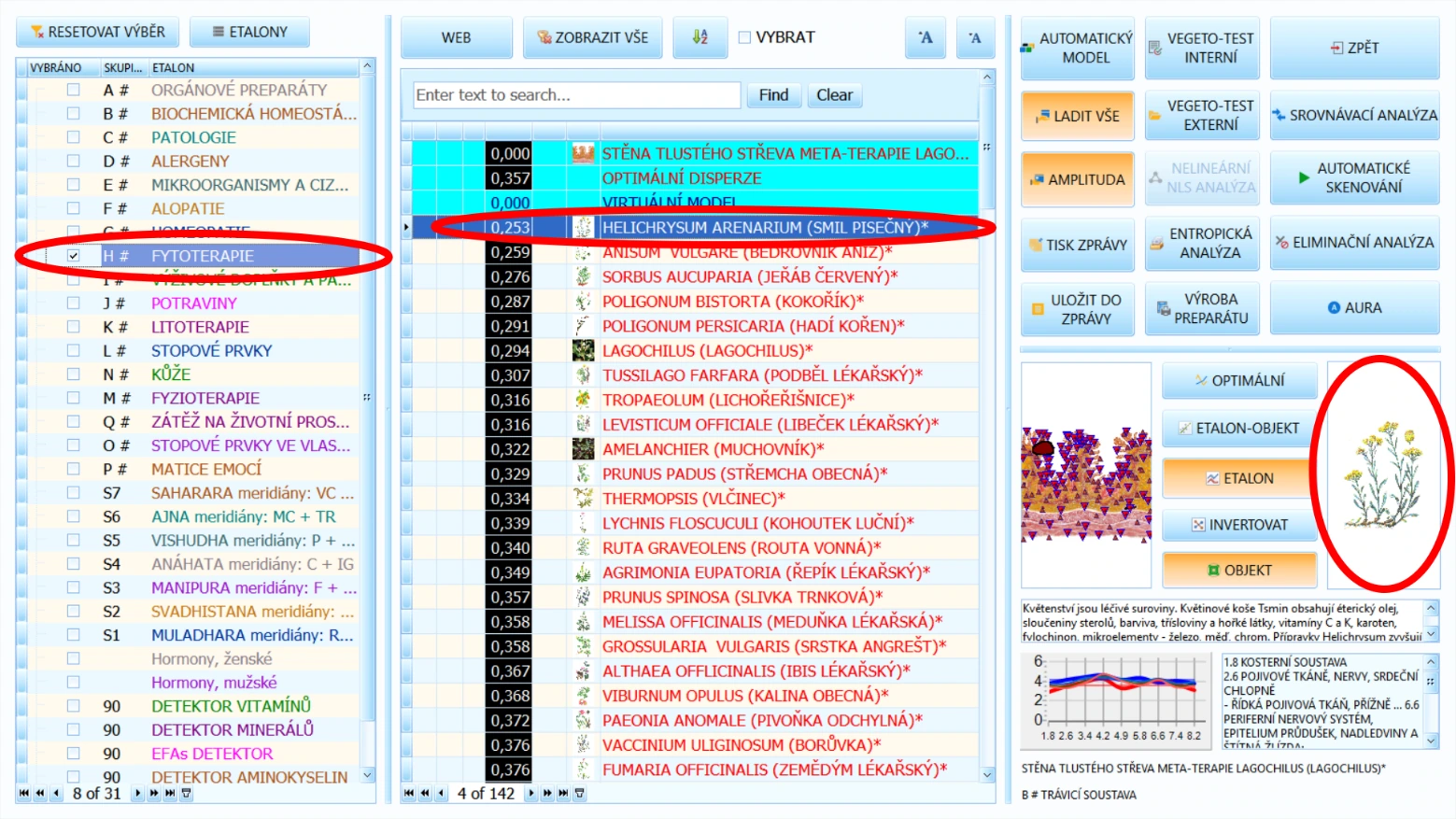
Ovládání připomíná META-TERAPIE a funguje i podobným způsobem. Rozdílem je, že posílá přímou frekvenci zvolené položky. Používáme ji úplně stejně, jako META-TERAPII. Aplikujeme až 10 cyklů najednou, a podle potřeby opakujeme.
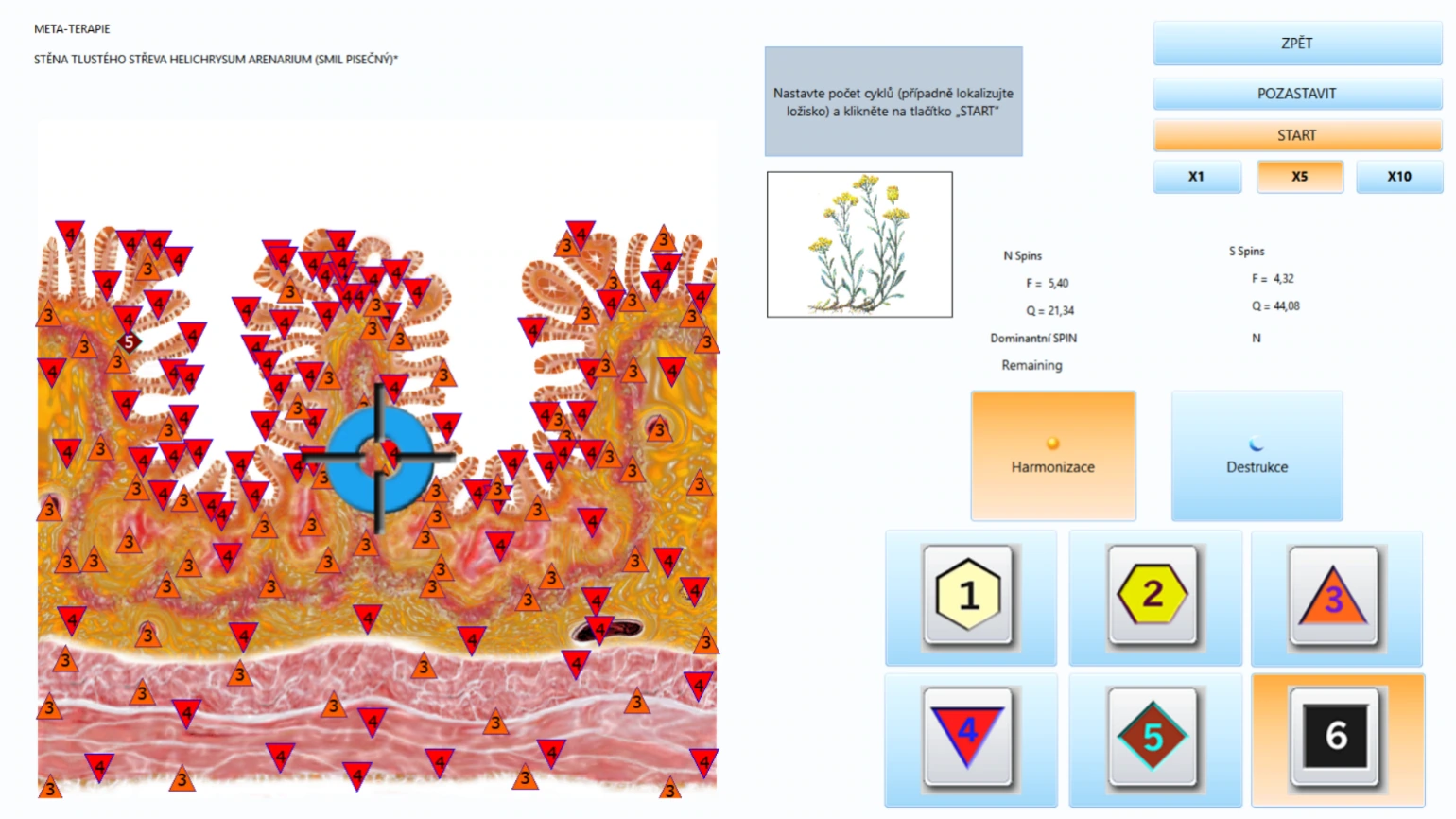
LITOTERAPIE (TERAPIE MINERÁLY A HORNINAMI)
Založená na frekvencích minerálů
Obsahuje navíc i SCHÜSSLEROVY SOLI
Postup uplatňujeme naprosto stejný, jako pro FYTOTERAPII. Pouze zvolíme jiný ETALON na obrazovce DIAGNOSTIKY
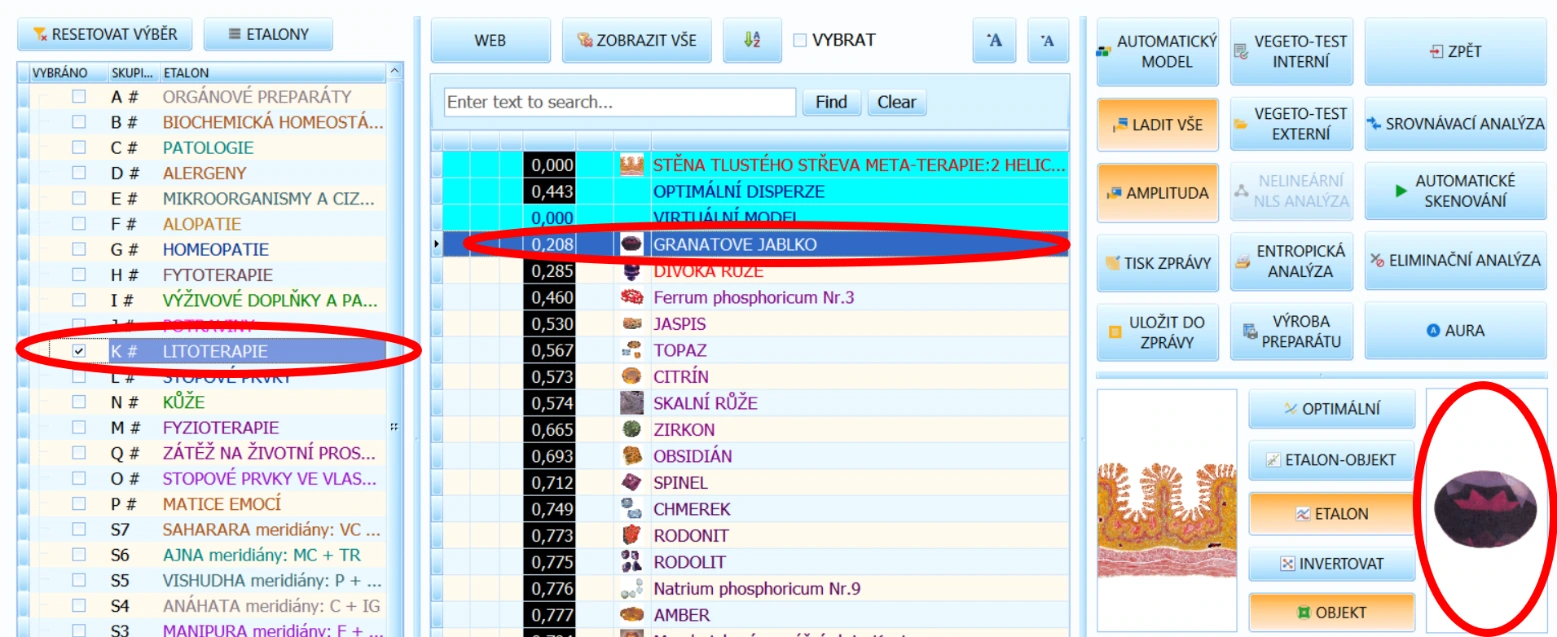
POSTUP PŘI FYZIOTERAPII
FYZIOTERAPIE se od těch ostatních odlišuje. Metoda žádá více pozornosti a vše se ručně nastavuje. Nicméně je to velice účinná forma terapie, proto za ten čas stojí. Je prospěšná např. jako pooperační rehabilitace.
V našem příkladu vybereme „UNIVERZÁLNÍ REHABILITACI“, která je nabízena Oberonem často, a zahrnuje mnoho oblastí po celém těle.
V KARTOTÉCE zvolíme ŘEZ, a pokračujeme na obrazovku DIAGNOSTIKY.
V ETALONECH zatrhneme FYZIOTERAPII a zapneme možnost „ZOBRAZIT VŠE“. Ze seznamu pracujeme nejen s nejnižšími disperzemi D pod 0,5, ale všemi nálezy spojenými s popsanými problémy ze strany klienta (převážně ty působící bolest a nepohodlí). V názorném příkladu volíme „UNIVERZÁLNÍ REHABILITACI“.
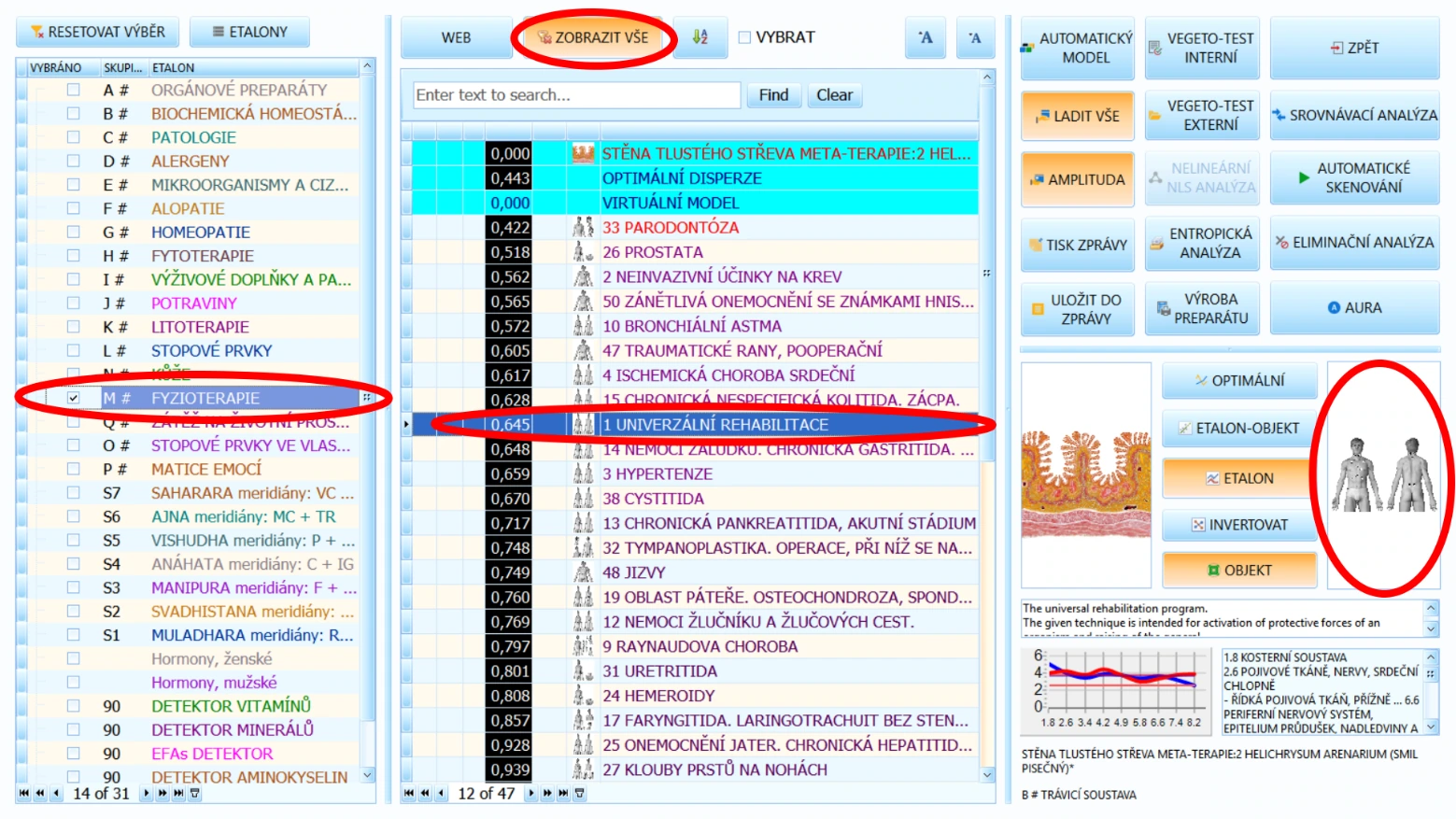
Nejvhodnějšími jsou ty, na kterých u klienta pracujeme už delší čas.
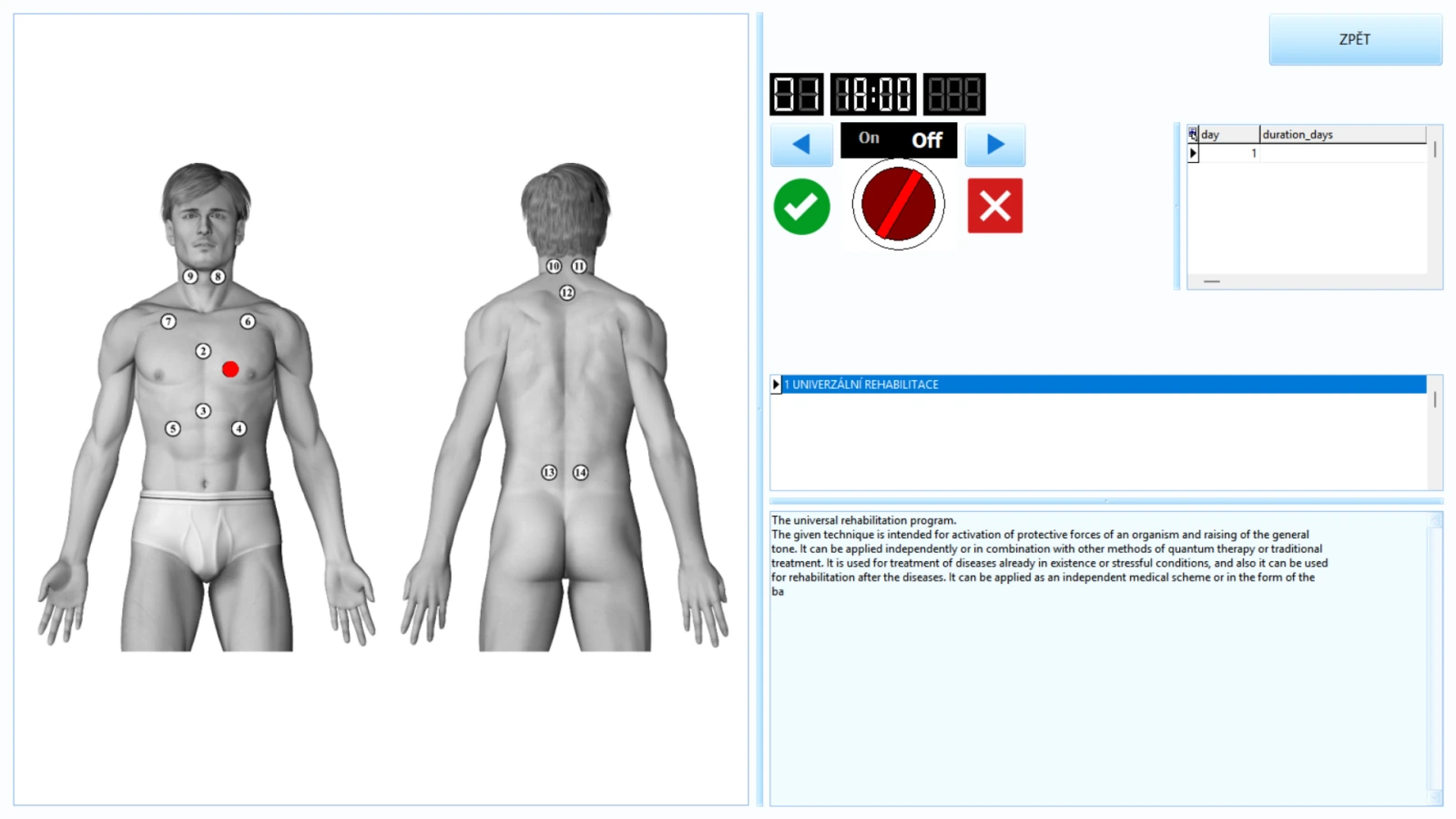
Jako první se soustředíme na ovládací panel ve střední části obrazovky. Terapii aplikujeme na určený bod na těle, symbolizovaný červeným puntíkem. Mezi těmito místy/body přepínáme šipkami vlevo a vpravo (pod číselníkem). Kliknutím na šipku posouváme červený puntík na obrázku v levé části obrazovky, a zároveň posouváním měníme první číslo na digitálním číselníku.
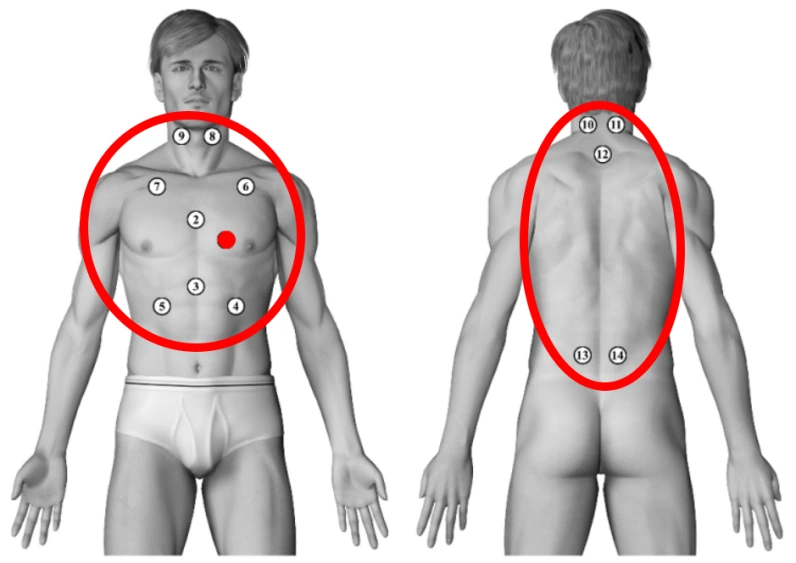
Číselník znázorňuje celkem 3 odlišné hodnoty: první udává pozici, tedy aktuálně vybraný bod na těle, znázorněný červeným puntíkem (obrázek postavy s číselnými body v pravé části obrazovky). V příkladu pouštíme program „UNIVERZÁLNÍ REHABILITACE“, která zahrnuje 14 bodů určených k harmonizaci.
Druhé (prostřední) číslo představuje celkový čas terapie, pokud bychom aplikovali 1 cyklus na všech 14 bodů (každé místo si žádá jiný čas harmonizace, některé body harmonizujeme jen pár minut nebo dokonce vteřin, jiné body potřebují až 5 minut).
Poslední (třetí) číslo udává zbývající čas ve vteřinách, zbývající do konce harmonizace vybraného bodu na těle. Body na těle nemají stejné délky působení harmonizace a budou se často lišit. Toto číslo se objeví až po spuštění harmonizace.
Harmonizaci spouštíme velkým červenám spínačem pod ukazateli On/Off. Opětovným kliknutím na tlačítko terapii zastavíme.
Terapie prozatím musíme na každém bodě spouštět samostatně manuálním způsobem! Jinak řečeno, po každé dokončené harmonizaci vybrané oblasti se bod posune o jedno místo nahoru a proces se zastaví. Pak je nutné pokračovat buď stisknutím hlavního zapínacího tlačítka, nebo se vrátit šipkou na stejný bod na těle (pokud klienta jiná oblast netrápí nebo má velké bolesti jen v jednom místě) a opětovně spustit.
FYZIOTERAPIE je poslední nejnovější funkce v našem softwaru a je stále vyvíjena. Nyní pracujeme na automatizaci a zpuštěni několika fyzioterapii najednou, včetně metaterapie, která bude brzy součástí aktualizace. Tímto dosáhneme velkou časovou úsporu a větší harmonizační účinek pro klienta.
POROZUMĚNÍ A ČTENÍ GRAFU
Grafy jsou výborným nástrojem k porozumění, odkud pochází hlavní příčina problému. Nejlépe se ke grafu dostaneme z obrazovky DIAGNOSTIKY. V pravém dolním rohu vidíme malý náhled grafu a vedle vpravo informační popisky. Ty můžeme posouvat malými šipkami nahoru a dolů.
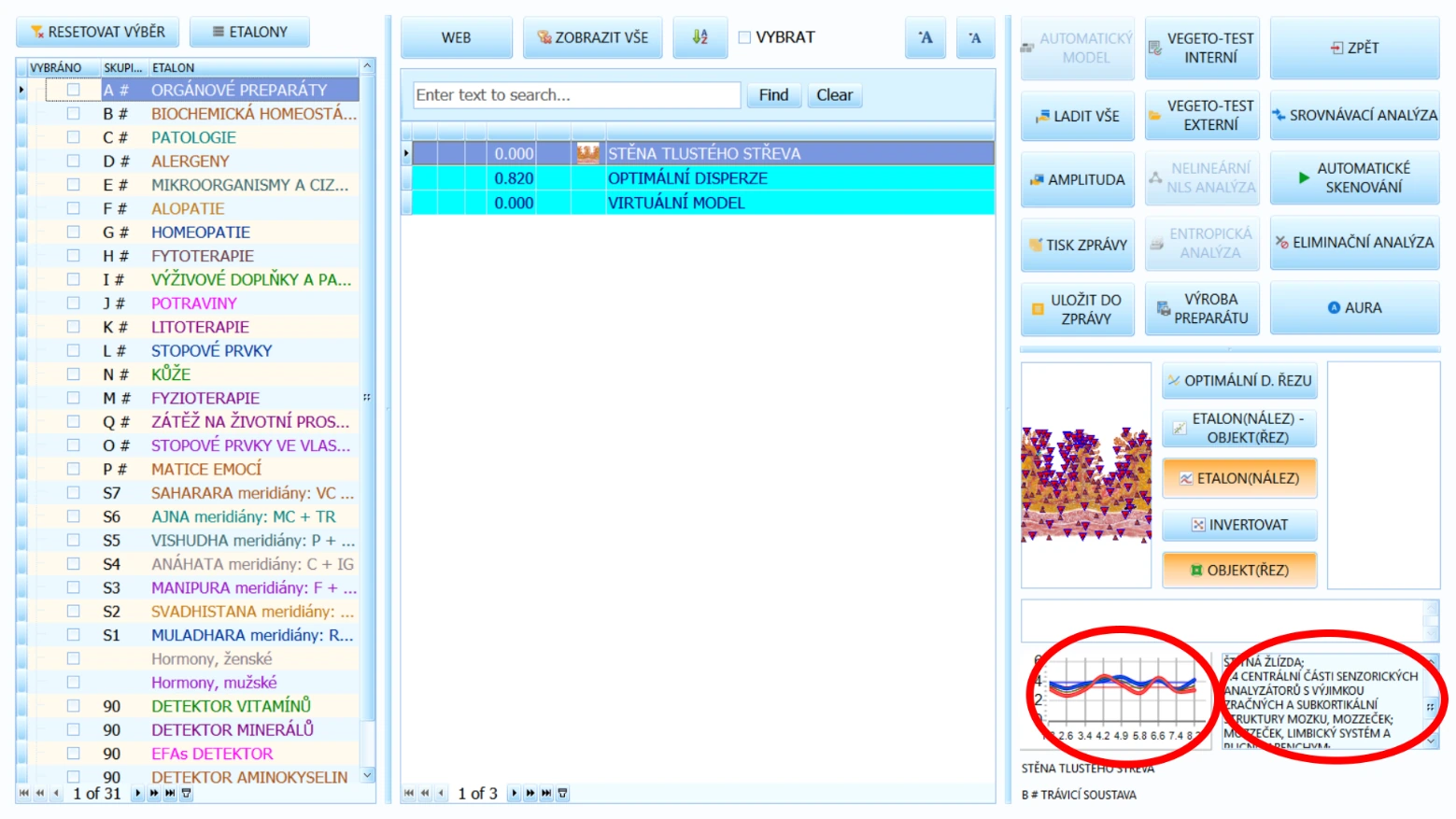
Abychom se vyznali v grafu, definujeme si tyto základní pojmy:
ETALON – znamená nález z nabídky ETALONU a s tím spojené křivky N a S
OBJEKT – znamená ŘEZ a s ním spojené křivky N a S
ČERVENÁ KŘIVKA – představuje HYPERFUNKČNOST orgánu (funkčnost orgánu v zátěži)
MODRÁ KŘIVKA – představuje HYPOFUNKČNOST orgánu (funkčnost orgánu v klidovém stavu)
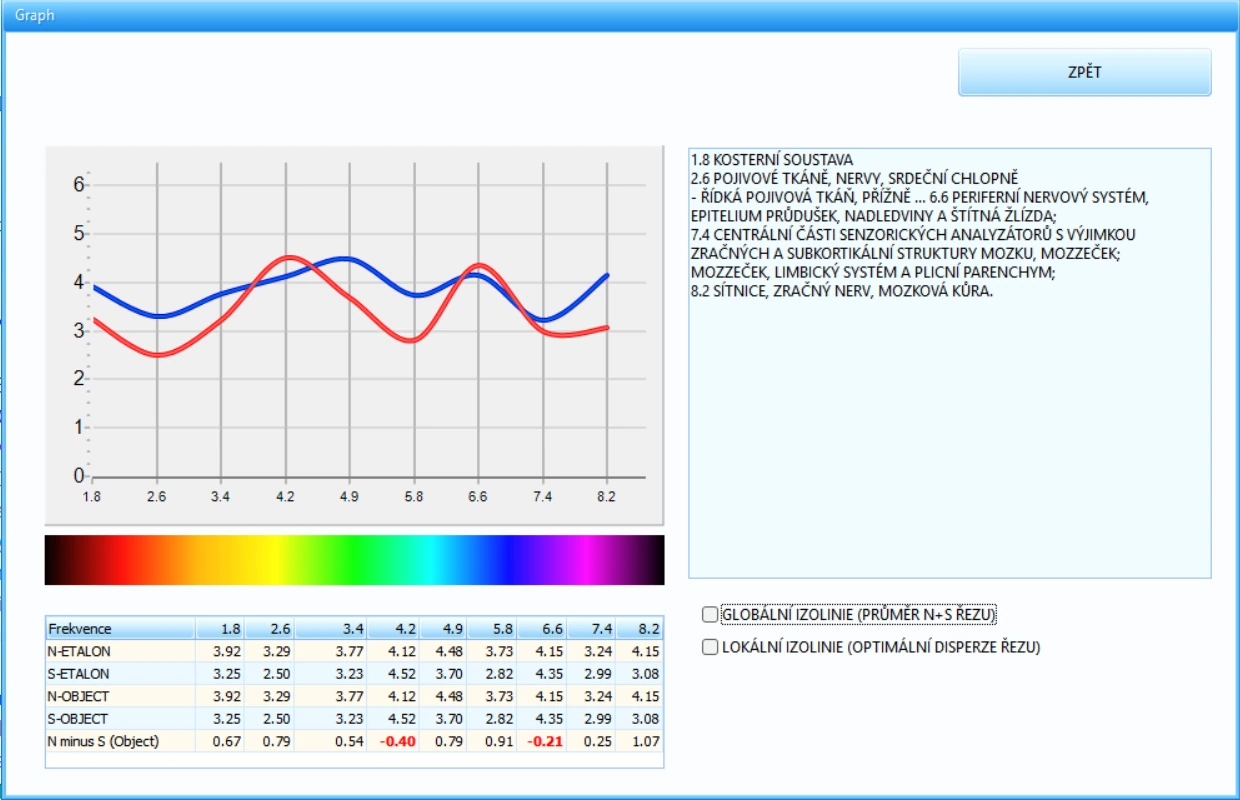
V grafu si pak všímáme hlavně těch míst, kde je ČERVENÁ křivka nad MODROU.
Čísla (1.8 - 8.2) na ose X jsou frekvence soustav – detailnější popis frekvencí uvádíme níže.
ŘEZY s problémem v HYPERFUNKČNOSTI se opravují obtížněji, často totiž znamenají chronické zdravotní obtíže. Zatímco HYPOFUNKČNÍ problémy harmonizujeme a opravujeme mnohem snáz.
V našem příkladu na obrázcích výše se díváme na grafy STĚNY TLUSTÉHO STŘEVA. Vidíme, že ČERVENÁ křivka se dostane nad MODROU křivku s nevyšším rozdílem v bodě 4.2 a 6.6 Hz.
Dle popisků na následující stránce to znamená, že problémy „STĚNY TLUSTÉHO STŘEVA“ pochází z TRÁVICÍ, NERVOVÉ a/nebo i ENDOKRINNÍ SOUSTAVY.
POPISKY FREKVENCÍ SOUSTAV ZASTOUPENÝCH V GRAFU
1.8 Hz – KOSTERNÍ SOUSTAVA (kostra, nebo její části, kosti, atd.)
2.6 Hz – POJIVOVÁ TKÁŇ. NERVY, SRDEČNÍ CHLOPNĚ, ŘÍDKÉ KOLAGENNÍ VAZIVO (VOLNÁ POJIVOVÁ TKÁŇ), PŘÍČNĚ PRUHOVANÉ SVALSTVO A SRDČENÍ SVAL; (NERVOVÁ SOUSTAVA, KARDIO-VASKULÁRNÍ SYSTÉM, POJIVOVÁ TKÁŇ)
3.4 Hz– HLADKÉ SVALSTVO (SVALY)
4.2 Hz – JEDNOVRSTVÝ DLAŽDICOVÝ EPITEL TRÁVICÍHO TRAKTU; (TRÁVICÍ SOUSTAVA)
4.9 Hz – VÍCEVRSTVÝ DLALŽDICOVÝ A CYLINDRICKÝ EPITEL, JATERNÍ PARENCHYM ŽLUČOVÉ CESTY, EPITEL LEDVINOVÉ TKÁNĚ A REPRODUKČNÍ ORGÁNY; (TRÁVICÍ SOUSTAVA, REPRODUKČNÍ SOUSTAVA)
5.8 Hz – LYMFATICKÝ PRSTENEC HLTANU, HORNÍ DÝCHACÍ CESTY, LYMFATICKÝ SYSTÉM, SLEZINA, VAJEČNÍKY A PROSTATA; (LYMFATICKÝ A UROGENITÁLNÍ SYSTÉM)
6.6 Hz – PERIFERNÍ NERVOVÝ SYSTÉM, BRONCHIÁLNÍ EPITEL, NADLEDVINKY A ŠTÍTNÁ ŽLÁZA; (NERVOVÁ A ENDOKRINNÍ SOUSTAVA)
7.4 Hz – CENTRA SENZORICKÝCH ANALYZÁTORŮ MIMO TY OPTICKÉ, SUBKORTIKÁLNÍ (pod mozkovou kůrou) STRUKTURY MOZKU, PONS CEREBELLI (VALORŮV MOST), ZADNÍ MOZEK, LIMBICKÝ SYSTÉM A PLICNÍ PARENCHYM; (SMYSLOVÁ A NERVOVÁ SOUSTAVA)
8.2 Hz – SÍTNICE, ZRAKOVÝ NERV, MOZKOVÁ KŮRA (SMYSLOVÁ SOUSTAVA)
Nejprve nám může připadat, že se potíže funkčnosti orgánů vyskytují zcela náhodně. Analýzou grafu dohledáme kořen těchto problémů – proto metodě věnujte pozornost u ŘEZŮ s nejhoršími výsledky (nejnižšími indexy OD) – často nám graf poukáže na konkrétní soustavy a systémy, na které je potřeba se zaměřit a upřednostnit u nich celkový terapeutický postup.
OSTATNÍ FUNKCE GRAFU:
Možnost „GLOBÁLNÍ IZOLINIE“ – zobrazí střed/průměr křivek – tedy ideální stav funkčnosti orgánu (kdy se modrá a červená křivka navzájem překrývají)
Možnost „LOKÁLNÍ IZOLINIE“ – zobrazí křivku toho, co nazýváme OPTIMÁLNÍ DISPERZÍ ŘEZU (se kterou pracujeme v kartotéce a pomocí které porovnáváme stav funkčnosti orgánu)
Obě dodatečné možnosti využijí pouze zkušení diagnostici. Obecně stačí vědět, že nejvíce problémové systémy rozpoznáme skrze červenou křivku, která v grafu vystupuje nad modrou.
ZÁVĚR
Pokud čtete tuto poslední stánku našeho rozsáhlého návodu pro obsluhu přístroje Oberon System Quantum II, absolvovali jste nelehkou cestu. Gratulujme Vám k novým znalostem, poznání a chápání jednoho z alternativních přístupu k lidskému tělu a zdraví.
Děkujeme všem terapeutům / diagnostikům, kteří se snaží pomáhat lidem a zlepšovat kvalitu jejich života, kdy svou zvídavostí často naleznou řešení mimo současné nástroje medicíny.
DĚKUJEME ZA VAŠI PODPORU